Наверх

Убитый блог

Снежный барс

Туториал по созданию красивых визуализаций + негры

Всем привет. Короче, я люблю заниматься статистикой, потому решил поделиться вами туториалом по такому замечательному сайту как Flourish. С помощью него можно создавать диаграммы, инфографики, визуализации, карты, визуализированные инструкции, мини-программы и многое другое с помощью шаблонов или собственноручно. Вот некоторые примеры его использования:
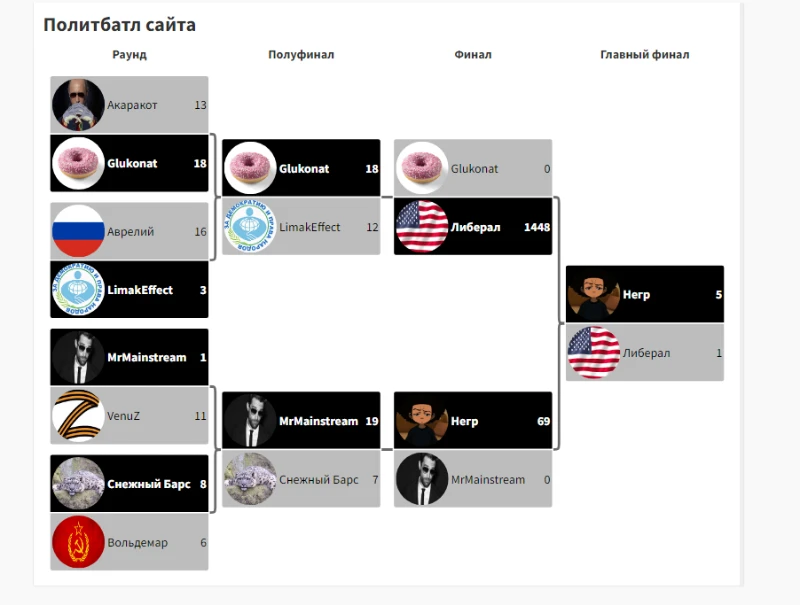
Вот такое что-то непонятное

Вот такое что-то непонятное

Карта негров Африки

Карта негров Африки

А также вот такой онлайн-счётчик времени режима поддержки или самая безобидная видеодиаграмма пользователей пикуко

Для начала давайте зайдем на сайт https://flourish.studio/ и зарегистрируемся. Регистрация очень легкая и удобная, можно войти через Google. Дальше вас опрокинет на среду вашего аккаунта. Давайте ее осмотрим:
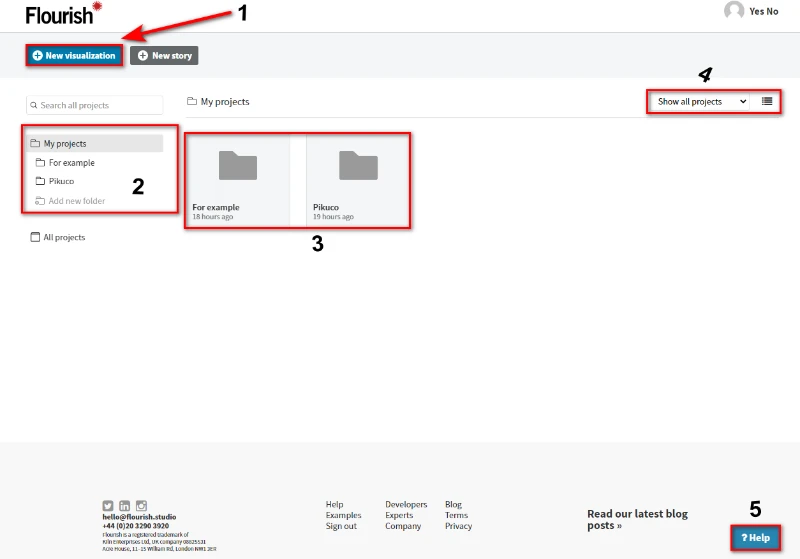
Под цифрой 1 находится кнопочка New Visualization, нажав на которую мы можем выбрать шаблон нашей визуализации или сделать новый. Под цифрой 2 находятся наши папочки, в которые мы будем сортировать наши проекты. Под цифрой 3 все наши файлы: папочки, а также визуализации, находящиеся вне папок. Под цифрой 4 самый обычный фильтр, а под цифрой 5 это стандартная служба поддержки, где на английском языке можно найти помощь по том, что вам вдруг не ясно. 
Под цифрой 1 находится кнопочка New Visualization, нажав на которую мы можем выбрать шаблон нашей визуализации или сделать новый.
Под цифрой 2 находятся наши папочки, в которые мы будем сортировать наши проекты.
Под цифрой 3 все наши файлы: папочки, а также визуализации, находящиеся вне папок.
Под цифрой 4 самый обычный фильтр, а под цифрой 5 это стандартная служба поддержки, где на английском языке можно найти помощь по том, что вам вдруг не ясно. 

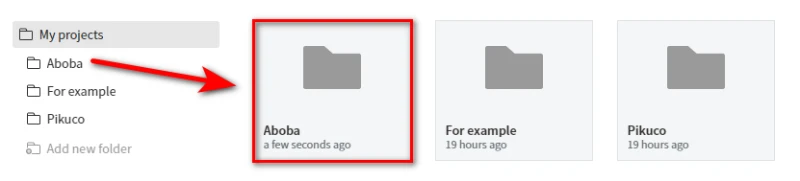
Давайте создадим собственную папку. Для этого в Add new folder напишем название нашей папочки и кликним Enter. В списке папок появится новая папочка, в моем случае Aboba. После этого кликнем по готовой папке. Внизу названия папочки находится время, когда мы последний раз редактировали содержимое её или саму папку. 
Давайте создадим собственную папку. Для этого в Add new folder напишем название нашей папочки и кликним Enter. В списке папок появится новая папочка, в моем случае Aboba. После этого кликнем по готовой папке. Внизу названия папочки находится время, когда мы последний раз редактировали содержимое её или саму папку. 

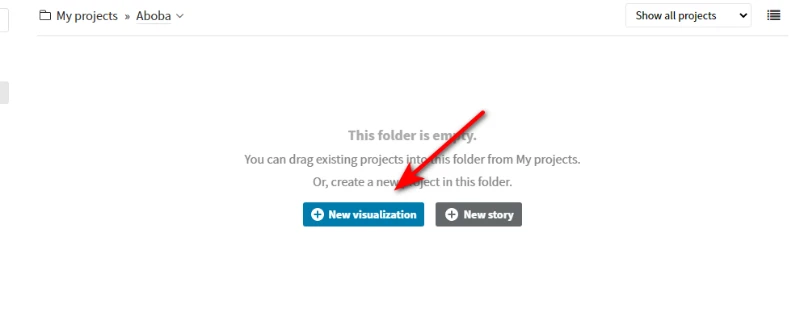
Заходим в папку, и кликаем по New Visualization
Заходим в папку, и кликаем по New Visualization

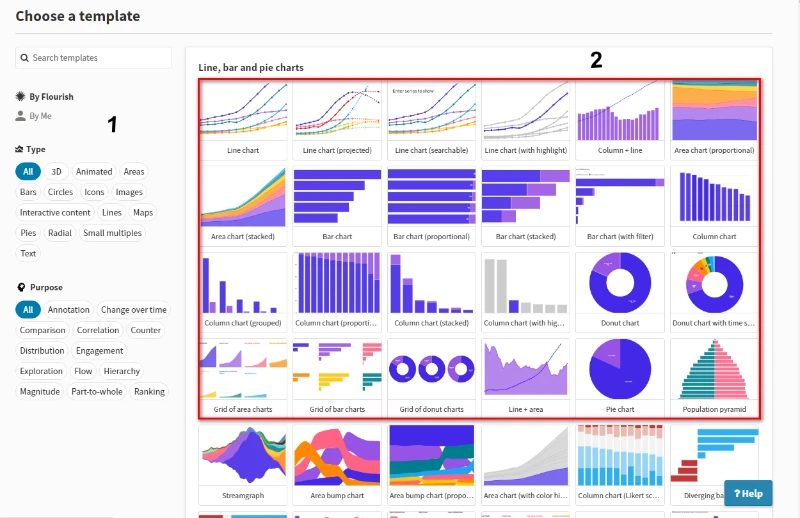
Нам вылазит вот такое окошко. Под цифрой 1 это поисковик, по котором мы можем найти готовый шаблон. Под цифрой 2, это собственно эти самые шаблоны.Предлагаю выйти с процесса создания визуализации кликнув по иконке сайта. Давайте попробуем изучить основы проги на примере уже созданной мною визуализации, которую я показывал первой:
Нам вылазит вот такое окошко. Под цифрой 1 это поисковик, по котором мы можем найти готовый шаблон. Под цифрой 2, это собственно эти самые шаблоны.

Предлагаю выйти с процесса создания визуализации кликнув по иконке сайта. Давайте попробуем изучить основы проги на примере уже созданной мною визуализации, которую я показывал первой:

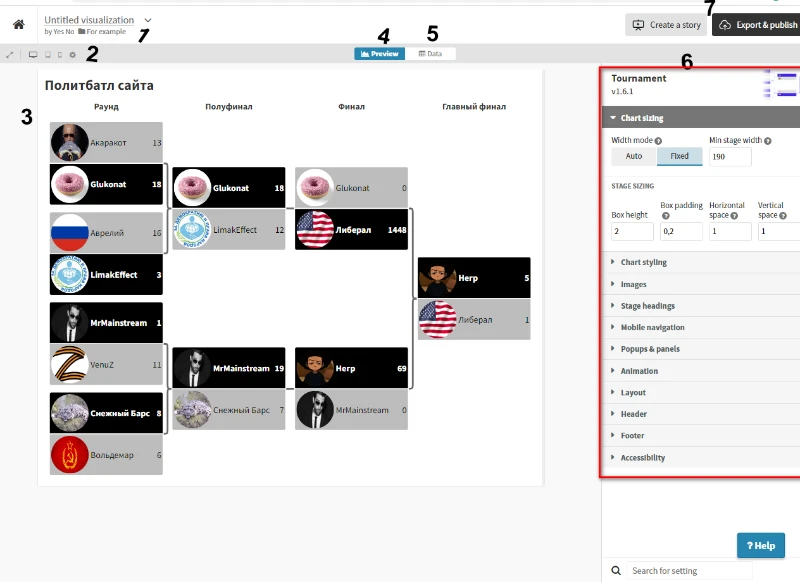
Вот собственно так выглядит окошко создания/редактирования проекта. Под цифрой 1 название проекта (в моём случае, у него оно отсутствует). Под цифрой 2 это режим просмотра визуализации. Мы можем кликнуть по иконке с телефоном и можем посмотреть как будет выглядить наша визуализация на мобильном устройстве.Под цифрой 3 это предпросмотр нашего проекта. За него отвечает вкладка Preview под цифрой 4Под цифрой 5 Data, здесь же и хранятся все данные которые мы поместили в визуализацию. Об этом позжеНу а под цифрой 6, это самое любимое: настройка визуализация. Здесь кликайте, перетягивайте, устанавливайте, опрокидывайте, балуйтесь: делайте что захотите. Можно изменить цвета, добавить анимацию, размеры, доступность и много чего другого.
Вот собственно так выглядит окошко создания/редактирования проекта. Под цифрой 1 название проекта (в моём случае, у него оно отсутствует). 
Под цифрой 2 это режим просмотра визуализации. Мы можем кликнуть по иконке с телефоном и можем посмотреть как будет выглядить наша визуализация на мобильном устройстве.
Под цифрой 3 это предпросмотр нашего проекта. За него отвечает вкладка Preview под цифрой 4
Под цифрой 5 Data, здесь же и хранятся все данные которые мы поместили в визуализацию. Об этом позже
Ну а под цифрой 6, это самое любимое: настройка визуализация. Здесь кликайте, перетягивайте, устанавливайте, опрокидывайте, балуйтесь: делайте что захотите. Можно изменить цвета, добавить анимацию, размеры, доступность и много чего другого.

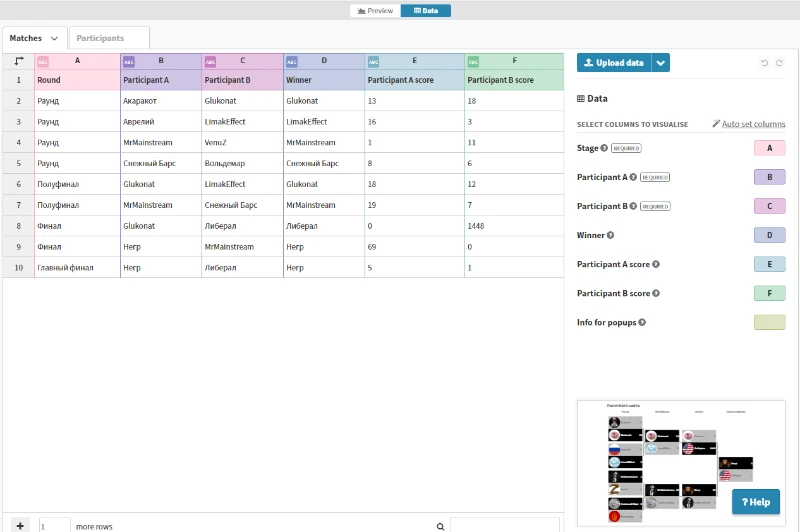
Зайдем во вкладку Data. Здесь уже мною предварительно всё настроено. Лучше всего загружать уже готовые вами данные с гугл таблиц или Excel, для этого кликайте по синей кнопочке Upload data.В моем листе Matches хранятся данные визуализации в целом, в Participants хранятся ID и ссылочки картинок, которые я использовал в этом проекте.
Зайдем во вкладку Data. Здесь уже мною предварительно всё настроено. Лучше всего загружать уже готовые вами данные с гугл таблиц или Excel, для этого кликайте по синей кнопочке Upload data.

В моем листе Matches хранятся данные визуализации в целом, в Participants хранятся ID и ссылочки картинок, которые я использовал в этом проекте.

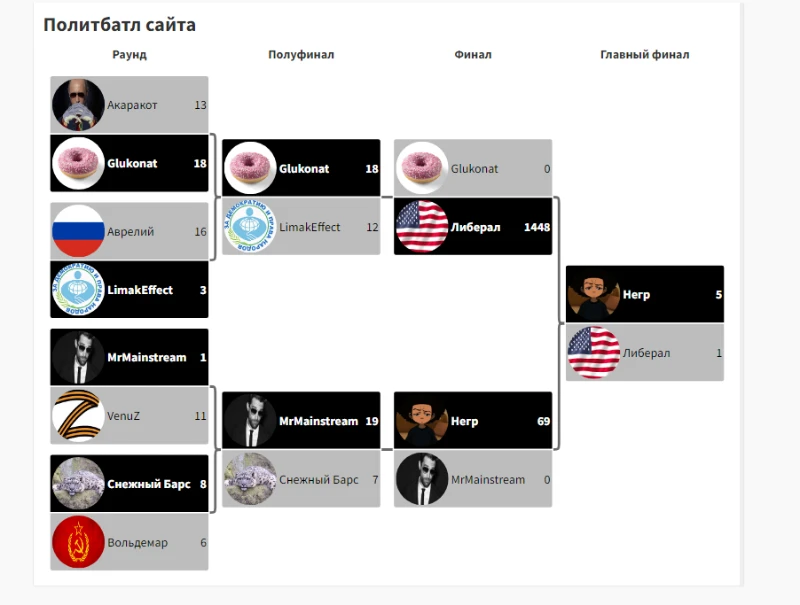
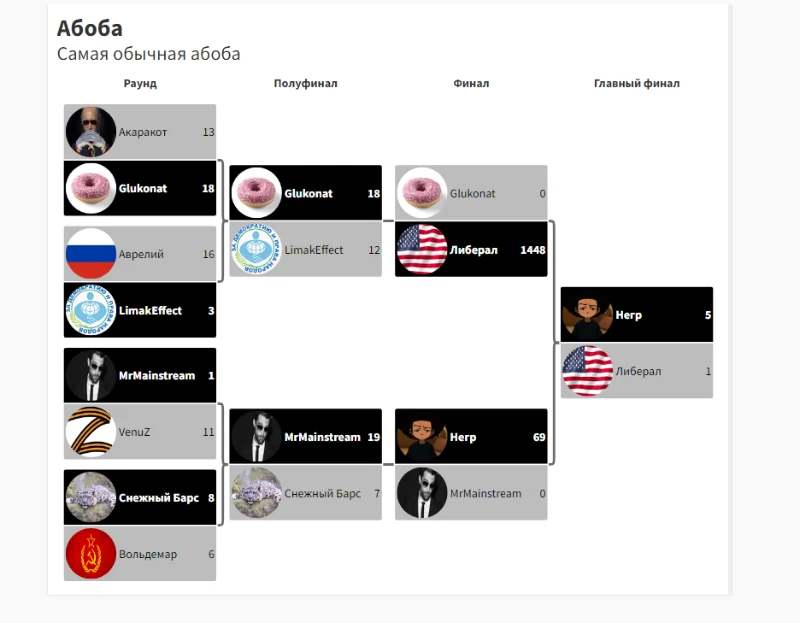
Вот так сейчас выглядит наш готовый проект. Теперь давайте попробуем изменить его. Например, я хочу чтобы надпись сверху была не "Политбатл сайта" а "Абоба" с большим шрифтом. 
Вот так сейчас выглядит наш готовый проект. Теперь давайте попробуем изменить его. Например, я хочу чтобы надпись сверху была не "Политбатл сайта" а "Абоба" с большим шрифтом. 

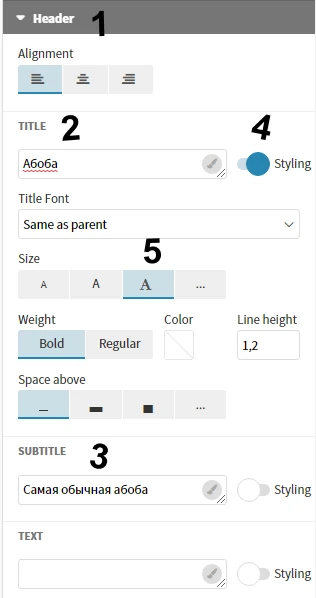
Для этого, переходим в боковую вкладку Header и в окошке Title вместо "Политбатл сайта" пишем "Абоба". В Subtitle в качестве описания напишу "Самая обычная абоба". Теперь ползунок Styling переводим вправо на True и выбираем большой шрифт. По желанию изменяем другие параметры, такие как цвет, обводка и др.,  которых в этой вкладке довольно таки много, и имеем такой результат:
Для этого, переходим в боковую вкладку Header и в окошке Title вместо "Политбатл сайта" пишем "Абоба". В Subtitle в качестве описания напишу "Самая обычная абоба". Теперь ползунок Styling переводим вправо на True и выбираем большой шрифт. По желанию изменяем другие параметры, такие как цвет, обводка и др.,  которых в этой вкладке довольно таки много, и имеем такой результат:

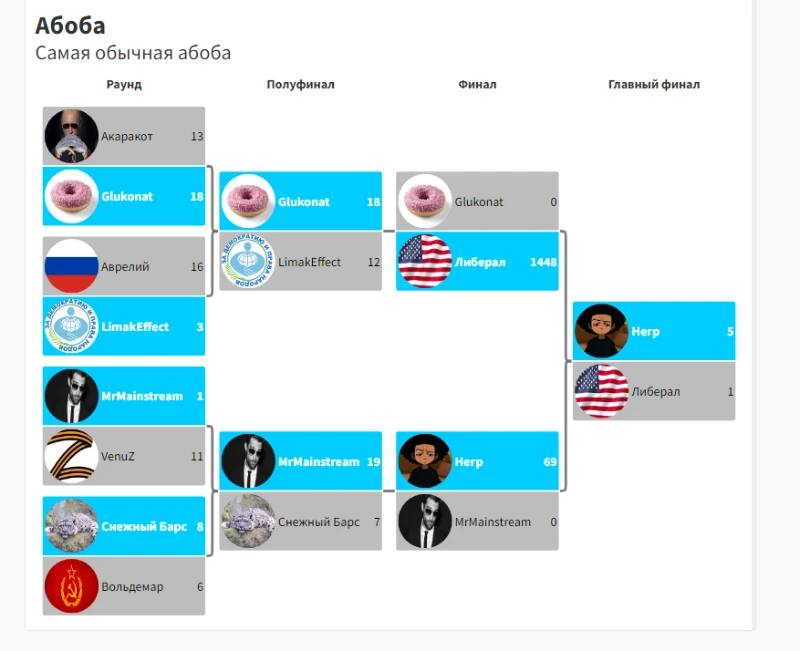
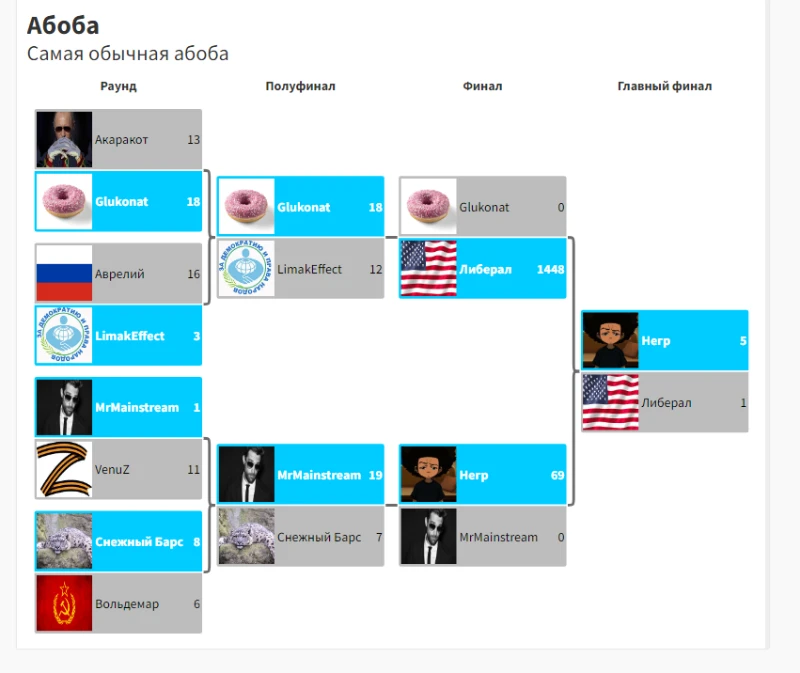
Заголовок визуализации изменился. Ура! Теперь я хочу изменить цвет победителей в каждом раунде. Я установил чтобы он был чёрный, но я хочу чтобы он стал другим. Давайте попробуем изменить цвет всех победителей на голубой, но чёрный негр должен остаться чёрным. 
Заголовок визуализации изменился. Ура! 

Теперь я хочу изменить цвет победителей в каждом раунде. Я установил чтобы он был чёрный, но я хочу чтобы он стал другим. Давайте попробуем изменить цвет всех победителей на голубой, но чёрный негр должен остаться чёрным. 

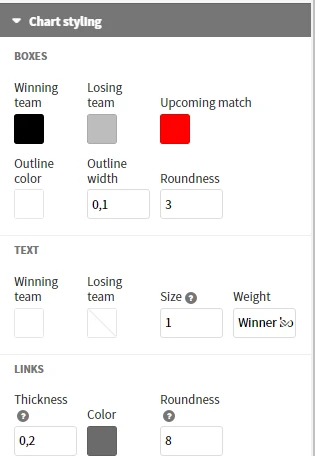
Для этого во вкладке Chart styling в Winning team меняем цвет из чёрного, на голубой. Чтобы негр не отдался пропаганде и не стал голубым, зажмём клавишу Ctrl+Alt и всунем всё это дело в негров. 
Для этого во вкладке Chart styling в Winning team меняем цвет из чёрного, на голубой. Чтобы негр не отдался пропаганде и не стал голубым, зажмём клавишу Ctrl+Alt и всунем всё это дело в негров. 

Как можно увидеть, цвет победителей в раундах изменился на голубой. Но тем не менее, негры стали голубыми также. Почему же? Виной всему оказались либералы, ведь я указал неправильное id в таблице (будьте внимательными). Поэтому негры теперь стали голубыми. Вообщем, с цветами можно много баловаться.
Как можно увидеть, цвет победителей в раундах изменился на голубой. Но тем не менее, негры стали голубыми также. Почему же? Виной всему оказались либералы, ведь я указал неправильное id в таблице (будьте внимательными). Поэтому негры теперь стали голубыми. Вообщем, с цветами можно много баловаться.

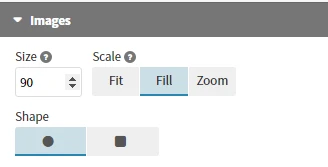
Допустим я хочу сделать, чтобы картинки были не круглые, а квадратные. Для этого зайду во вкладку Images и выберу квадратик. 
Допустим я хочу сделать, чтобы картинки были не круглые, а квадратные. Для этого зайду во вкладку Images и выберу квадратик. 

Отлично! Все аватарки теперь квадратной формы. 

Отлично! Все аватарки теперь квадратной формы. 

На самом деле настройки для каждой визуализации уникальны, и то что мы разобрали, это лишь малая часть и всего того, что можно сделать. Например можно сделать чтобы контуры 5 негров в главном финале окружали полностью прямоугольник одного белого либерала. Правда, здорово?

Давайте теперь попробуем опубликовать наш проект:
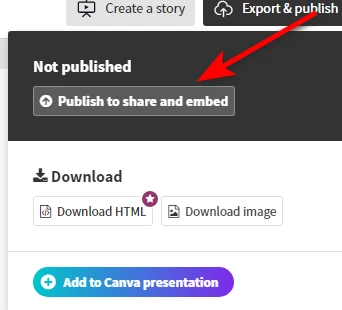
Для этого заходим в Export и кликаем на Publish. Отлично! Теперь мы можем дать ссылку любому желающему, и он может посмотреть нашу визуализацию. Также вы можете скачать визуализацию в формате картинки или HTML

Для этого заходим в Export и кликаем на Publish. Отлично! Теперь мы можем дать ссылку любому желающему, и он может посмотреть нашу визуализацию. Также вы можете скачать визуализацию в формате картинки или HTML

Мы опубликовали наш проект, и теперь вы можете также насладиться им в хорошем качестве по этой ссылке: https://public.flourish.studio/visualisation/18408605/


На этом первая часть нашего туториала закончилась. В следующем гайде мы разберем эту замечательную видеодиаграмму


Спасибо всем за внимание, надеюсь был полезен:)

Негры9

Теги:Интернет-ресурсыВизуализацияFlorish
3
12
15
3комментария
188просмотров

Оставить комментарий

Для добавления комментария необходимо авторизоваться.

Лучшиекомментарии (3)

Alya San

Хорошо, негры 💩👍

4

evil ducky

Не показывайте начало поста твич стримерам😰

5

.ag

Либералы👍👍👍

3

Похожие посты

Покойся с миром, pikuco.com 🥀

Ну, короче, спутся почти 2 года существования пикуко.ком умер от хакеров

Больше не пишу коментарии

И это ни какая не шутка, подробнее в посте

ФОТОГРАФИИ С МОЕЙ МИЛОЙ ОСЕННЕЙ ПРОГУЛКИ

В данном посте вы увидите фотографии с моей прогулки по улице. Приятного просмотра!

Вики-будни (ай, да никакая часть): на приколе своих увлечений сквозь страницы

В этом посте я покажу, как по ссылкам статьям на английской Википедии пройти от страницы про мультфильм Элементарно до Орри Оускарссона, потому я их безумный фанат!

БОБРДОБР - САМЫЙ ЛУЧШИЙ ПОЛЬЗОВАТЕЛЬ НА ПИКУКО!

В данном посте вы узнаете, насколько замечательным пользователем является серебряный призёр PikucoKombat БобрДобр. Приятного прочтения!

HAILSTONES - САМЫЙ ЛУЧШИЙ ПОЛЬЗОВАТЕЛЬ НА ПИКУКО!

В данном посте вы узнаете, насколько замечательным пользователем является золотой призёр PikucoKombat Hailstones. Приятного прочтения!

PikucoKombat [ИТОГИ ФИНАЛА]

В данном посте вы узнаете, какие бойцы стали почётными призёрами смертельного турнира PikucoKombat. Приятного просмотра.

Разбор отсылок на новые достижения Pikuco | by Mentos

Уже как полтора месяца прошло с выхода новых достижений на сайте, поэтому я решил сделать пост с отсылкой на все новые достижения на сайте.

VRST vs Geloson [PikucoKombat] [Битва за 3 место]

В данном посте проходит смертельная битва между VRST и Geloson. Решайте, чьи тесты лучше. Пусть победит сильнейший!

гайд научится выпадать из реальности( у кого проблемы с ЖКТ - воздержитесь)

кто я такой вообще...я же не влад бумага чтобы челенджи придумывать

В поисках сквада

Хочу попробовать присоединиться к какому нибудь скваду. Олд сайта, 40 созданных турниров.