Привет!
Сегодня я собираюсь научить тебя делать такой-же текст как на Pikuco. !!!ЭТО НЕ ПОЛНОЕ ПОВТОРЕНИЕ ТЕКСТА, Я В ДУШЕ НЕ ЗНАЮ КАК ЕГО ПОЛНОСТЬЮ ПОВТОРИТЬ, НО ЭТО ПРИБЛИЖЕНО!!!
1. Шрифт
Для начала нам нужен Шрифт , Мы его качаем и запускаем. Уточняю! Я делал это на Windows 10, на других Windows всё может отличаться! Так-что у вас что-то может быть в другом месте, или ошибки. Можете погуглить если у вас будут какие-то ошибки.
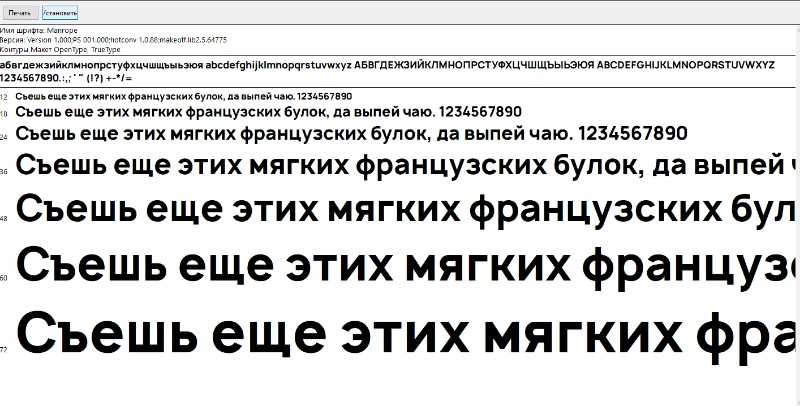
Меню установки шрифта. Нам нужна только кнопка установить.
Затем нажимаем УСТАНОВИТЬ и ждем пару секунд. Как только кнопка станет серой выключаем эти вирусы, и запускаем Фотошоп. Иначе ничего не получится!
2. Фотошоп
А вы как думали, без Фотошопа нельзя. Запускаем, создаем новую картинку, нажимаем на кнопочку с текстом, и переводим её на картинку и нажимаем ЛКМ

Кнопочка с текстом. Именно её нужно выбрать.

Устанавливаем всё как у меня! Желательно как можно меньше отличий.
На второй картинке вы должны все поставить так-же как у меня. 99 пт и шрифт Manrope. Затем пишем что хотим нажав на рисунке текстом. Цвет тексту установите в RGB, 255, 201, 40, позже покажу где это ставить. ПТ так-же можно уменьшить, это размер текста.

Текст "Что стало с пикуко? на белом фоне.
Затем нажимаем два раза на слой с текстом. Он на панели со всеми слоями. Панель находится справа-внизу, если у вас её нет погуглите как её включить.

Слой должен выглядеть как-то так, глаз включает и выключает видимость слоя.
Но не на текст, а на слой. Иначе мы просто изменим название слоя, НЕ ТЕКСТ, а название слоя. В панельке выбираем "Выполнить обводку" и нажимаем на галочку рядом.
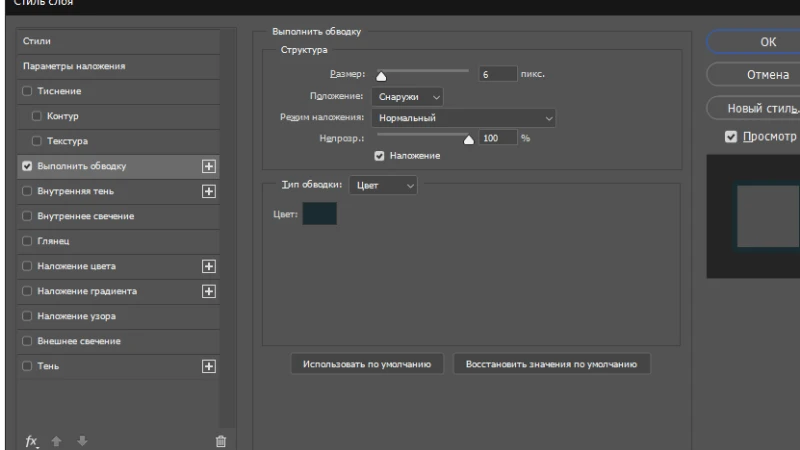
Сама панелька, разобраться будет легко.
Затем появляется эта панелька, устанавливаем как у меня и при выборе цвета находим эту часть и пишем по RGB - 37, 50, 57. так-же можно поменять по желанию, но я считаю это лучшим вариантом.
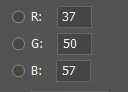
RGB, выставите ровно как у меня.

Вот и наш текст, "Что стало с пикуко?"
Теперь добавим ему фон. RGB для фона - 54, 66, 73. Фон не обязательно добавлять, а тем более как у меня, но для картинок он нужен.
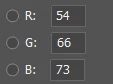
RGB 54, 66, 73.

Финальный вид текста "Что стало с пикуко?" с фоном и обводкой.
3. Финальная картинка
ТАДАААА! Вот и наш текст максимально схожий с пикуко. Как минимум я на это надеюсь. В комментариях оригинальный шрифт, если хотите можете его заменить вместо моего шрифта.
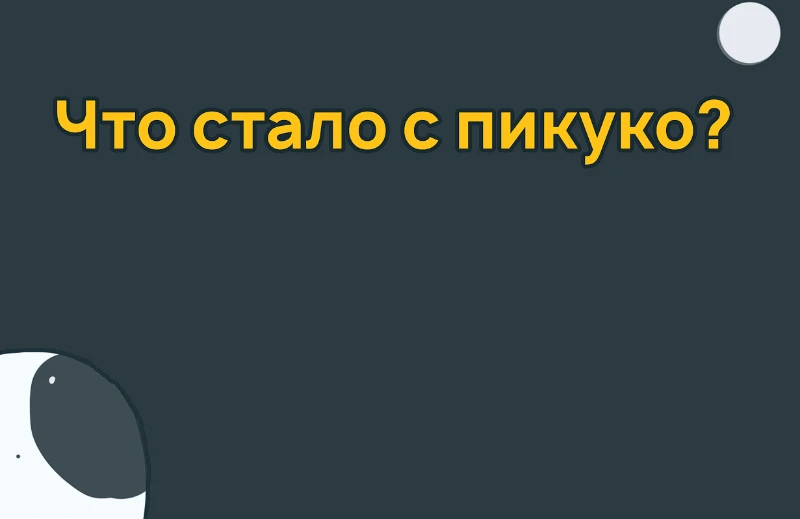
Так-же я решил нарисовать небольшого космонавта в уголке, потому что так красивее. И луну. Рисовать, как вы видите, я не умею.
Был ли пост полезен?12

