Всем привет. Недавно, когда я выбирал идею для поста, меня осенило: на Пикуко нет ни одного поста про написание программ. Ниша ещё не занята но, как я понял, востребована(откуда я это взял неизвестно). Чтобы не нагружать вас сложными программами(в которых я сам ни черта не понимаю) мы будем писать кое-что простое и применимое в быту. Автокликер!
Автокликер - это программа, которая делает клики на экране компьютера/телефона и обычно нужен для автоматизации задач. Например когда нужно кликнуть 1488 раз Бесконечном тесте, а личную жизнь терять не хочется.
Python – это высокоуровневый, интерпретируемый, мультипарадигменный язык программирования, созданный Гвидо ван Россумом для простоты и читабельности кода. Именно его мы будем использовать в нашей работе по следующим причинам:
Установить Python можно с официального сайта(открываем Downloads - выбираем нужную версию - сквачиваем - устанавливаем), либо если у вас Windows 10+, то можно установить через Microsoft Store. Первый способ универсален и работает всегда, а второй тупо быстрее.
Как только вы установили Python, то находим приложение IDLE и открываем его. Зачем? Для работы с любым языком программирования нужен IDE - Интегрированная среда разработки. Её обычно нужно устанавливать тдельно, но в Python она встроена(что очень удобно).
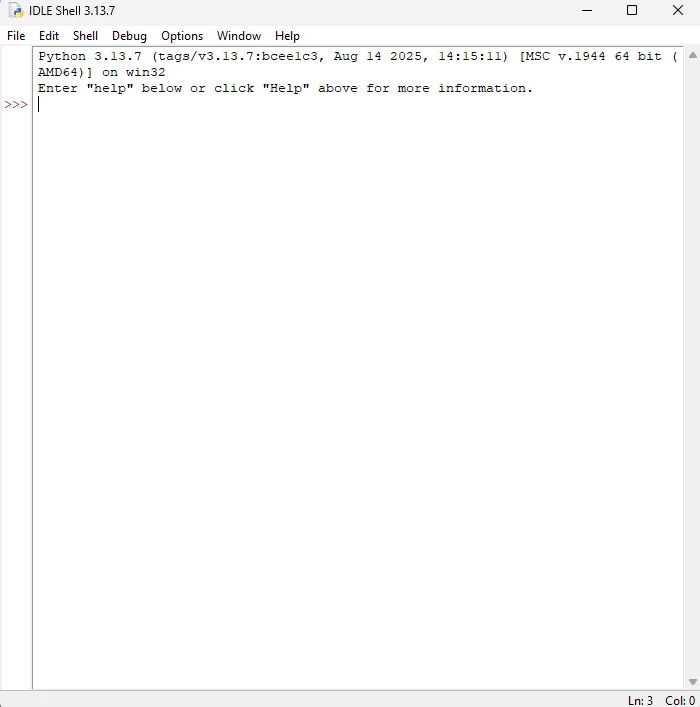
Вот как выглядит IDLE.
Если у вас возникли какие-то сложности на этом шаге, то можете либо написать мне, либо посмотреть об этом в интернете.
Если вы всё установили и у вас всё получилось - поздравляю. Если нет - всё равно поздравляю, ведь вы сделали свой первый шаг к становлению великим программистом, который знает что такое python и может написать 1 строчку кода.
Но тут нас поджидают трудности. Потому что мне лень вам объяснять азы Питона! Может быть когда-нибудь потом... Но не сейчас. Если вы хотите понять что и как работает, то находите любой курс в интернете и изучайте Python. Если вам это не важно - читайте дальше.
Всё что нам на этом этапе нужно запомнить - это как работать с IDLE. Специально для этого я подготовил пару скринов:
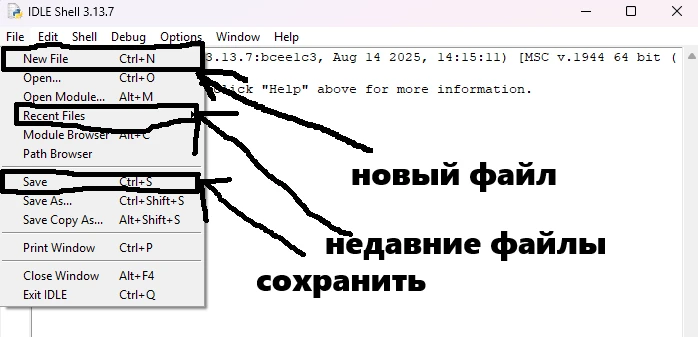
Открываем IDLE.
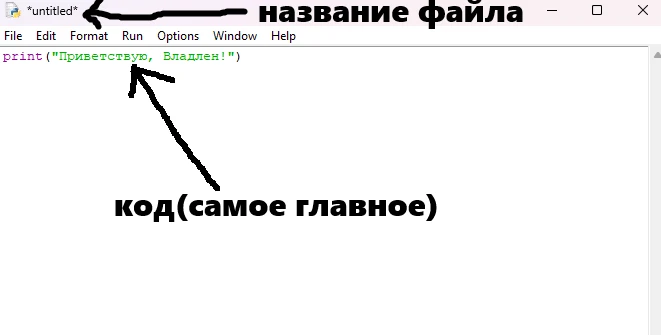
Пишем код.
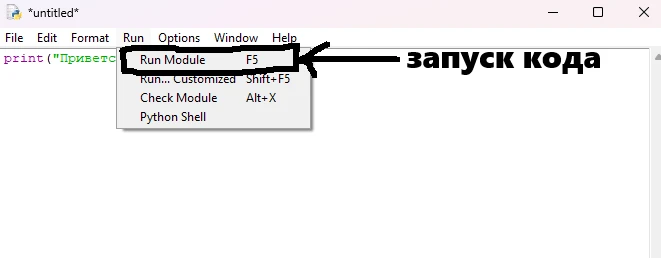
Запускаем.
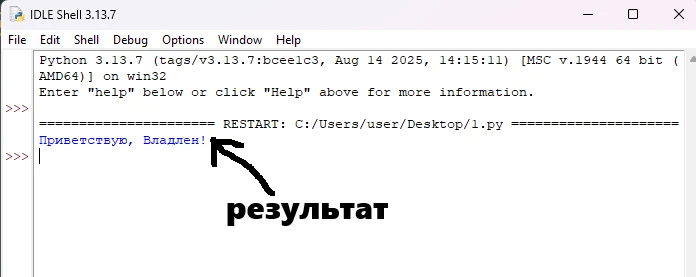
Смотрим на Владлена... Ой то есть на результат.
Вот и всё. Действуем по схеме: открываем IDLE - новый файл - пишем код - запускаем - видим результат. Также файл можно запустить, дважды кликнув по нему.
Помните что я говорил про билиотеки? Так вот они нам понадобятся. Устанавливать библиотеки в пайтоне очень просто: открываем терминал - пишем "pip install #название библиотеки#" и ждём результат. Для сегодняшней программы нам нужны библиоткеи time(работа со временем), keyboard(работа с клавиатурой) и pyautogui(для самих кликов.)
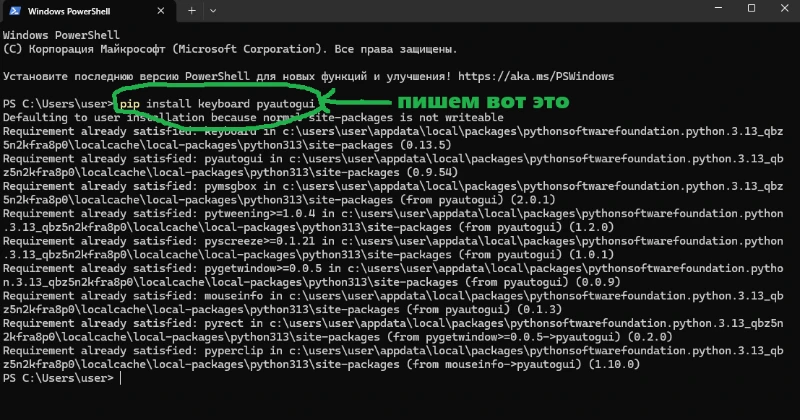
Библиотеку time устанавливать не нужно, она встроена в Пайтон. Если у вас всё получилось, то не должно быть никаких красных надписей. Если они есть - что-то не так. У меня всё уже установлено, поэтому выдало вот эту надпись. А вообще учите английский, он очень помогает)
Вот мы и добрались до этого, ура! А вот и сам код:
import pyautogui
import keyboard
import time
print("Автокликер запущен. Нажмите Esc для остановки.")
while True:
if keyboard.is_pressed('esc'):
print("Остановка...")
break
pyautogui.click()
time.sleep(0.01)
Теперь разберём что за что отвечает.
* * *
import pyautogui
import keyboard
import time
Тут мы импортируем библиотеки для работы с ними. Если бы мы этого не сделали, то у нас бы ничего не работало.
* * *
print("Автокликер запущен. Нажмите Esc для остановки.")
Здесь мы уведомляем пользователя о том, что наш автокликер запущен.
* * *
while True:
if keyboard.is_pressed('esc'):
print("Остановка...")
pyautogui.click()
time.sleep(0.01)
Основная часть нашей программы. Здесь наша программа будет бесконечно - "while True" делать клики - pyautogui.click()" с интервалом 0.01 секунду - time.sleep(0.01). Если мы нажмём клавишу Esc - if keyboard.is_pressed('esc'), то программа напишет что завершила свою работу - print("Остановка...") и оборвёт цикл - break().
Количество кликов в секунду можно менять, изменяя число в time.sleep(). Чем меньше - тем больше кликов в секунду. Для выключения программы нажмите Esc.
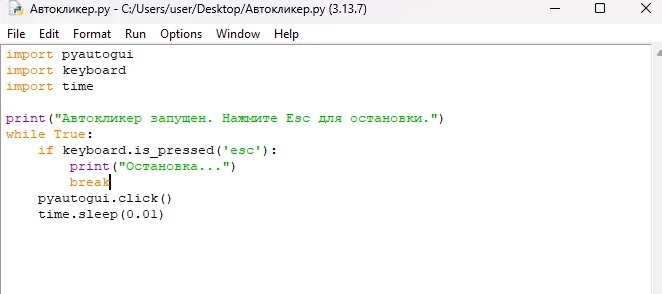
Вот как это выглядит.
Готово! Вы написали прекрасный автокликер на языке программирования Python.
* * *
Ну вот и всё. Если у вас есть какие-то вопросы - пишите. Нет вопросов - тоже пишите. Пост писался очень долго и тяжело. Всем спасибо за прочтение и пока!
Вы всё поняли?10

