Всем привет, не знаю кому нужен будет этот пост, но точно кому-то этот пост поможет
Я вам покажу несколько фишек в фотошопе, которыми я пользуюсь когда создаю картинки для тестов
Возможно вы ничего нового для себя здесь не найдете, а может быть найдете
Я сразу скажу что все это, я буду делать в такой программе как Photopea
Это тоже фотошоп, но немножко там по другому расположены некоторые кнопки, но это не страшно
Вы наверное скажите: А почему не фотошоп, а Photopea?
Я вам скажу то что, пока этот ваш фотошоп загрузится, 100 лет пройдет, а вот Photopea очень быстро сделал, раз два и все, поэтому для меня лучше Photopea чем фотошоп
* * *
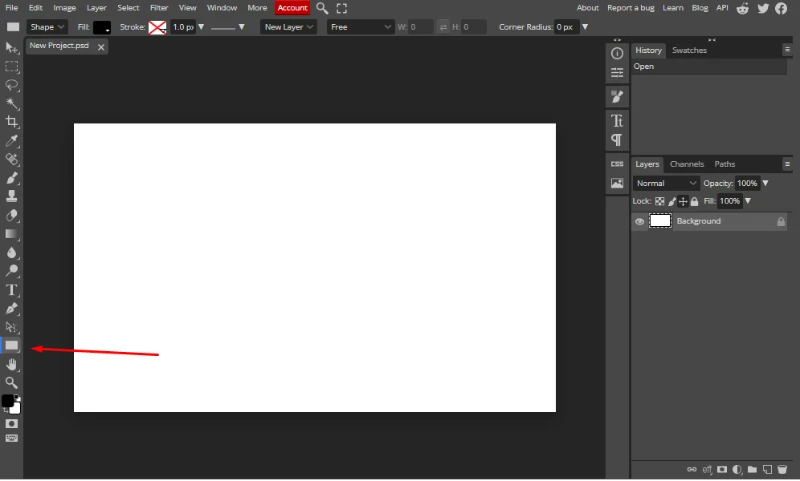
Инструмент Rectangle
Сейчас покажу несколько функции с этим инструментов. Нажимаем на эту кнопку, или же на английскую букву U
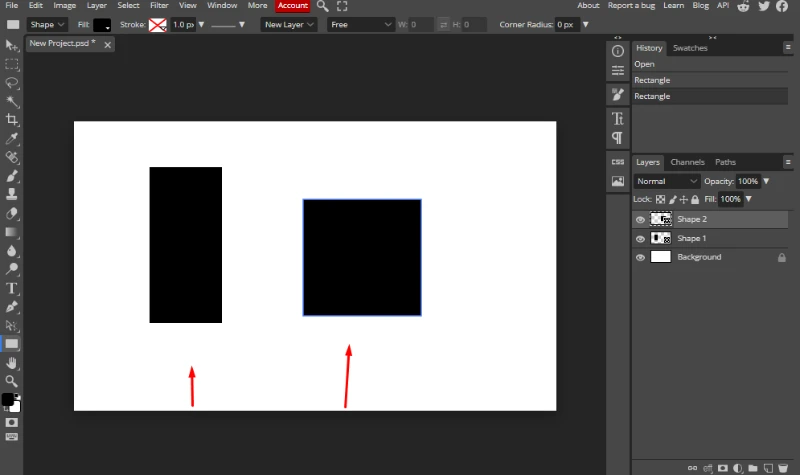
Первое что мы сможем сделать, это прямоугольник, или квадрат, нужно всего лишь зажать левую кнопку мыши, и растянуть как вы хотите
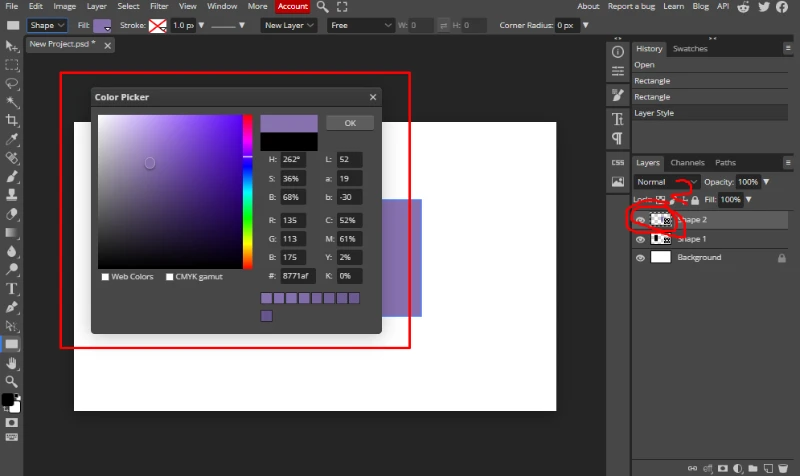
Чтобы поменять цвет ваших квадратов, нужно всего лишь 2 паза клинкуть левой кнопкой мыши на ту иконку, которую мы хотим покрасить
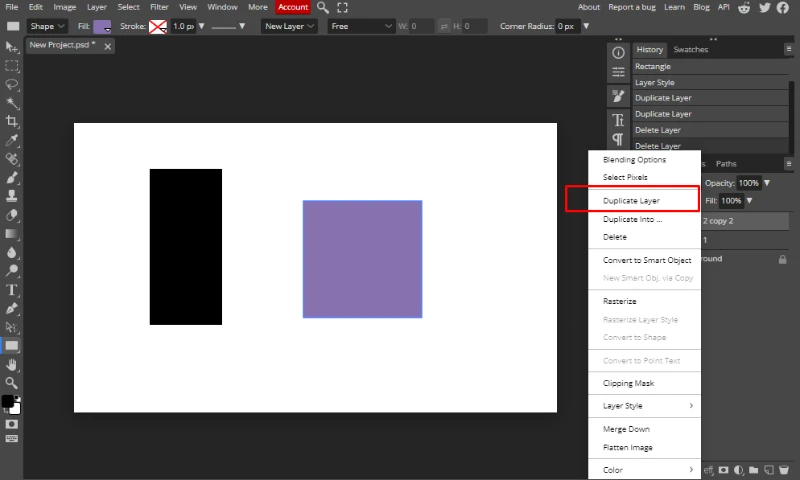
Очень хорошая функция для меня, ведь я ее использую почти во всех своих превьюшек, дублируем ту картинку, в котором мы хотим сделать освещение
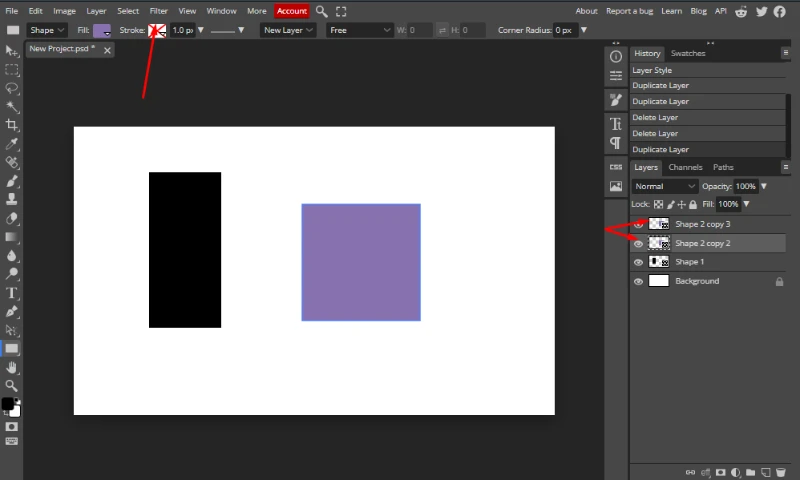
У вас теперь 2 картинки, дубликат появится снизу, так что тыкаем на эту картинку, после этого нажимаем на кнопку Filter
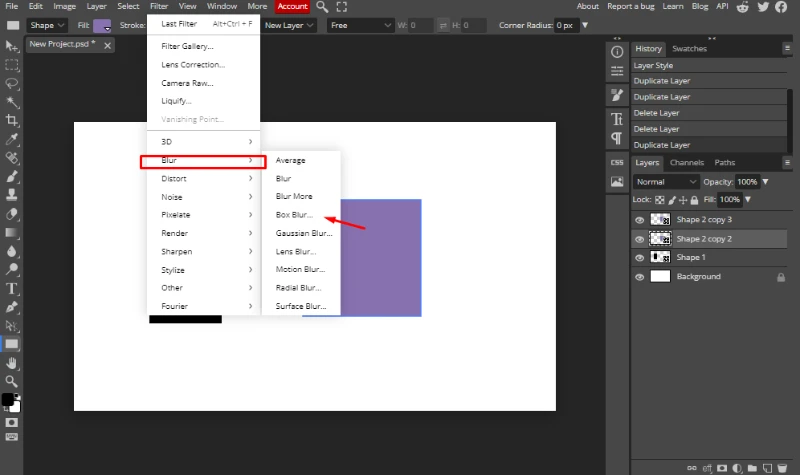
Нажимаем Blur, после этого нажимаем на Box Blur
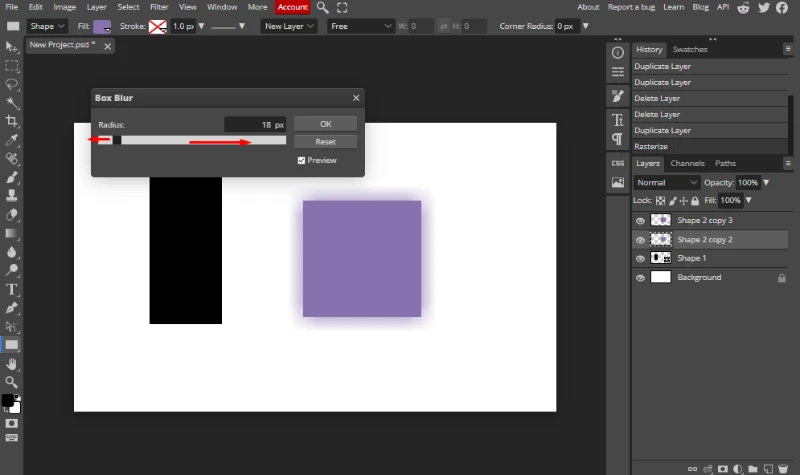
У нас появляется вот такое окно, двигаем его на свое усмотрение, как вам больше нравится
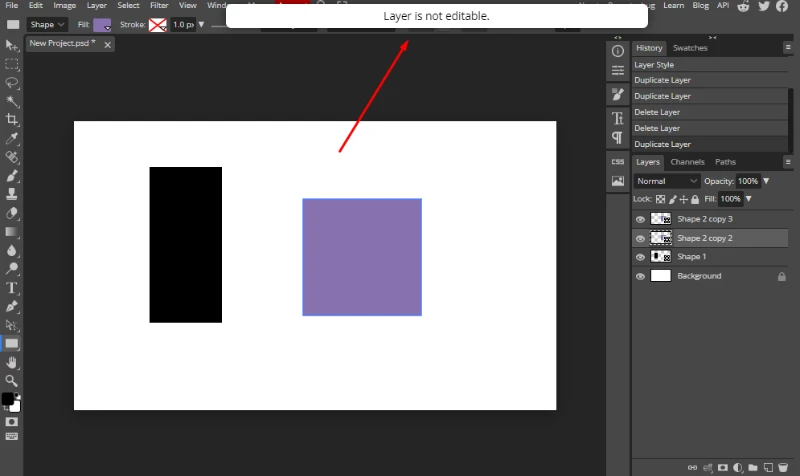
Также, если у вас вылезает вот это сообщение после того как вы нажали на Box Blur, то смотрите как это исправить
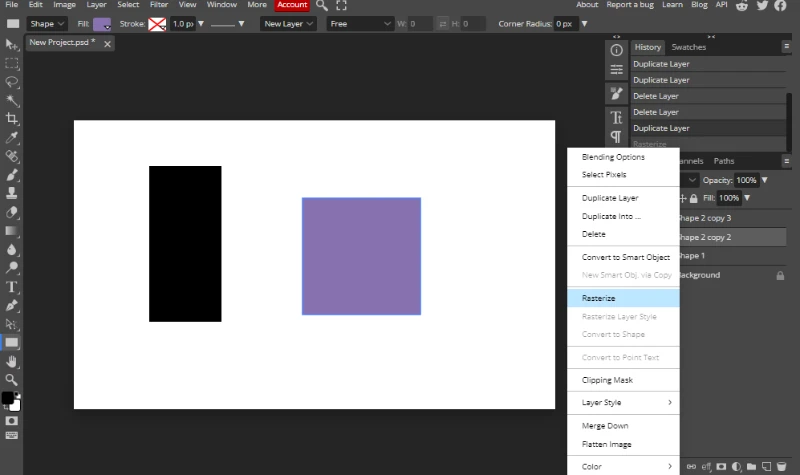
Нажимаем правой кнопкой мыши на ту картинку, которую мы хотим Растеризовать, после этого нажимаем на кнопку Rasterize, и у вас все будет работать
* * *
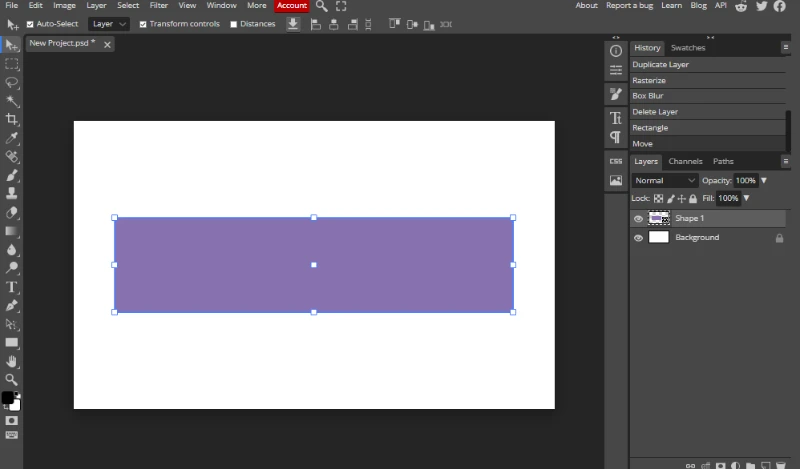
Сейчас попробуем сделать рамку, берем этот инструмент, или же нажимаем на букву U
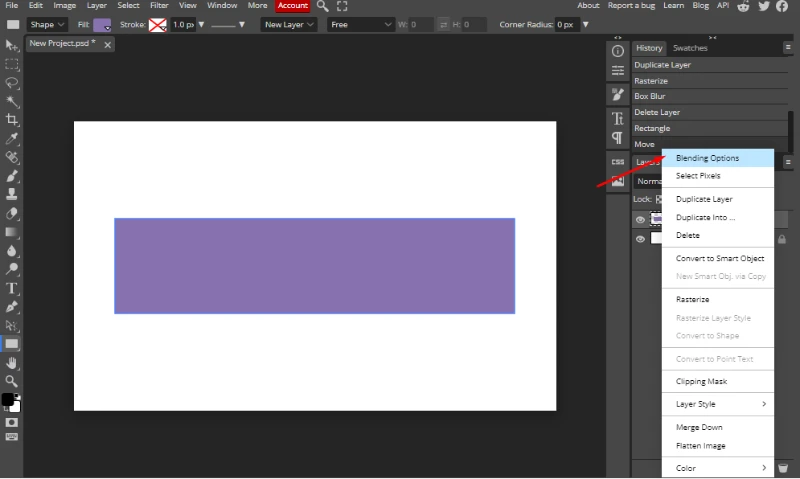
Если вы хотите сделать обводку на рамке, нажимаем правой кнопкой мыши на ту картинку, в которой мы хотим сделать обводку, после этого нажимаем на Blending Options
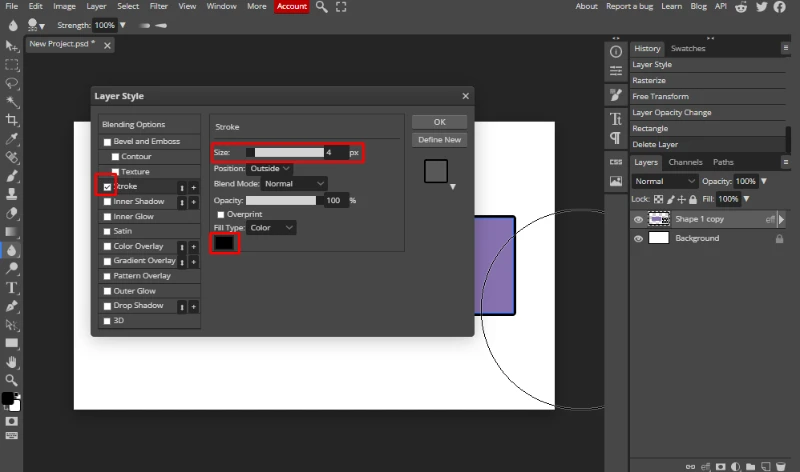
После этого нажимаем на Stroke, и обязательно нужно чтобы стояла галочка в белом квадратике, просто нажмите на пустой белый квадратик, и у вас появится там галочка. Size - это размер вашей обводки, чем больше цифра шире, а чем меньше цифра, то меньше. Цветной квадратик, у меня он черный, у вас может быть там другой цвет, это просто кнопка где вы сможете поменять цвет обводки
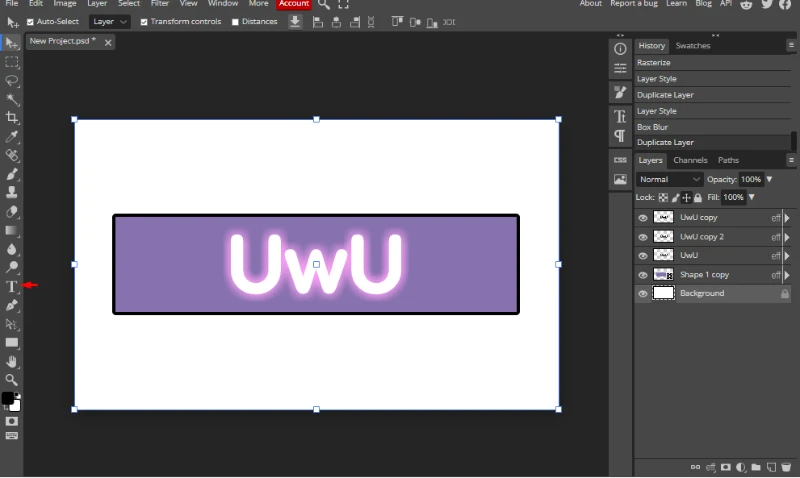
Если хотите написать какой-то текст, нажмите на английскую букву T, и просто кликните один раз по холсту, и пишите все что хотите
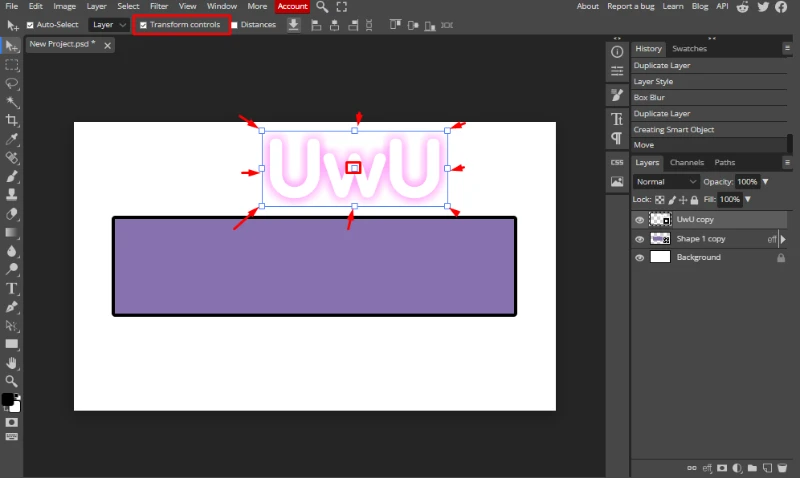
Также, если вы не можете подвинуть, или же увеличеть или уменьшить картинку, то возможно у вас просто не включена функция Transform controls, если нету галочки, на нажмите на пустой белый квадрат, и вы сможете делать все функции UwU
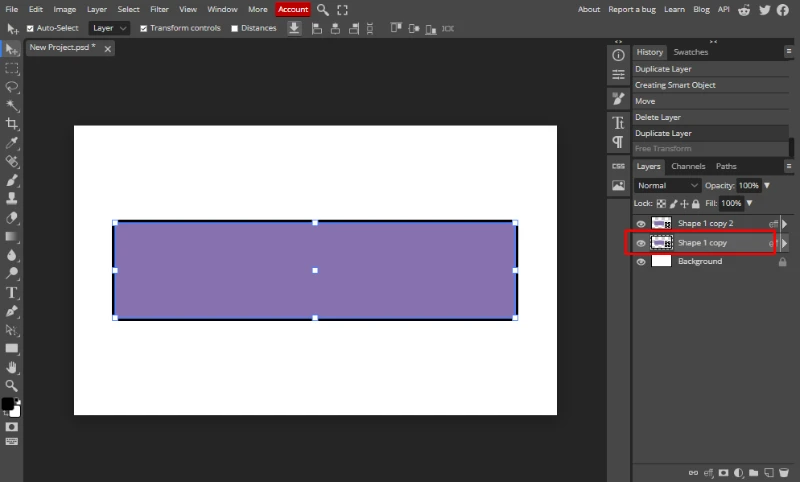
Также мы можем сделать тень для этой рамки, дублируем ту картинку, на которой мы хотим сделать тень, как дублировать я вам уже показывал, и вы должны были запомнить :3
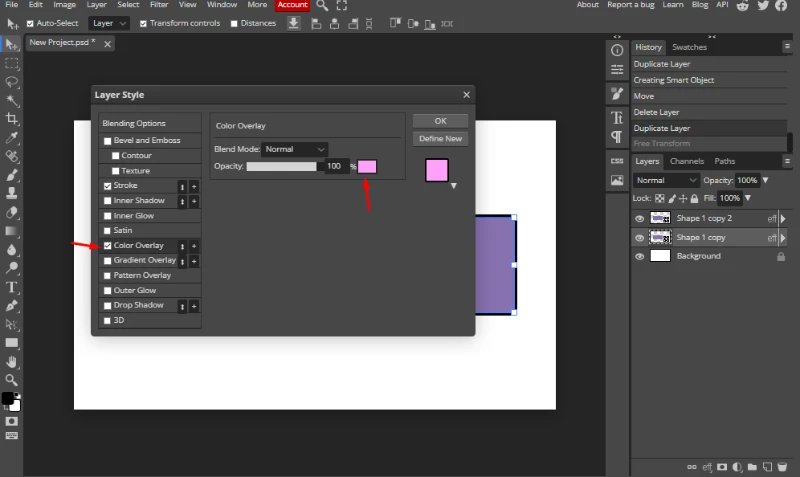
После этого нажимаем правой кнопкой мыши на дубликат картинки, и нажимаем на кнопку Blending Options, после этого на Color Overlay, делаем так чтобы у нее стояла галочка, и после этого нажимаем на квадратик, для меня он розовый, и после этого ставим цвет ЧЕРНЫЙ
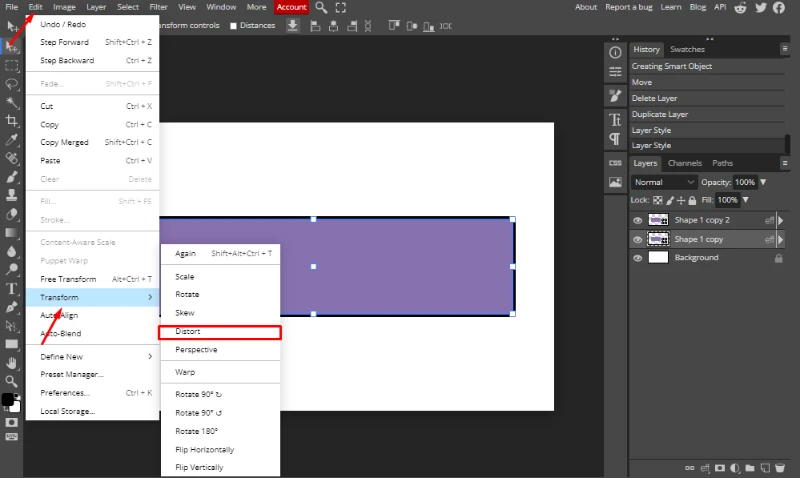
Потом нажимаем на Edit, Transform, Distort
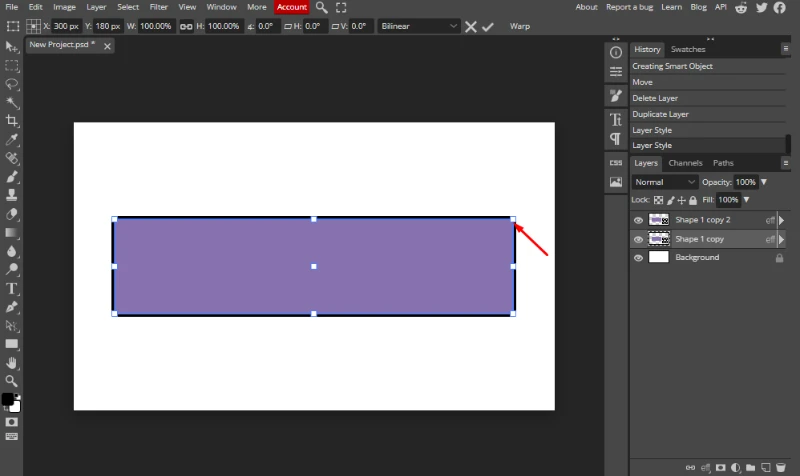
Берем и зажимаем этот угол, и тянем его вниз
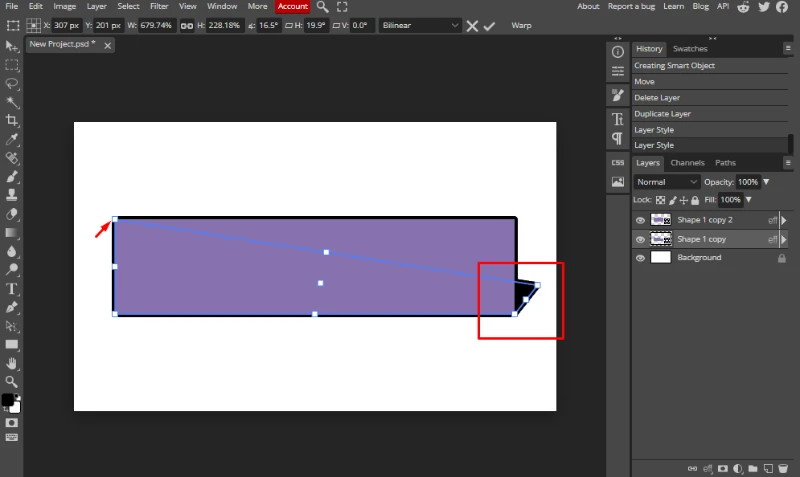
У вас должно получиться примерно так, псле этого берем другой угол, и также тянем его вниз
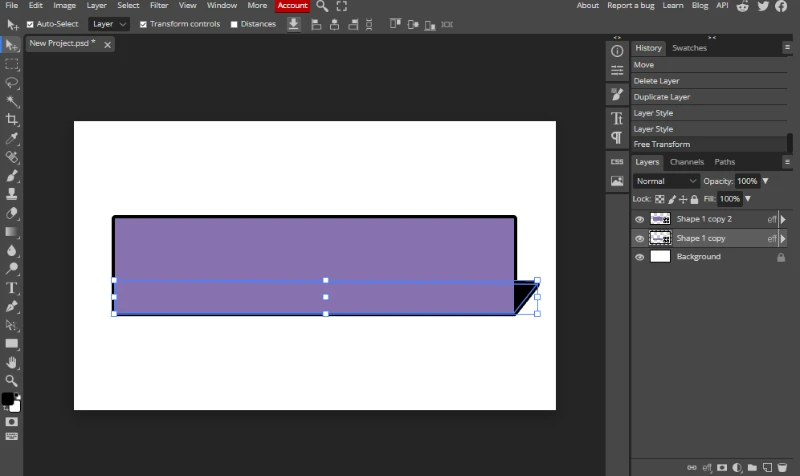
У вас должно получиться так, но вам не кажется что как тень выглядет не круто? Давайте исправим это!
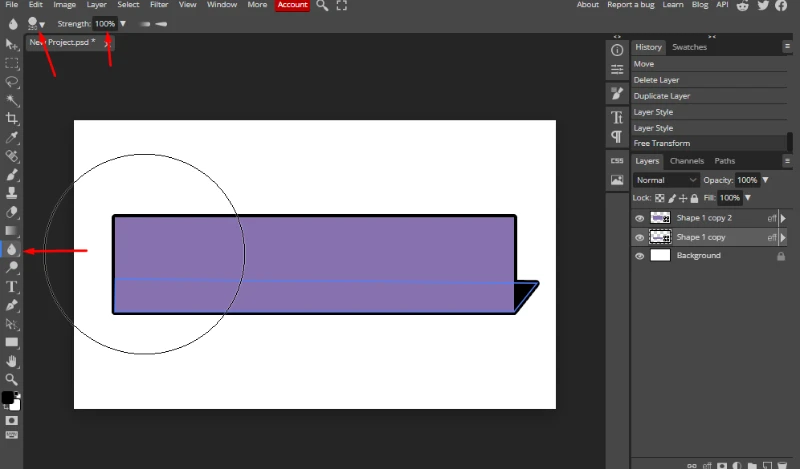
Нажимаем на кнопку с каплей, после этого на ваше усмотрение, подберите размер, и силу
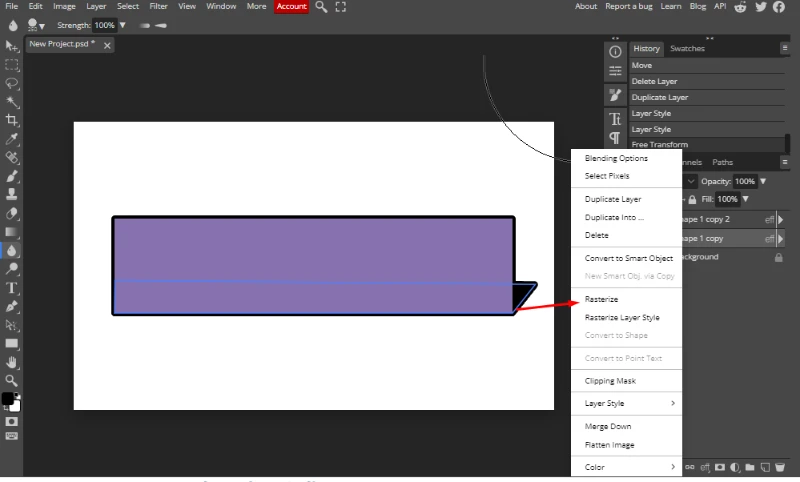
После этого нажимаем на картинку с тенью, и нажимаем на Rasterize, иначе мы бы не смогли бы сделать размытие
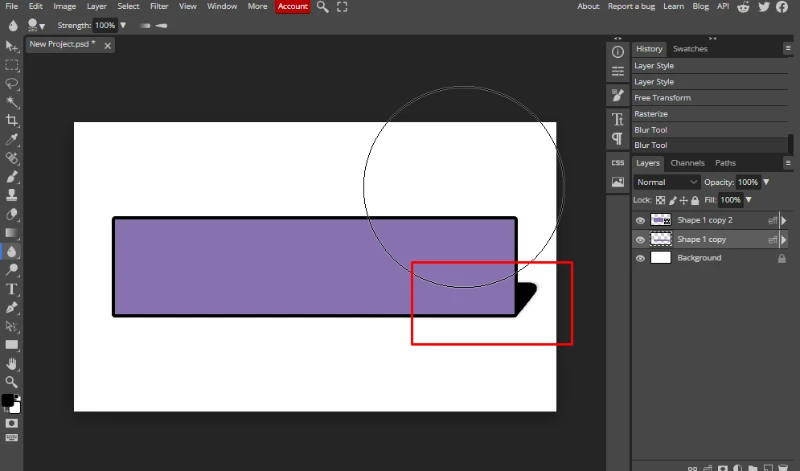
Ну а если у вас получилось так, то извините меня, я тупой
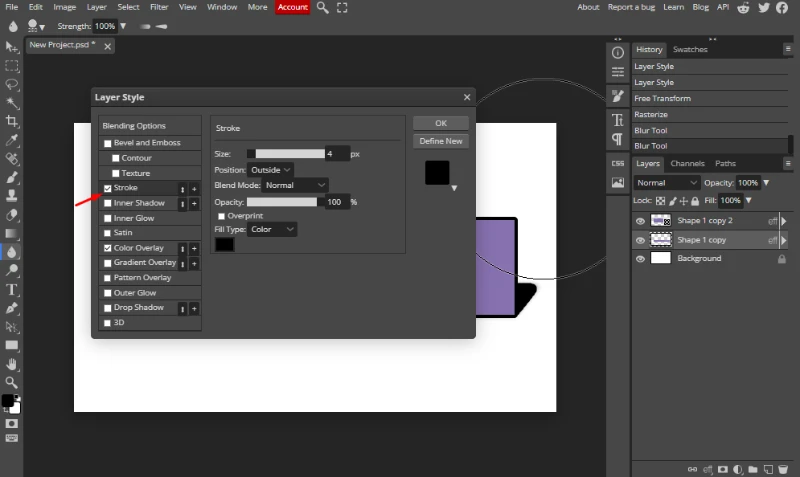
Мы оказывется забыли отключить функцию Stroke, нажимаем на галочку, и у нас теперь все должно получиться (будьте внимательными, ведь из-за того что я забыл, вот такая ошибка случилась :) )
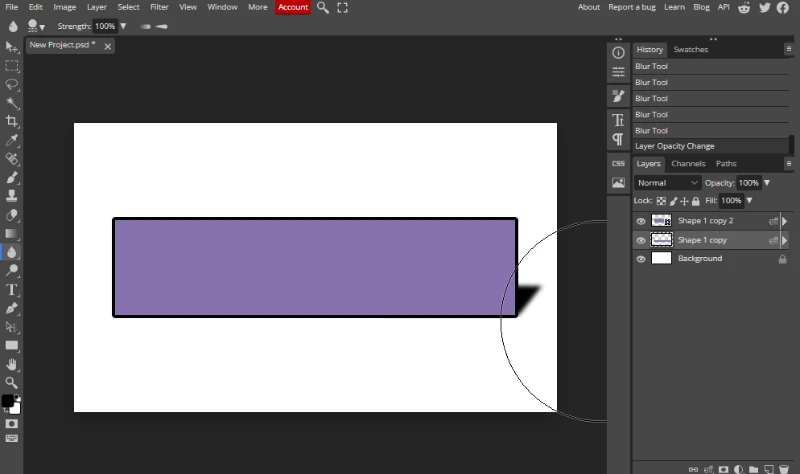
Зажимаем левую кнопку мыши, и просто проводим по черному квадрату, у нас получается вот такая тень, но у нас есть еще 2 способ!
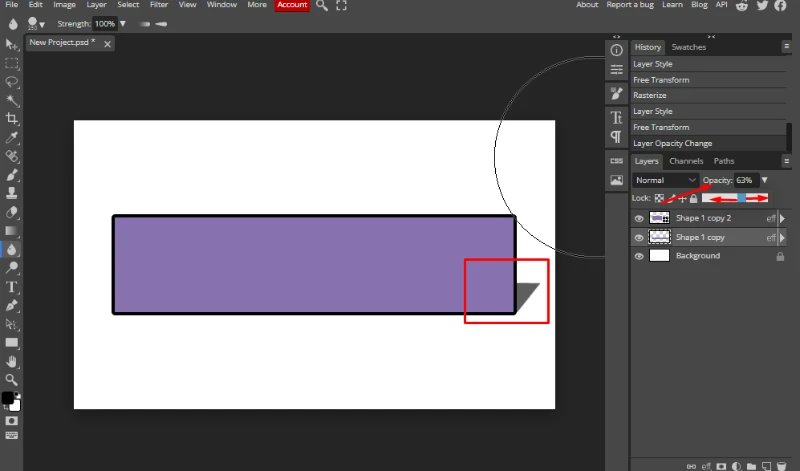
Нажмите на Opacity, и просто двигайте на ваше усмотрение, я поставил на 63, и у меня получилась вот такая тень
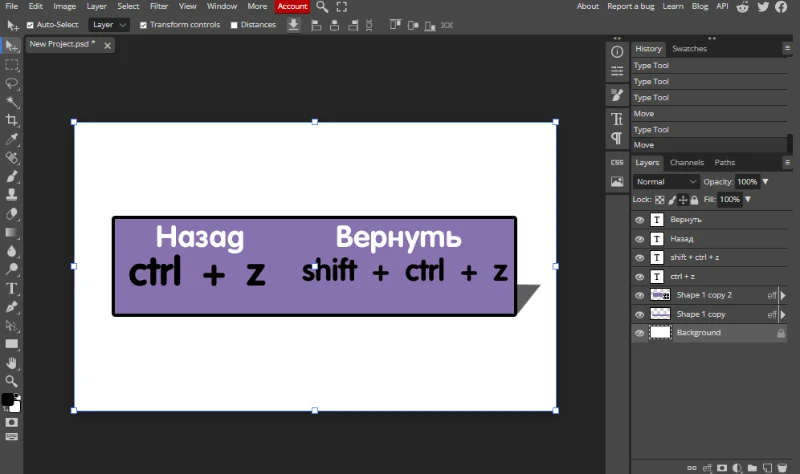
Также знайте эти горячие клавиши, вы должны из запомнить, ведь если вы сделали что-то не так, то нажмите на "ctrl + z" и у вас все вернется назад. А shift + ctrl + z, вам понадобится если вы например что-то удалили не то, и вы нажимаете на эти горячие клавиши, и у вас все вернется
* * *
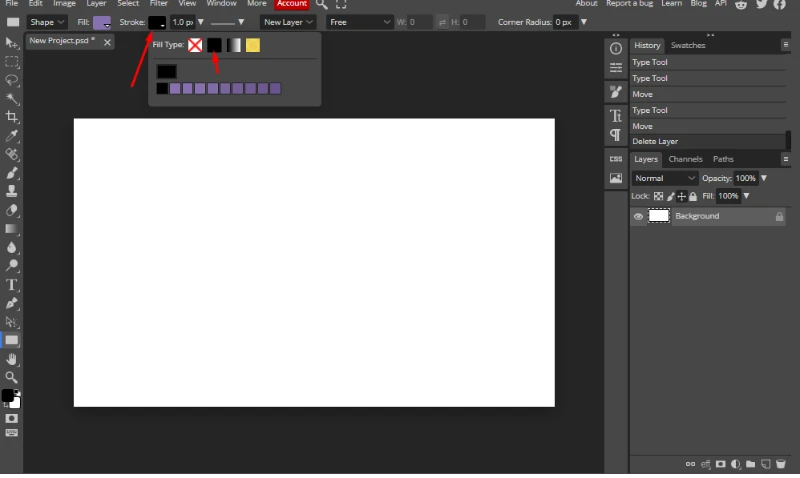
Последняя функция которую я хочу вам показать в этои посте, нажмите на U, сверху справо есть красный крестик, нажмите на него и поставьте черный квадрат
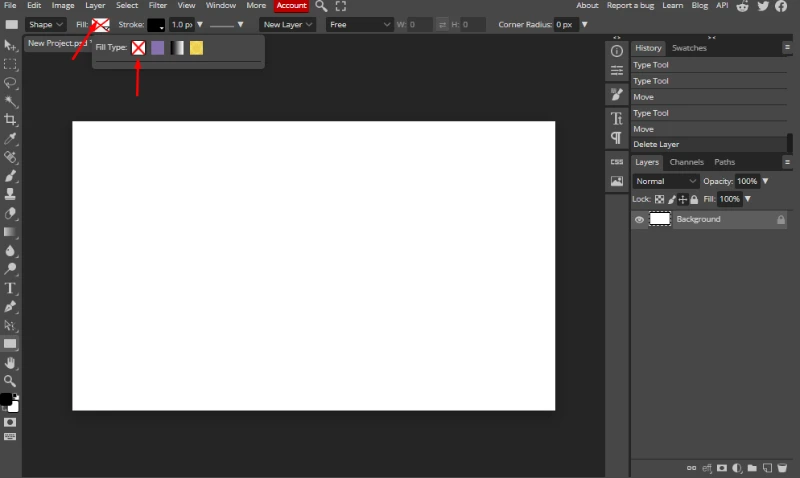
А слева поставьте вместо цвета, красный крестик, после этого зажмите левую кнопку мышь на холсту, и растяните
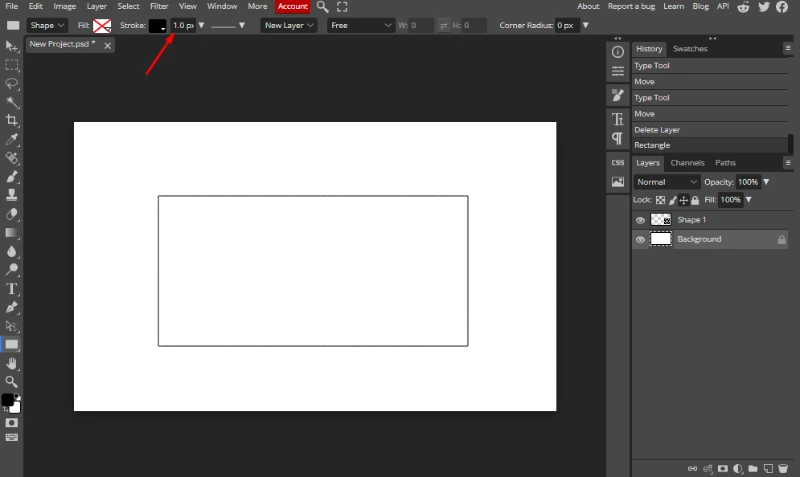
У вас появится квадарт с дыркой, если для вас она кажется слишком тонкой, то просто увеличьте цифру, куда показывает стрелка
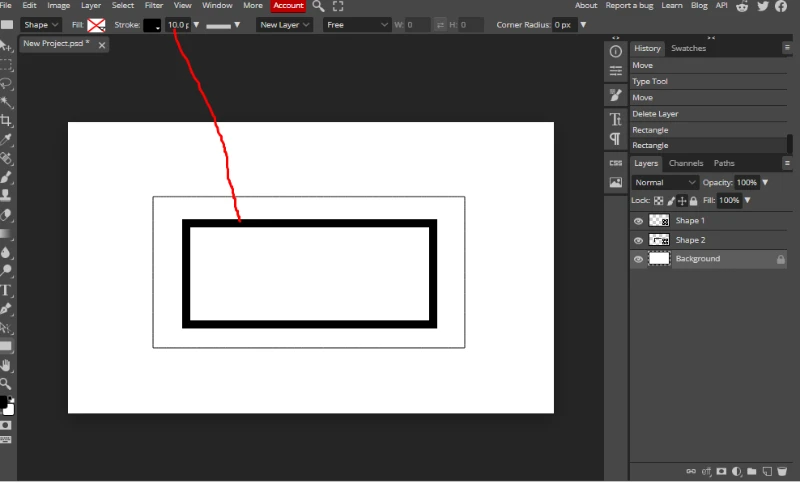
Я поставил 10, и у меня получился во такой
* * *
На этом все, спасибо что дочитали пост, надеюсь кому-то помог, а кому-то дал узнать что-то новое
На этом я закончу, я возможно выпущу еще 2 туториал по фотошопу, если это кому нужно будет
Я все сделал, всем спасибо, удачи и пока

Помог ли я своим постом?12


Поделиться:
Лучшиекомментарии (11)
ALexER
Если бы я делал картинки не через нейросеть, то пост бы очень помог. Но сделаю приветствия и прощания для постов, спасибо 😇
esPIO
Жаль нельзя поставить двойной лайк за старания. Пушин красава 😎
Pusheen
Ответ на Жаль нельзя поставит... (esPIO)
Спасибо
мак
очень полезно спасибо
Pusheen
Ответ на очень полезно спасиб... (мак)
Пожалуйста
MilkyWay
Спасибо Пушкин, нужный пост ✊
Pusheen
Ответ на Спасибо Пушкин, нужн... (MilkyWay)
Пожалуйста
БобрДобр
Ответ на Спасибо Пушкин, нужн... (MilkyWay)
Согласен
БобрДобр
Ответ на Спасибо Пушкин, нужн... (MilkyWay)
Помню что на момент этого коммента ты ещё не знала обо мне
Kiky
в принципе я знала это всё и до этого поста, но про кнопку вперёд нет:) спасибо:)
БобрДобр
Полезненько