Давно я не выпускал посты, это все связано с тем, что я выгорел и мне надоел сайт, вот в этом ПОСТЕ написано все поподробнее.
Ну а мы сюда пришли не для слез :_D
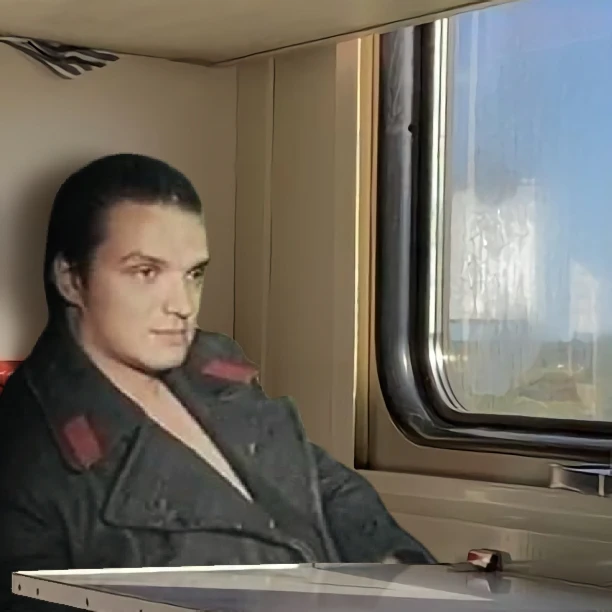
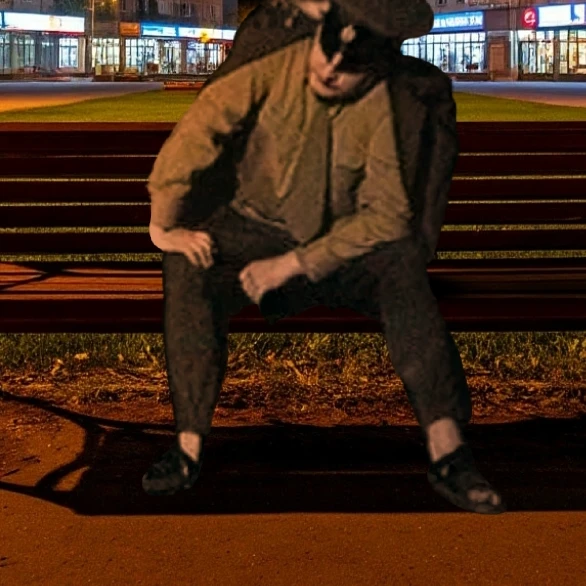
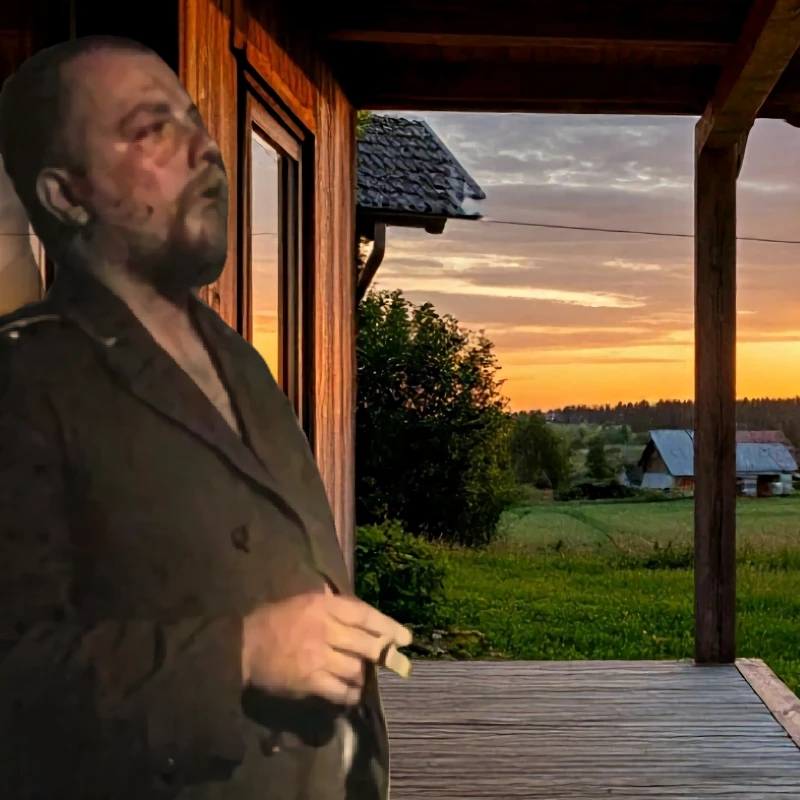
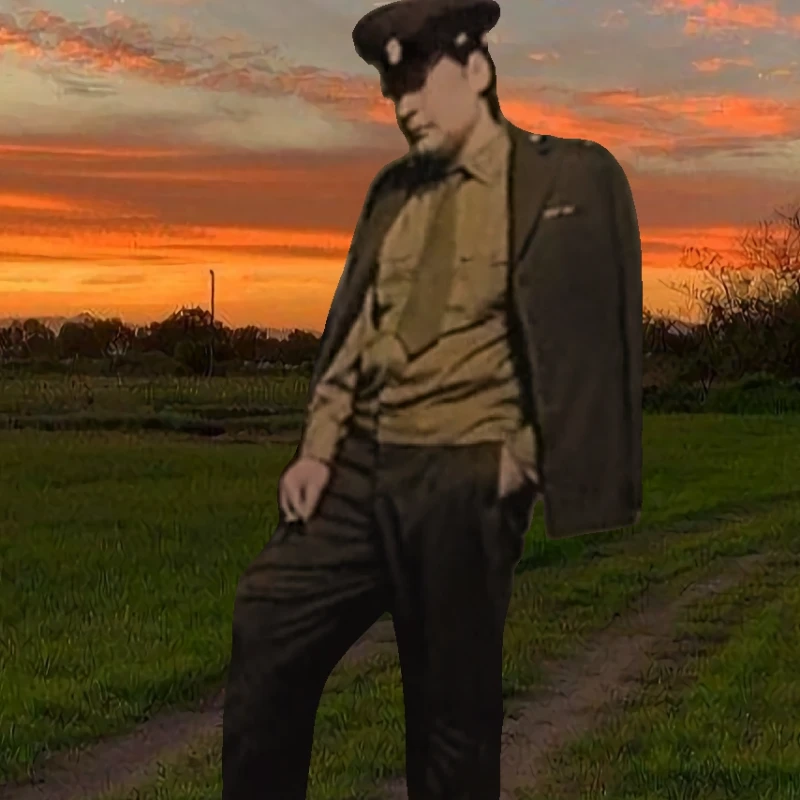
Сегодня я взял интервью у практически всех фотошоперов на пикуко! Многие как всегда ответили, а многие как всегда, нет! Ну ладно, не заставлять же мне их отвечать?)
В этом посте вы конечно же сможете (наверное), найти для себя чего-то нового и интересного, ведь вопросы были такие... ну, вот ТАААКИЕЕ
этот пост больше похож на монолог сумасшедшего...
* * *
И если вы увидите что где-то на какой-то вопрос пользователь не ответил, это не я маразм который забыл вставить. Некоторые пользователи не захотели на это отвечать, просто. Ну и я в сообщение про принятия участия, тоже это упомянал, не волнуйтесь 😎🤙
Желаю вам всем приятного просмотра!
* * *
* * *

* * *

* * *

* * *

* * *

* * *
* * *
* * *
* * *
* * *

* * *

* * *
* * *
Пост должен был выйти спустя неделю после опросника, но он задержался, чу-чуть.... ну как чу-чуть.... на 3 месяца, всего лишь 😎🤙💯💯💯🥶🥶🥶🥶🤩💯😫😍😍
---------
Так может только Pusheen.... ПЖЛСТ НАКИДАЙТЕ ЛУКИСОВ Я УСТАЛЬ ОЧ ОЧ СИЛЬНЯ!!!👉👈😫😫😫😫😭😭
Извините если где-то я как-то не правильно выразился или как-то не очень написал, первое интервью дает о себе знать, так еще и такое больше и трудное как физически, так и эмоционально. Всем еще раз спасибо, всем удачи в фотошопе❤️

первое превью для поста (01.03.2024)
А вы хороший фотошопер?16
Фотошоп не так давно обзавёлся новым функционалом в виде Генеративной заливки, или же Generative Fill.
Вы можете залить любую выделенную область тем, что для вас выдумает нейросеть.
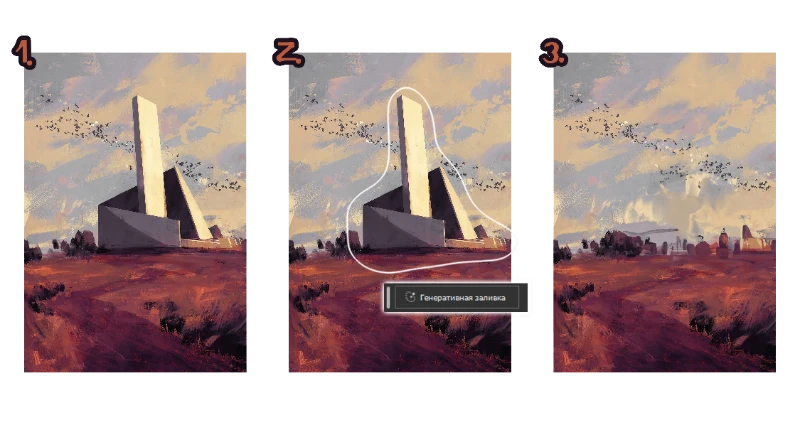
Достаточно выделить и нажать одну кнопку, которая всё сделает.
Таким образом, можно вырезать куски фото, расширять границы и делать всё то, для чего использовалась заливка с учётом содержимого, только в гораздо лучшем качестве.
Так же, перед генерацией, можно ввести запрос для нейросети, чтобы она нарисовала на фото определенный объект, но вот качество результата этой функции, чаще всего, оставляет желать лучшего.
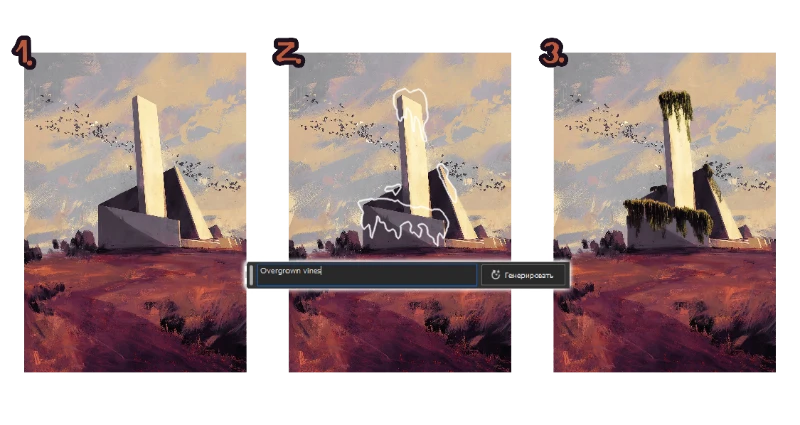
Вводить запрос необходимо на английском. Для автоматической генерации заполнения, поле нужно оставить пустым.
Результаты всех использований этой функции накладываются в виде отдельного слоя, сохраняя оригинальную картинку в целости и сохранности на случай, если вы позже захотите убрать изменения.
Так же стоит отметить, что при каждой генерации, создаётся три варианта, которые можно выбрать в любой момент.
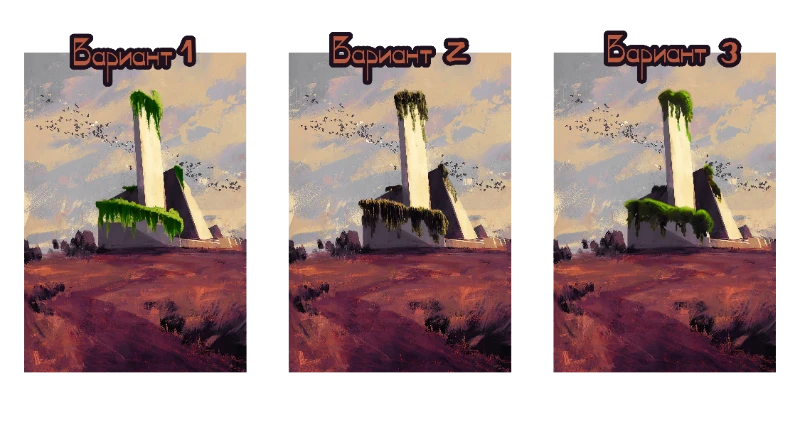
Можно генерировать без особых ограничений, накапливая варианты в удобной панели справа. Я пробовал генерировать до 12 вариантов. Одна генерация трёх вариантов занимает около 15 секунд.
Чтобы получить доступ к генеративной заливке, нужно скачать последний билд Photoshop (24.6) и подключить свой аккаунт Adobe ID. Делать это легально или нет – выбор за вами.
* * *
Я решил побаловаться с этой функцией и посмотреть, как она сможет расширить аватарки некоторых пользователей Pikuco. Представляю вам относительно качественные результаты:
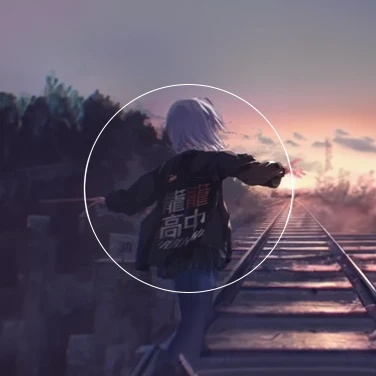
Rakuzan.Inej (нейросеть против женщин)
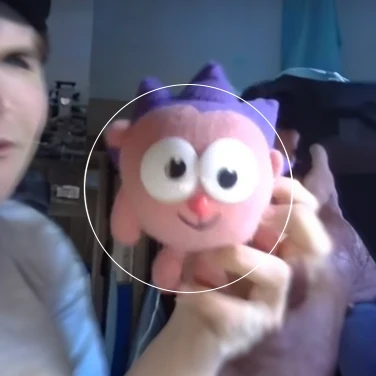
Glukonat (ДЕАНОН)
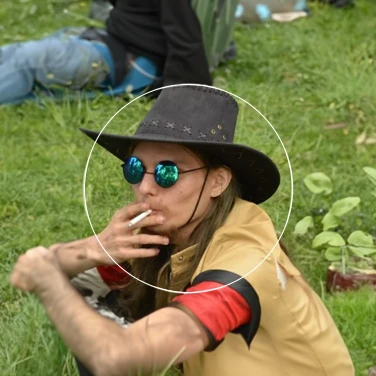
Вольдемар
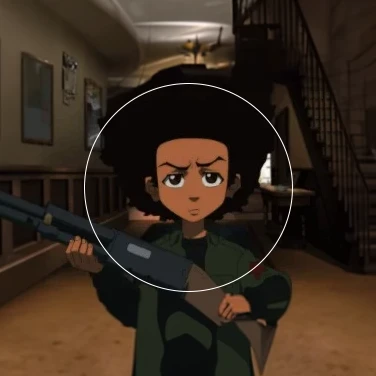
Antonymayer (роскошный дом, однако)
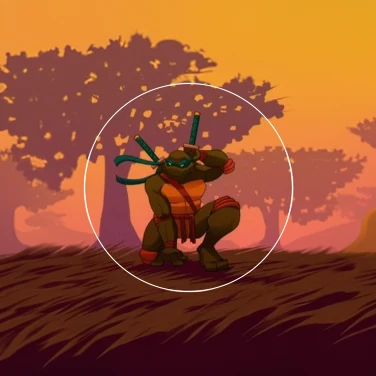
kolyajivoy
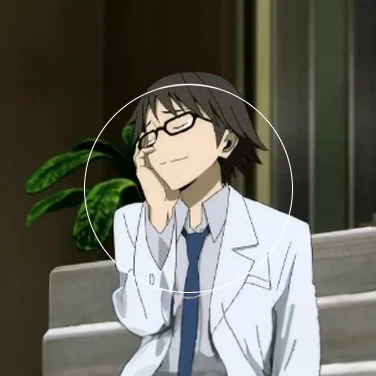
Ценительница (удивительно хорошее качество)
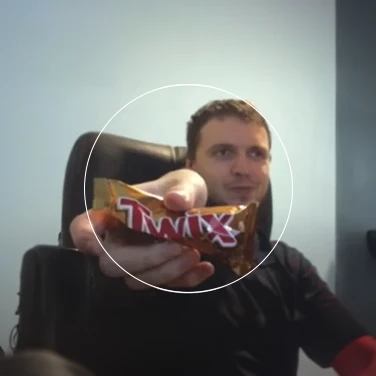
xiltick
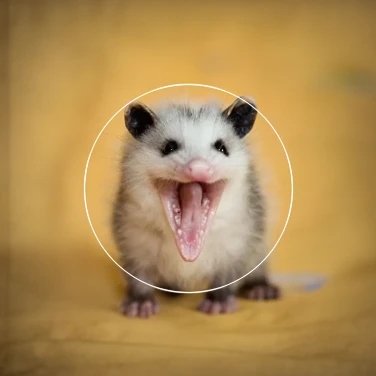
Пёс Кошачий (у него лапки)
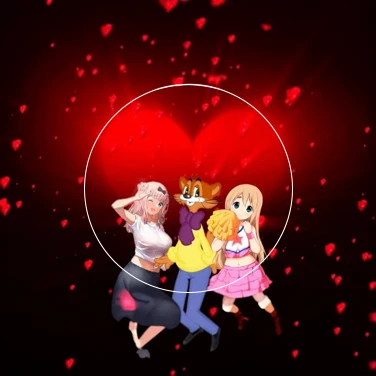
Тим Ховард (ничего себе вы флексите)
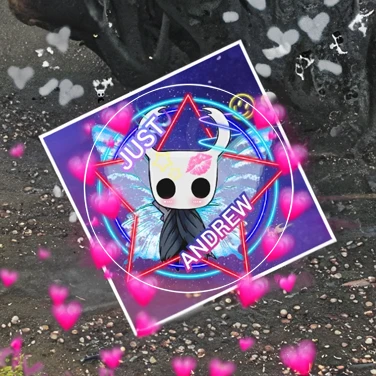
Just Andrew (Почему-то все три результата были сгенерированы внутри квадрата, окружённого загадками)
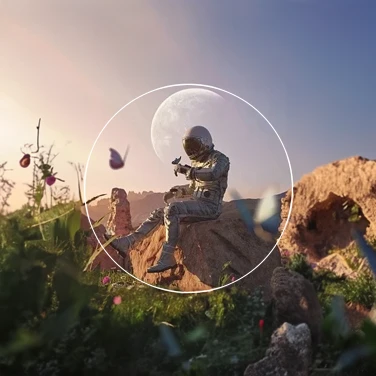
admin
Nugzar (С новым годом?)
Bere3utsky (цепочек не завезли)
Wolfram (Мистер Уайт.)
PiPPeR (Даже нейросеть делает по канону, чего не скажешь об артистах)
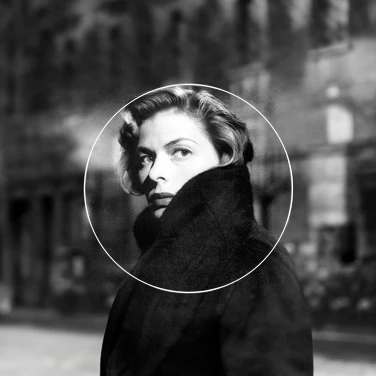
SerVopros
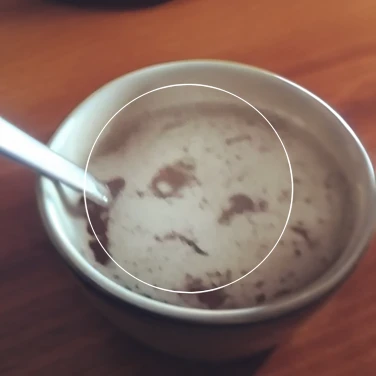
Doshi (Чайный суп)
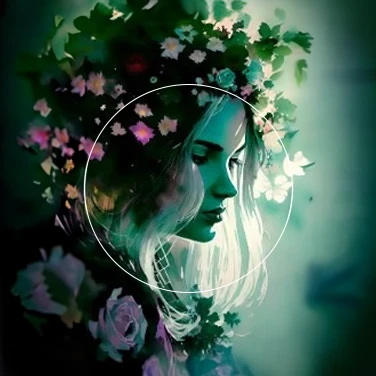
DNK (Как же мне сильно помогла бы эта функция пару недель назад)
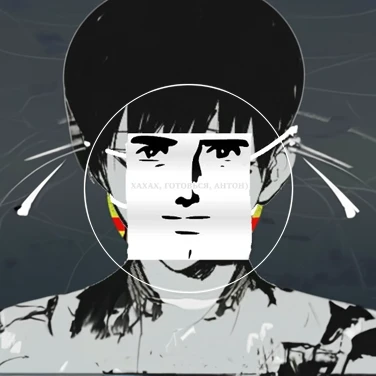
Meiv (сразу два варианта получились довольно интересными, так что оба добавлю)
(Да вы на стиле.)
А на этом, собственно, всё. Если кого-то очень хорошего или с очень хорошей авой здесь нет, то потому что результат оказался очень не очень (например, esPIO, для которого я пытался сгенерировать ноги 9 раз). Всем добра.
Спасибо.
Что думаете по поводу Генеративной заливки?43
Yo!
Да, это уже 2 часть по Уроку по фотошопу от Пушина
Возможно это последняя часть, ведь как я увидел по предыдущий части, он не сильно зашел, но многим он помог, и я этому рад
В этой части я попытаюсь показать побольше инструментов, а может быть и не покажу :)
Опять же скажу, то что все я буду делать в Photopea
Почему я выбраль эту программу, посмотрите предыдущий Туториал по фотошопу от Пушина
А мы будем начинать ;)
* * *
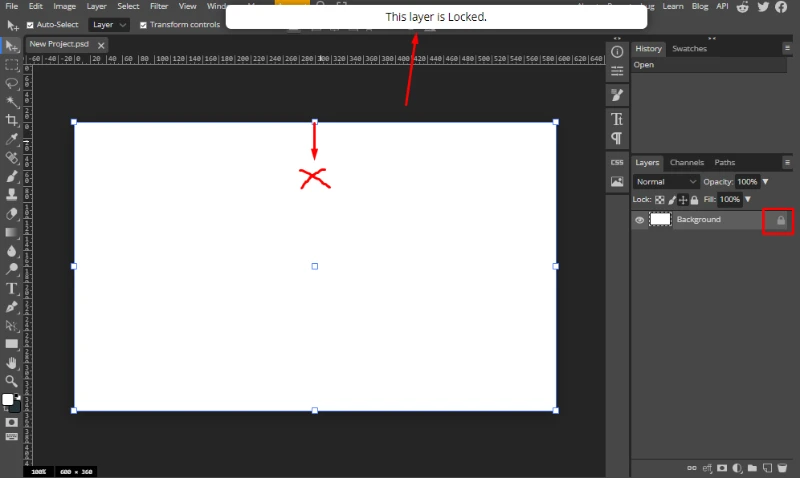
И первое что я хочу показать, это когда вы например не можете подвигать какую-то картинку, и не можете увеличить или же уменьшить картинку, и вам показывает вот это сообщение This layer is Locked. То просто нажмите на замок, и он пропадет, и вы сможете делать с этой картинкой все что хотите
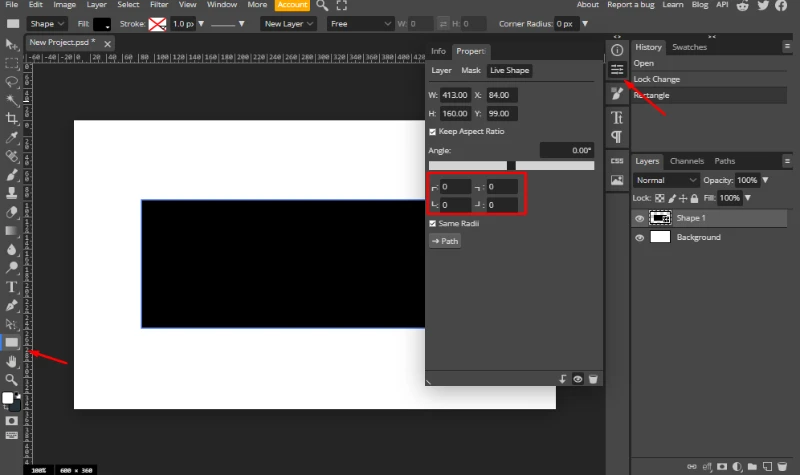
Нажимаем на английскую U, и создаем вот такой квадрат, или хотите, можете сделать прямоугольник, после этого нажимаем Properties, стрелочка справа, показывает где эта кнопка, нажимаем на нее, и у нас появляется вот такое окно, у нас там есть одна прикольная штука, ставим мы там любую цифру
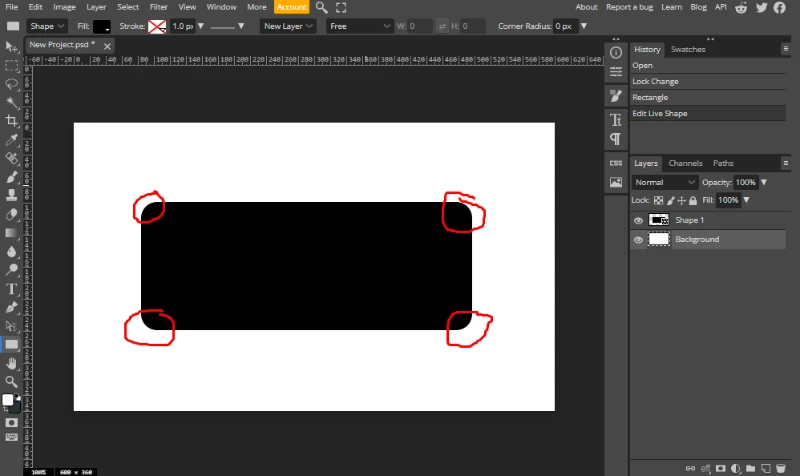
И у нас получается вот такое прикольное округление, так выглядит намного красивее чем уголки?
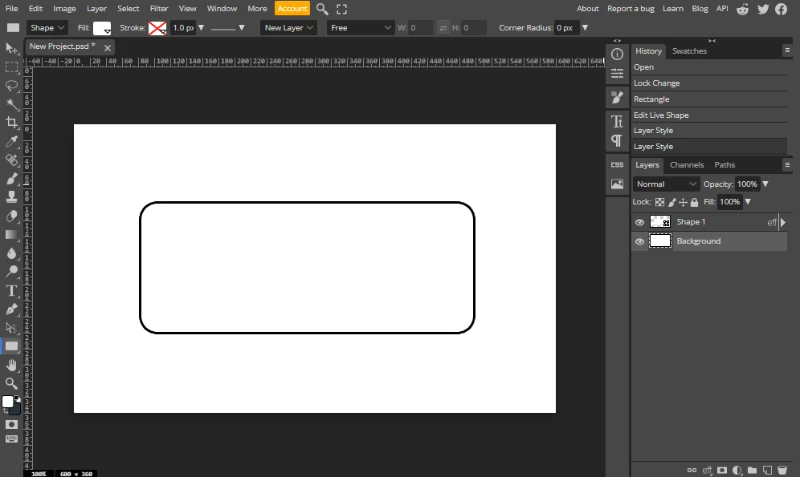
Во так я сделал, как это делать, есть все в 1 части Урока по фотошопу от пушина, посмотрите его, и узнаете как это делать
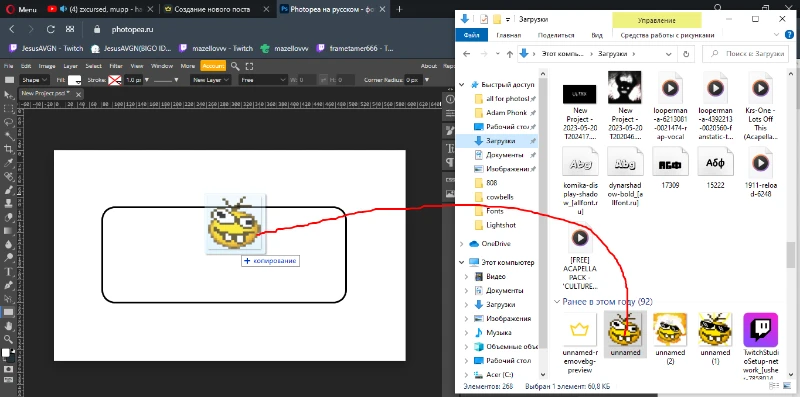
После этого, ставим картинку в фотошоп, чтобы это сделать, берите любую картинку из Проводника, и просто зажимаете эту картинку, и переносите ее в окно фотошопа, все очень просто
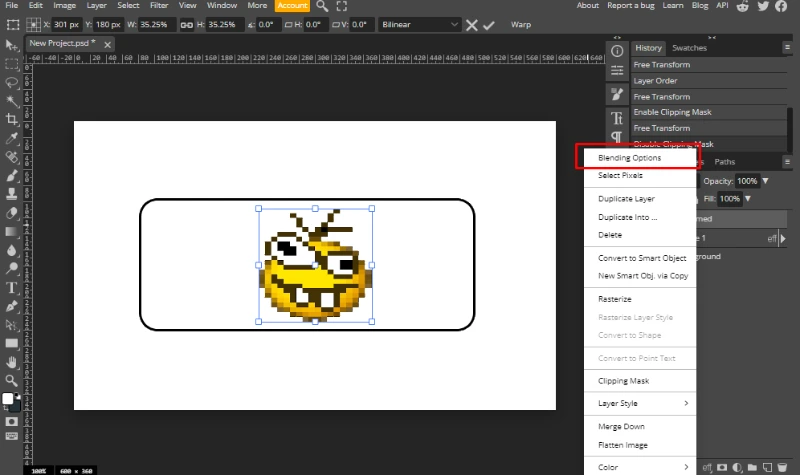
Ставим эту картинку, как угодно, как хотите, я поставил ее вот так, после этого, нажимаем правой кнопкой мыши на картинку, (если что, прям на картинку правой кнопкой мыши, не нажимайте, у вас справа есть панель со всеми картинками, найдите там свои, и нажмите на нее правой кнопкой мыши), после этого мы нажимаем на Blending Options
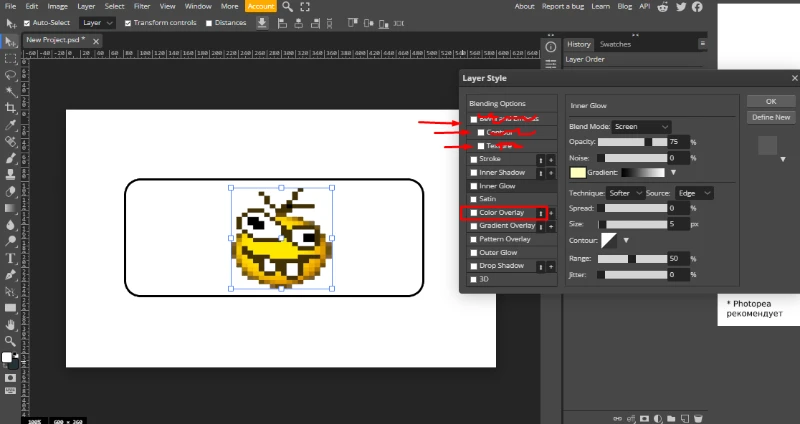
Те которые зачеркнутые, я ими не пользуюсь, так что я не знаю что вам там объяснять, давай поговорим о такой кнопки как Color Overlay, нажимаем на белый квадратик, чтобы там стояла галочка
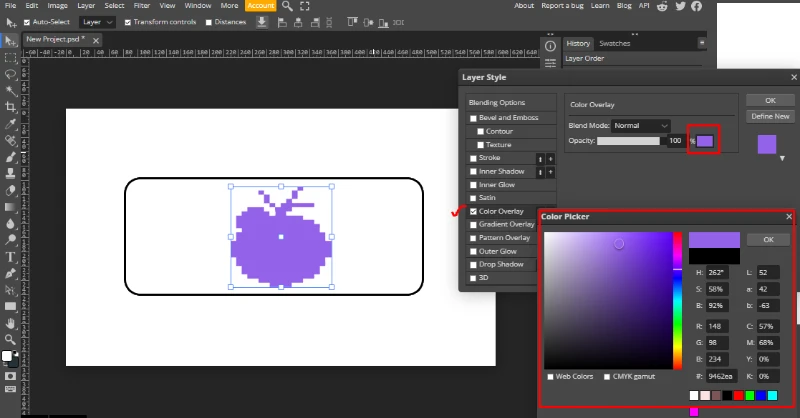
С помощью этой кнопки, вся ваша картинка, перекраситься в такой цвет, который вы хотите, нажимаем на цветной квадратик, у вас он должен быть черным, нажимаем на него, и у вас появляется вот такое окно, берите любой цвет, какой хотите, не знаю как для вас, но для меня эта функция очень полезная
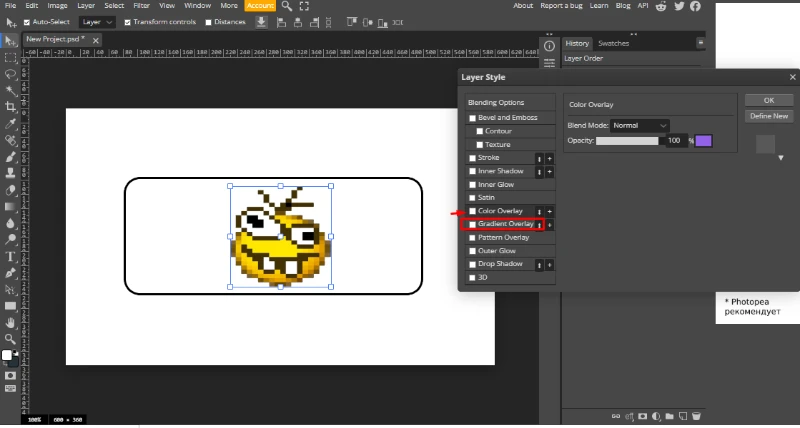
Если вам не нравится, то просто еще раз нажмите на белый квадратик, и галочка уберется, давайте теперь поговрим о Gradient Overlay. Нажимаете на белый квадратик, и нужно чтобы там появилась галочка
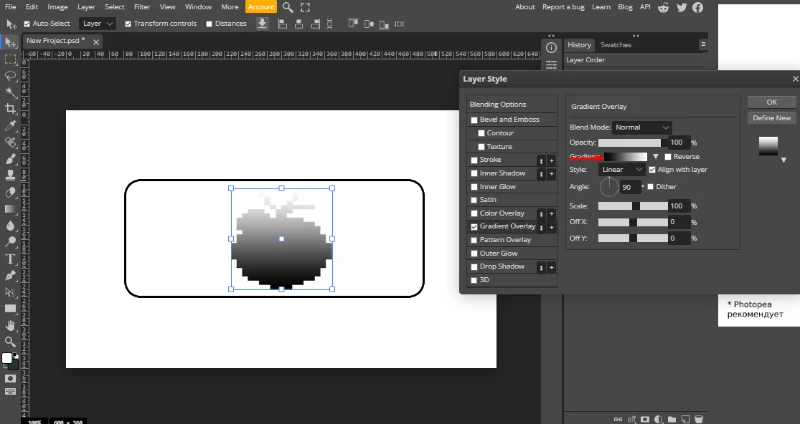
У нас появляется, вот такой прикольный цвет, давайте теперь нажмем на Gradient
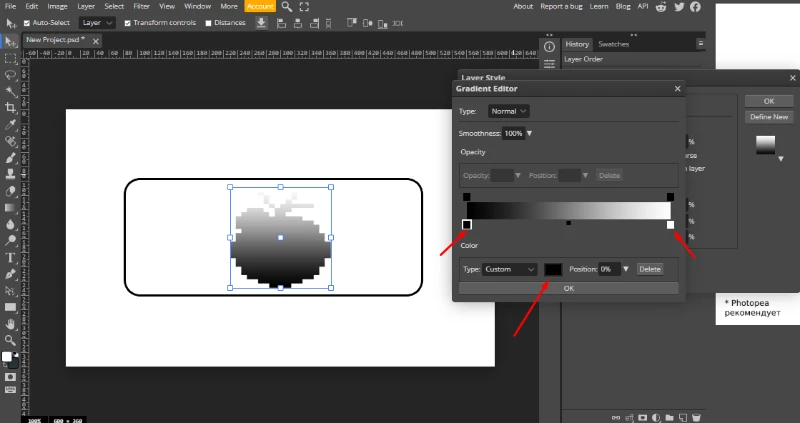
У нас появляется вот такое окно, нажимаем на черный или же белый квадратик, после этого нажимаем на квадратик снизу, и меняем его на любой цвет
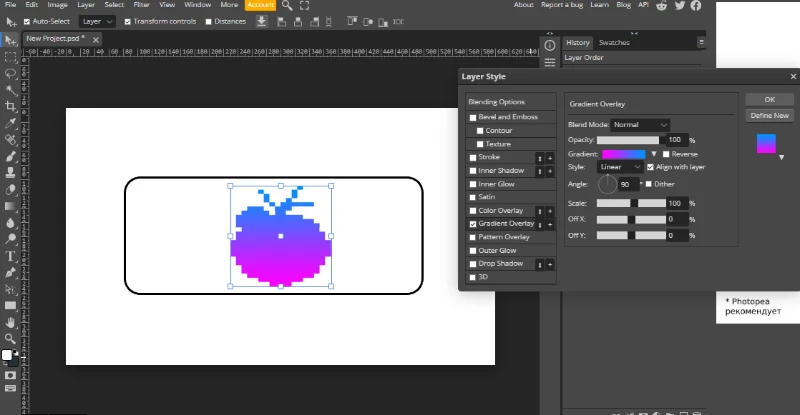
Вот так у меня получилось, может быть для кого-то эта функция полезна, но я ей редко пользуюсь :)
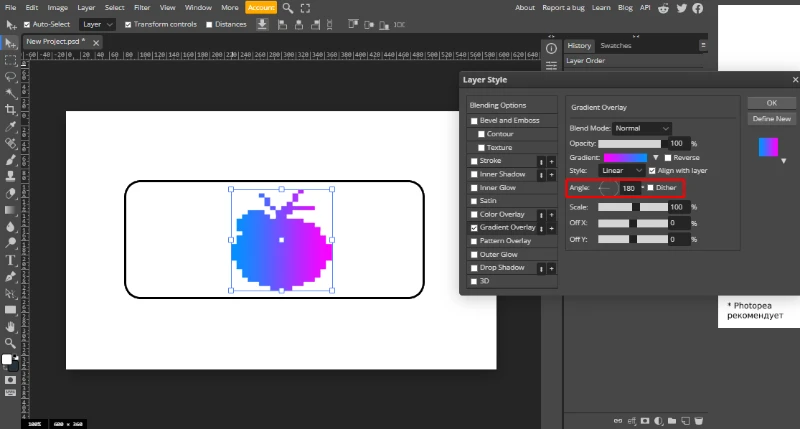
Также у нас есть кнопочка Angle, на ней можно поменять расположение цветов, посмотрите как у меня теперь стало, голубой был сверху, теперь он слева, а розовый был снизу, теперь он справа, можете крутить как хотите
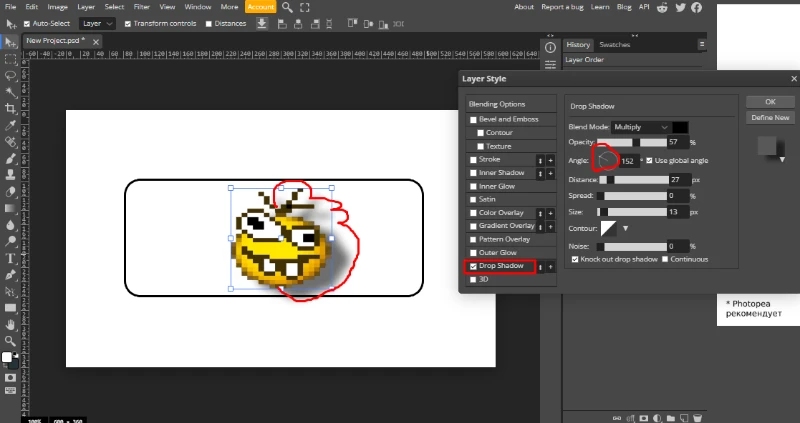
Также есть у нас Drop Shadow, она создает тень, просто крутим Angle на 152, и у нас получается вот такая тень, но лучше делайте так, как я показывал в первой части Урока по фотошопу :3
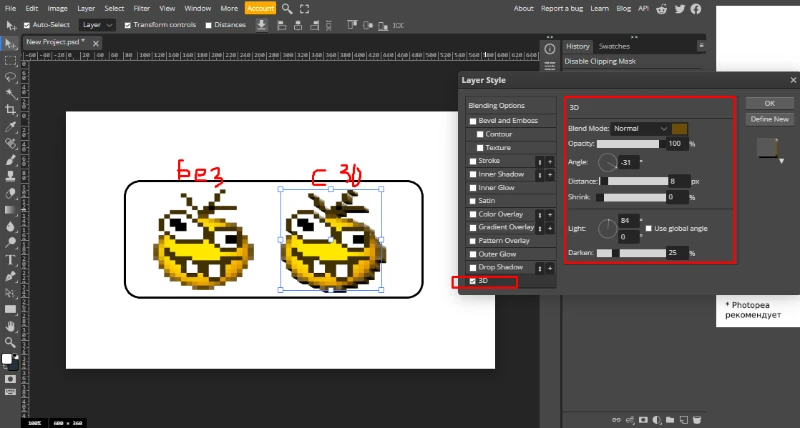
Также у нас есть 3D, на ней можно сделать картинку 3D, посмотрите до и после, рассказывать что там нажимать я не буду, вы уже знаете где менять цвет, как передвигать Angle, вы это уже все знаете :3
Я уже не знаю что вам тут показывать, все главные функции, и функции которыми я пользуюсь, я уже показал, но я все же нашел для вас что-то
* * *
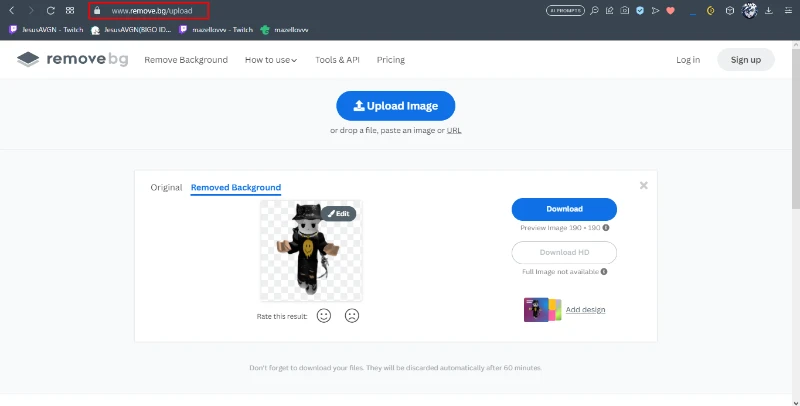
Также я не перестану говорить вам о таком сайте как Removebg
Это сайт, который сможет вырезать вам любую не PNG картинку, или же просто, вырезать то что вам не нужно
Removebg
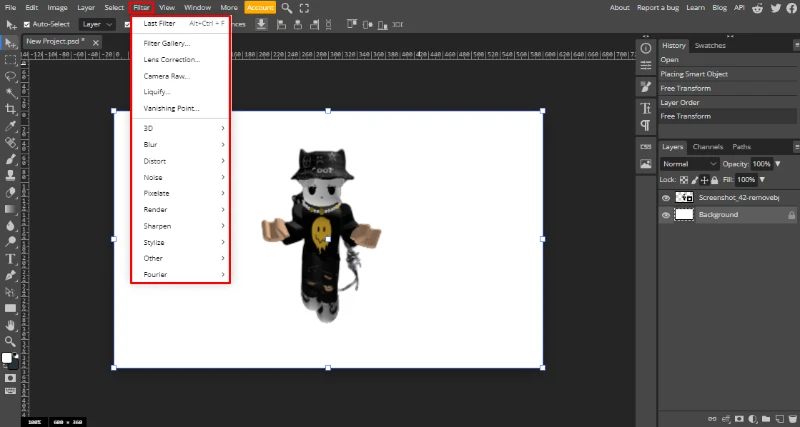
Вот я уже закинул человечка в фотошоп, как это делать, я вам уже говорил. Теперь я хочу показать вам прикольную кнопку, в которой есть много и интересных функции, она называется Filter, и потом нажимаем на Filter Gallery
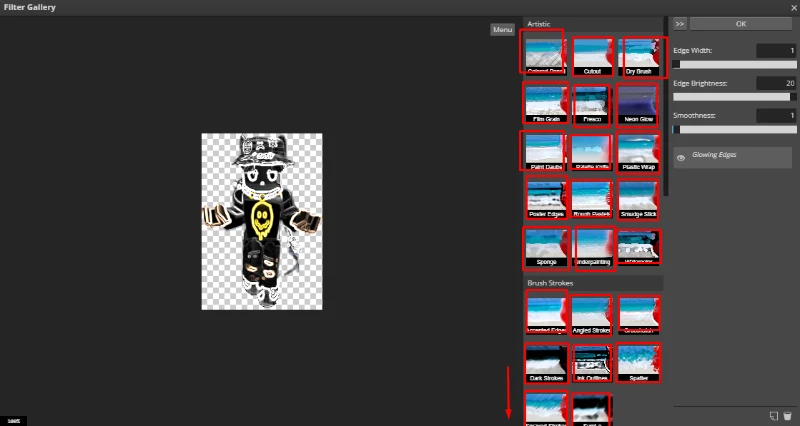
Здесь есть много разльчных стук, в котором можно изменить любую картинку, я например выбрал вот такую, выглядит прикольно)
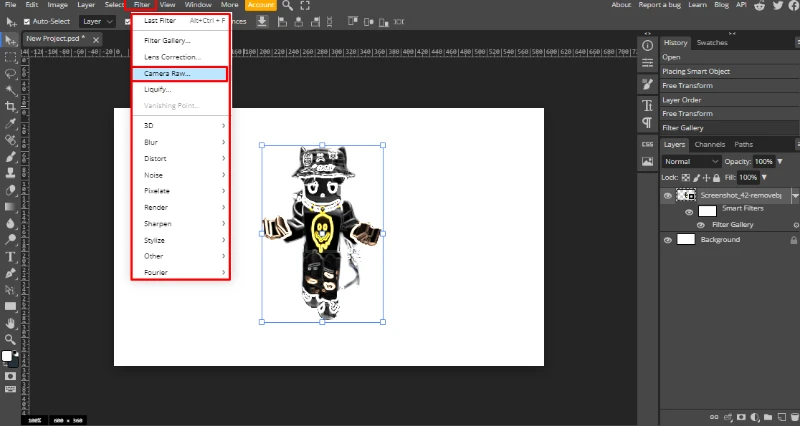
Также в Filter, есть еще Camera Raw, нажимаем на нее
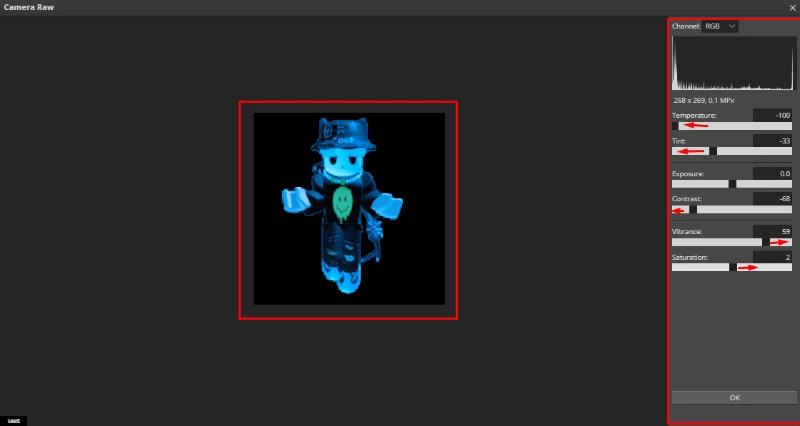
Здесь вы сможете поменять цвет, любой картинки, хоть и не так хорошо это получается, но все равно прикольно :3
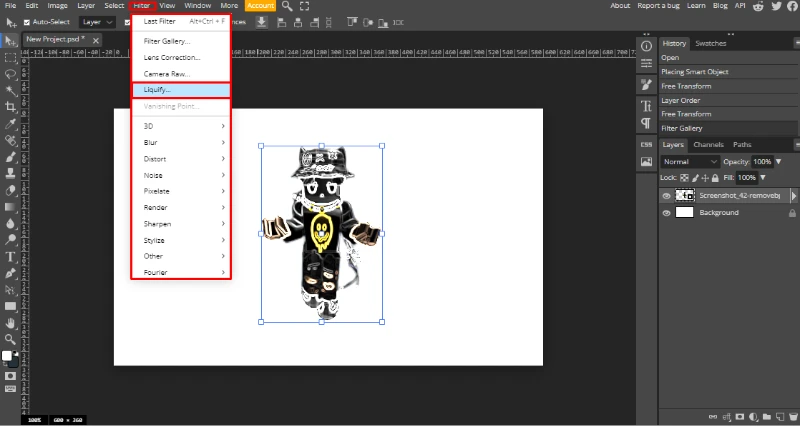
Также у нас есть в окне Filter, есть кнопочка Liquify, нажимаем на нее
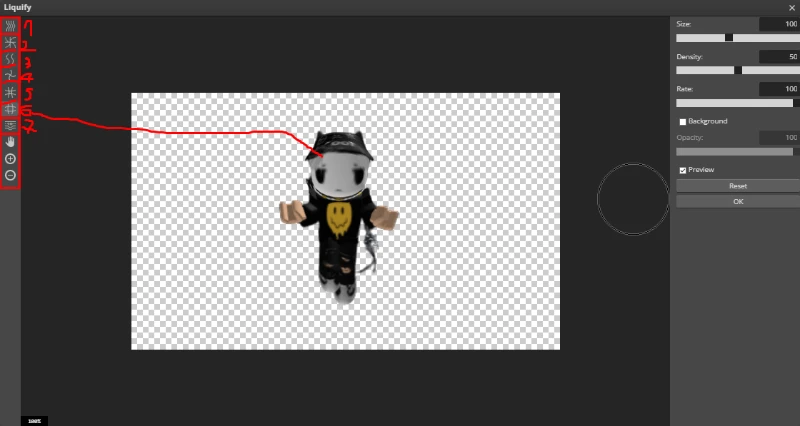
Здесь есть 7 функций, которыми я пользуюсь, если интересно что они делают, то проверьте сами, ведь я хз как вам это объяснять UwU
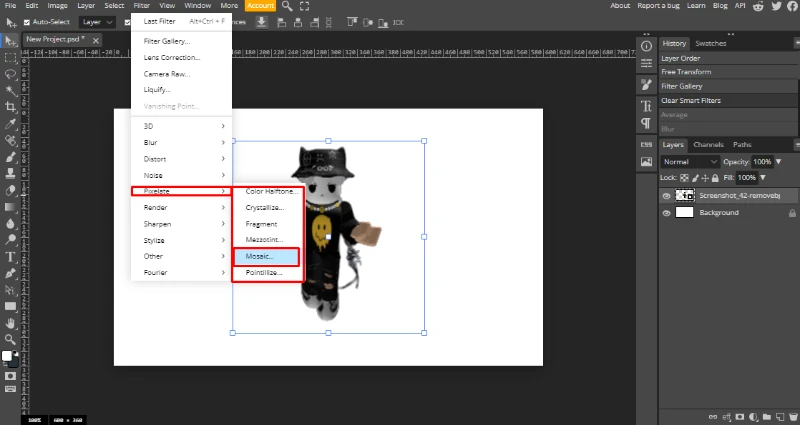
Дальше вы сможете сами все потыкать, ведь это объяснять мне вам не нужно, ведь вы должны уже сами понимать, где куда кликать, но одну вещь я хочу вам показать, она точно вам нужно будет. Нажимаем на Filter, после этого нажимаем на Pixelate, и потом нажимаем на Mosaic
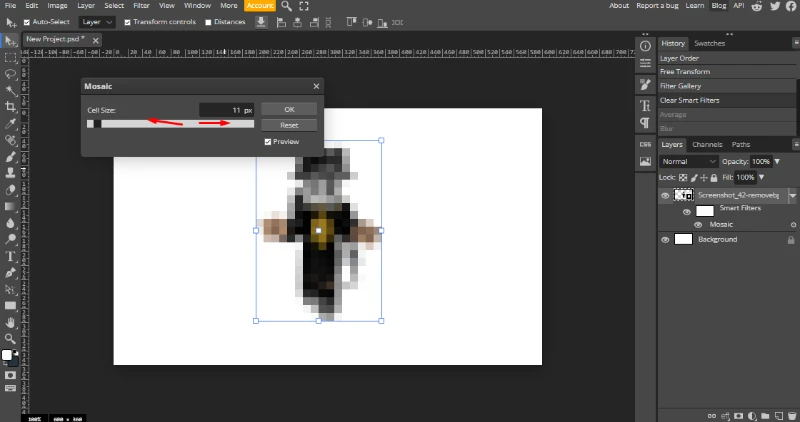
Здесь вы сможете сделать любую картинку пиксельной
* * *
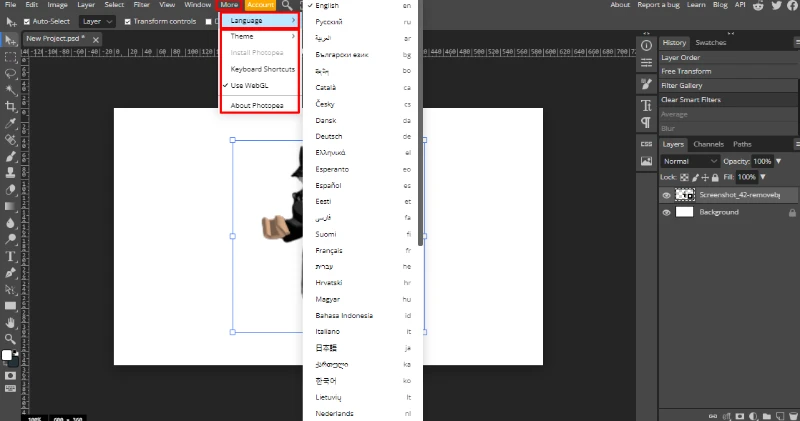
Также, могу вам показать маленькие функции. Нажимаем на More, после этого нажимаем на Language, и здесь вы сможете выбрать любой язык. Но я вам рекомендую оставить English, ведь почти все нормальные туториалы на ютубе, на английском языке, и вам будет понятно, куда тыкает создатель видео, а если вы поставите на Русский то вы сможете запутаться, и вы не поймете куда нажимает и на какую кнопку он нажимает, ведь у него все на Английчком, а у вас на Русском, но если вы прям не знаете Английский, и вам сложно его запоминать, то ставьте на Русский, не мне решать
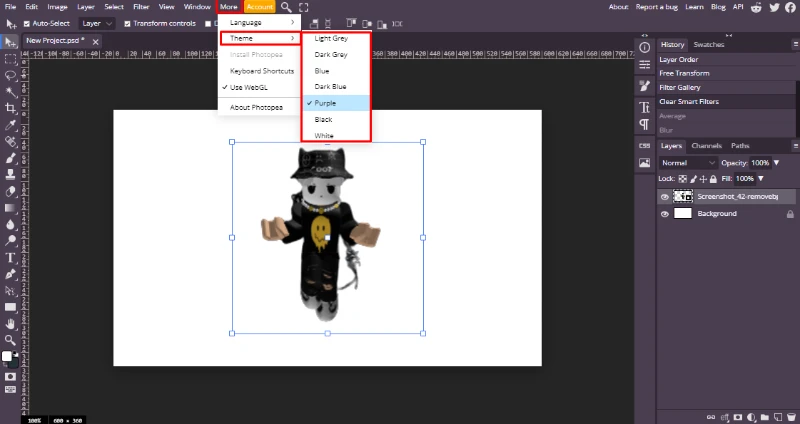
Также в этой кнопке More, есть еще кнопка Theme, здесь вы сможете выбрать интерфейс который вам понравится, вот например Purple
* * *
Ну вот и все, я показал все главные функции, которые вы должны знать 100%
Не знаю буду ли я делать 3 часть, если много кому понравится и поможет этот пост, то я сделаю 3 финальную часть
На этом все, всем спасибо, и всем пока, удачи

На этот раз я помог вам узнать что-то новое?)6
Всем привет, не знаю кому нужен будет этот пост, но точно кому-то этот пост поможет
Я вам покажу несколько фишек в фотошопе, которыми я пользуюсь когда создаю картинки для тестов
Возможно вы ничего нового для себя здесь не найдете, а может быть найдете
Я сразу скажу что все это, я буду делать в такой программе как Photopea
Это тоже фотошоп, но немножко там по другому расположены некоторые кнопки, но это не страшно
Вы наверное скажите: А почему не фотошоп, а Photopea?
Я вам скажу то что, пока этот ваш фотошоп загрузится, 100 лет пройдет, а вот Photopea очень быстро сделал, раз два и все, поэтому для меня лучше Photopea чем фотошоп
* * *
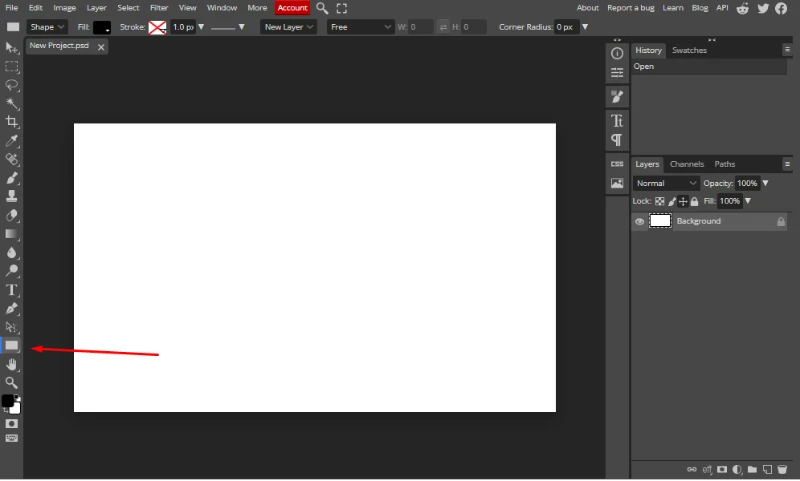
Инструмент Rectangle
Сейчас покажу несколько функции с этим инструментов. Нажимаем на эту кнопку, или же на английскую букву U
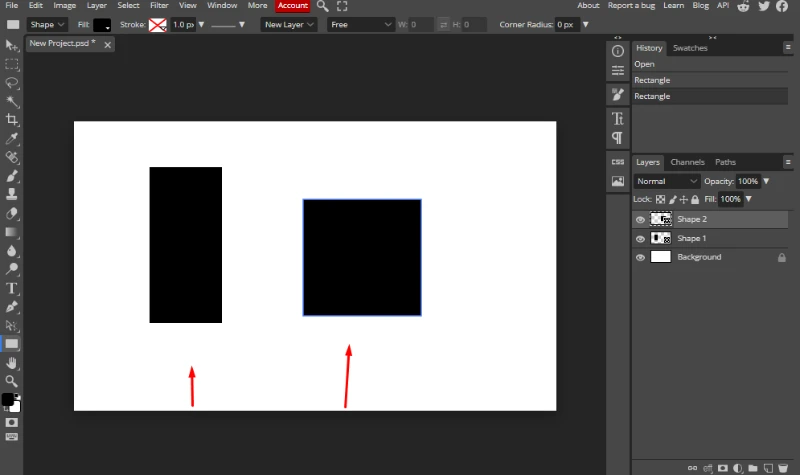
Первое что мы сможем сделать, это прямоугольник, или квадрат, нужно всего лишь зажать левую кнопку мыши, и растянуть как вы хотите
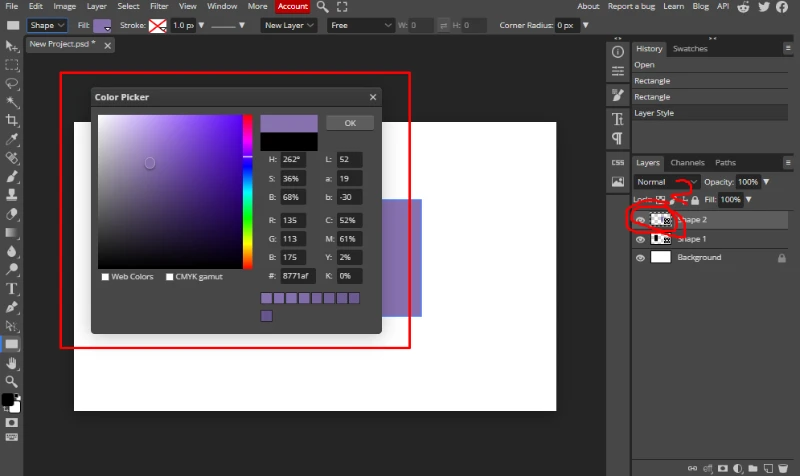
Чтобы поменять цвет ваших квадратов, нужно всего лишь 2 паза клинкуть левой кнопкой мыши на ту иконку, которую мы хотим покрасить
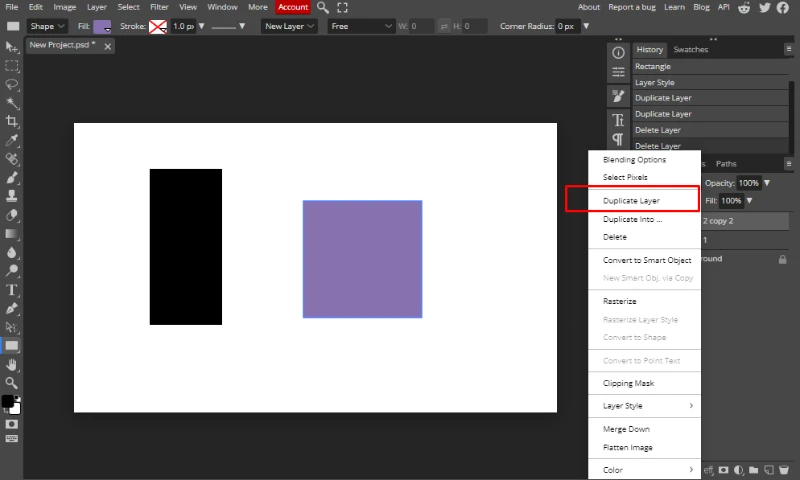
Очень хорошая функция для меня, ведь я ее использую почти во всех своих превьюшек, дублируем ту картинку, в котором мы хотим сделать освещение
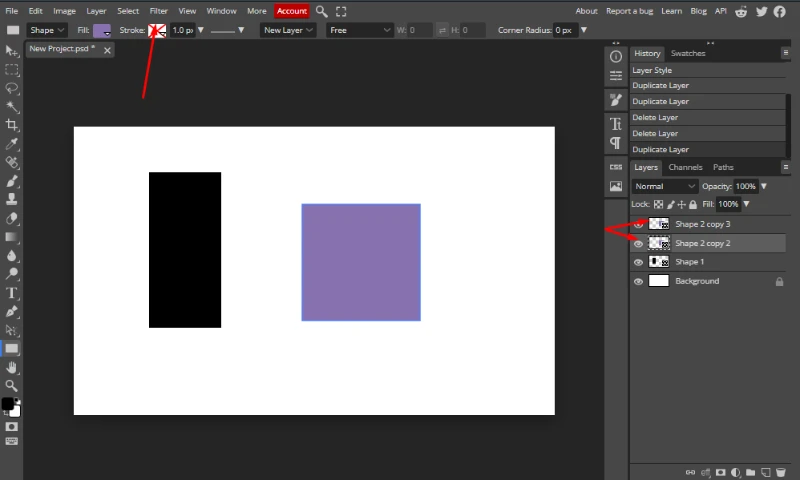
У вас теперь 2 картинки, дубликат появится снизу, так что тыкаем на эту картинку, после этого нажимаем на кнопку Filter
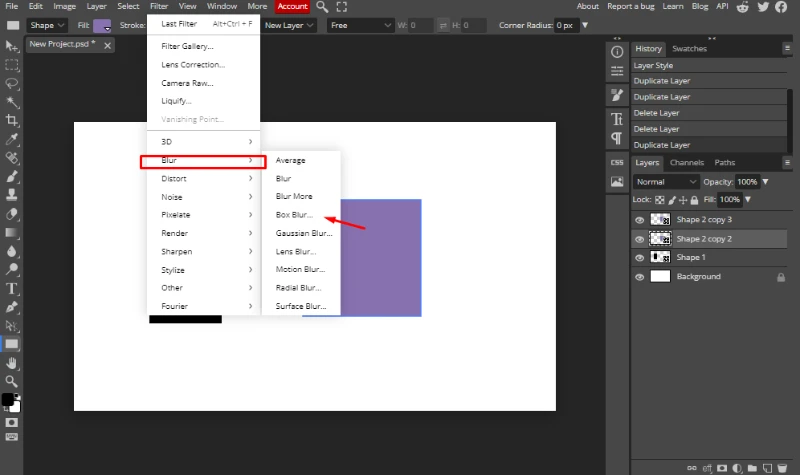
Нажимаем Blur, после этого нажимаем на Box Blur
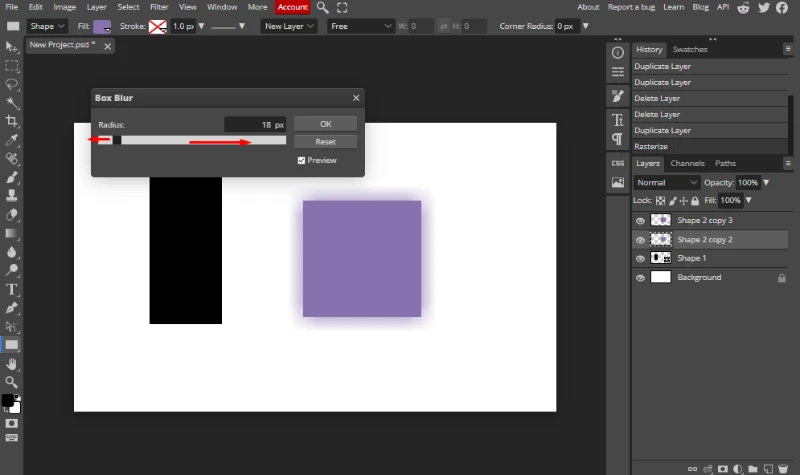
У нас появляется вот такое окно, двигаем его на свое усмотрение, как вам больше нравится
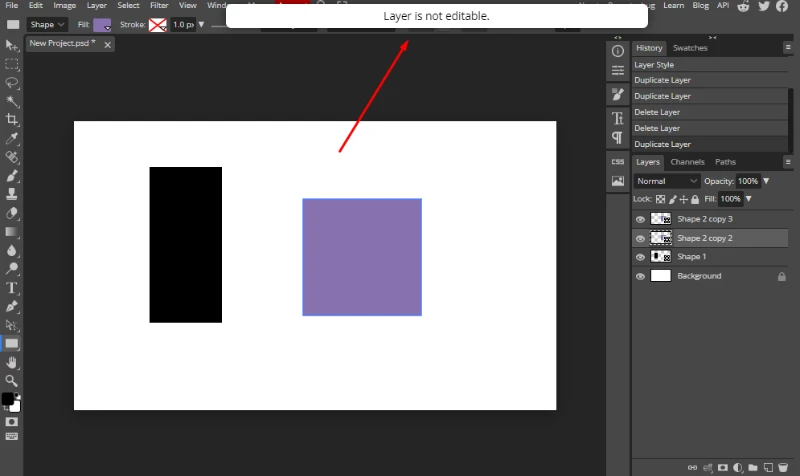
Также, если у вас вылезает вот это сообщение после того как вы нажали на Box Blur, то смотрите как это исправить
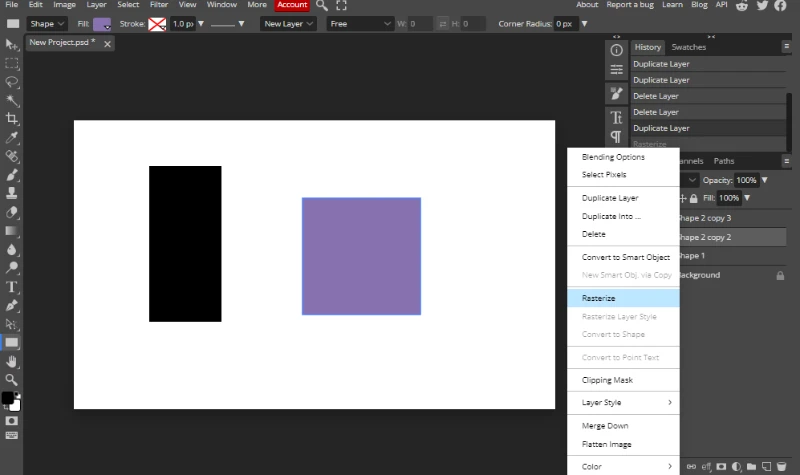
Нажимаем правой кнопкой мыши на ту картинку, которую мы хотим Растеризовать, после этого нажимаем на кнопку Rasterize, и у вас все будет работать
* * *
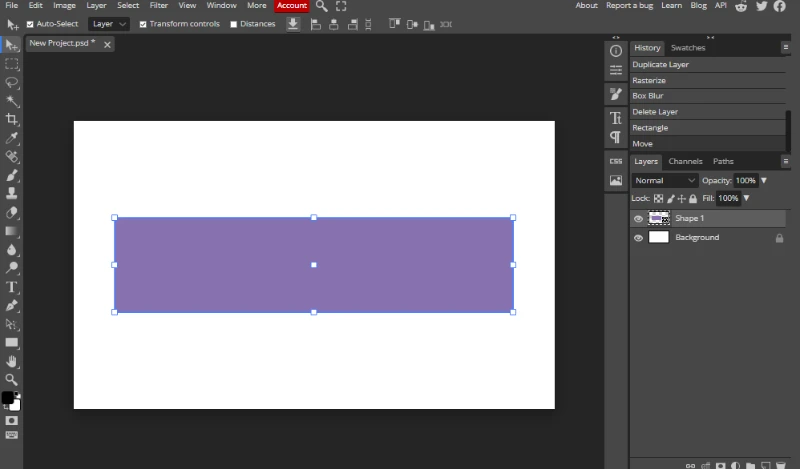
Сейчас попробуем сделать рамку, берем этот инструмент, или же нажимаем на букву U
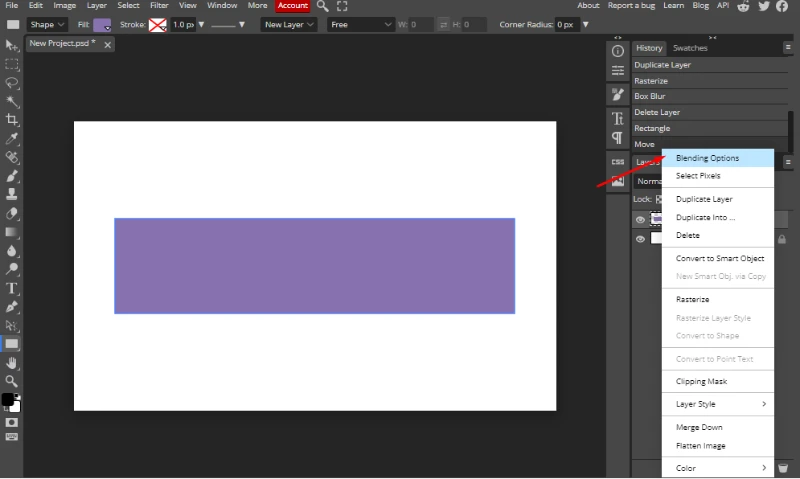
Если вы хотите сделать обводку на рамке, нажимаем правой кнопкой мыши на ту картинку, в которой мы хотим сделать обводку, после этого нажимаем на Blending Options
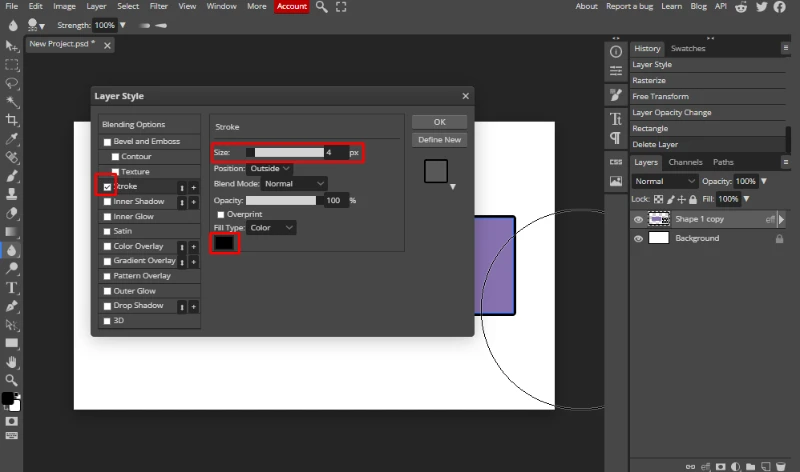
После этого нажимаем на Stroke, и обязательно нужно чтобы стояла галочка в белом квадратике, просто нажмите на пустой белый квадратик, и у вас появится там галочка. Size - это размер вашей обводки, чем больше цифра шире, а чем меньше цифра, то меньше. Цветной квадратик, у меня он черный, у вас может быть там другой цвет, это просто кнопка где вы сможете поменять цвет обводки
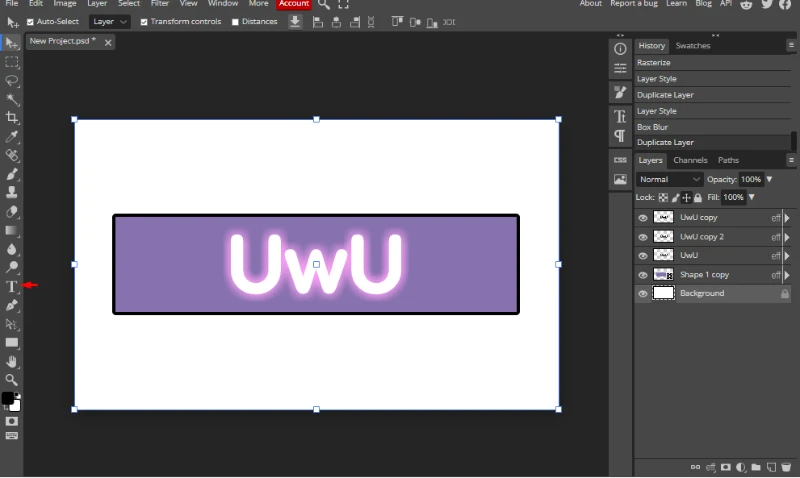
Если хотите написать какой-то текст, нажмите на английскую букву T, и просто кликните один раз по холсту, и пишите все что хотите
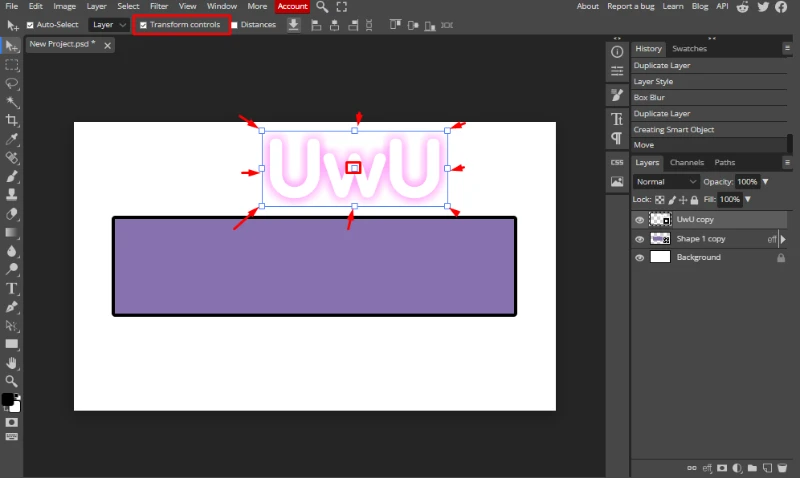
Также, если вы не можете подвинуть, или же увеличеть или уменьшить картинку, то возможно у вас просто не включена функция Transform controls, если нету галочки, на нажмите на пустой белый квадрат, и вы сможете делать все функции UwU
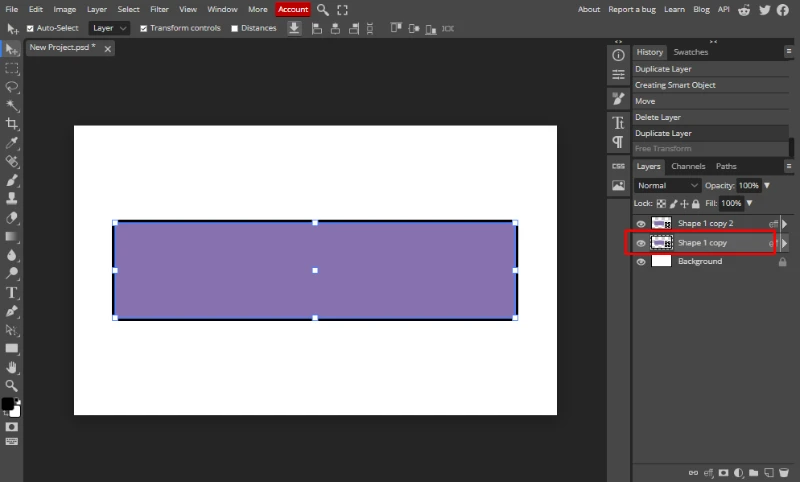
Также мы можем сделать тень для этой рамки, дублируем ту картинку, на которой мы хотим сделать тень, как дублировать я вам уже показывал, и вы должны были запомнить :3
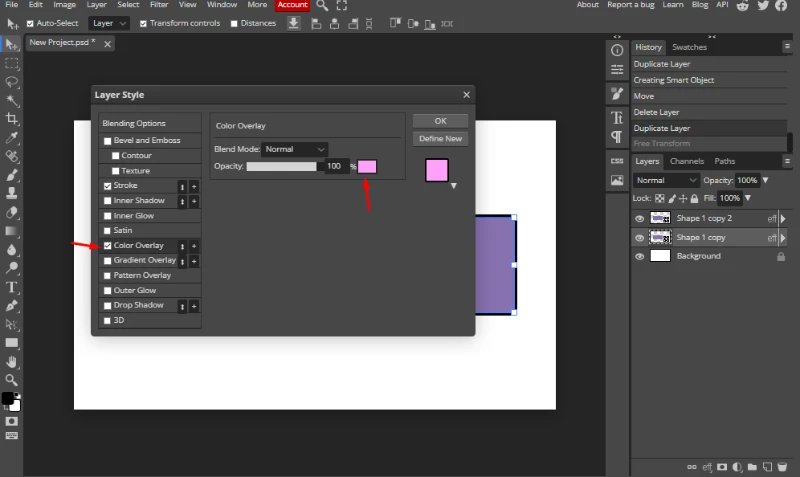
После этого нажимаем правой кнопкой мыши на дубликат картинки, и нажимаем на кнопку Blending Options, после этого на Color Overlay, делаем так чтобы у нее стояла галочка, и после этого нажимаем на квадратик, для меня он розовый, и после этого ставим цвет ЧЕРНЫЙ
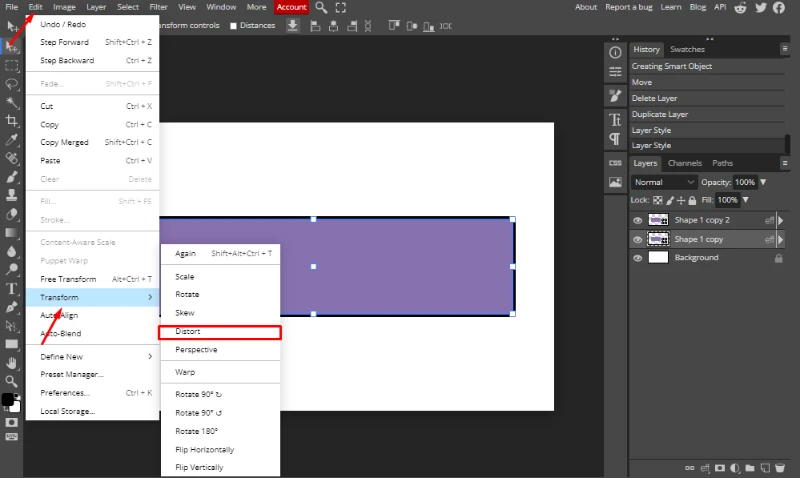
Потом нажимаем на Edit, Transform, Distort
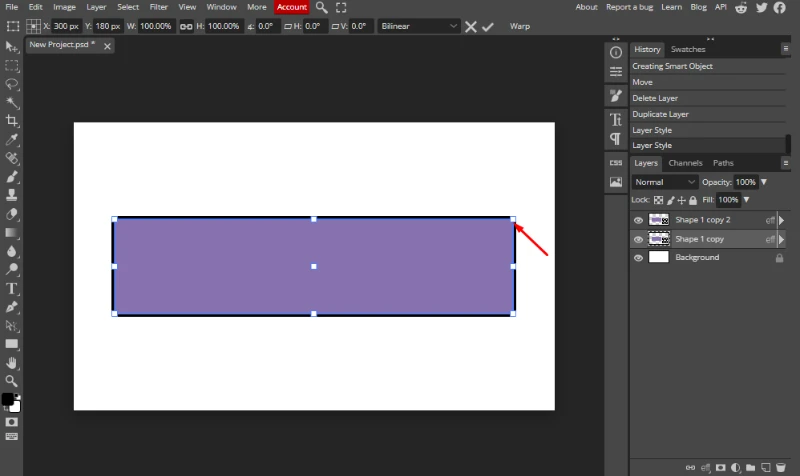
Берем и зажимаем этот угол, и тянем его вниз
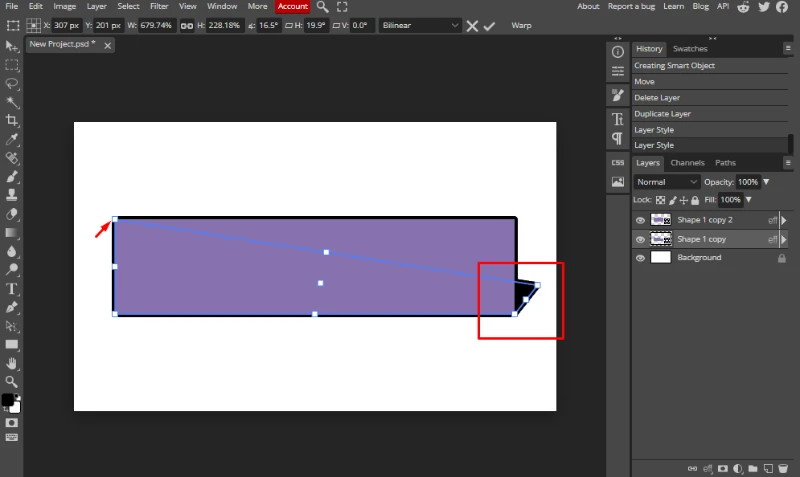
У вас должно получиться примерно так, псле этого берем другой угол, и также тянем его вниз
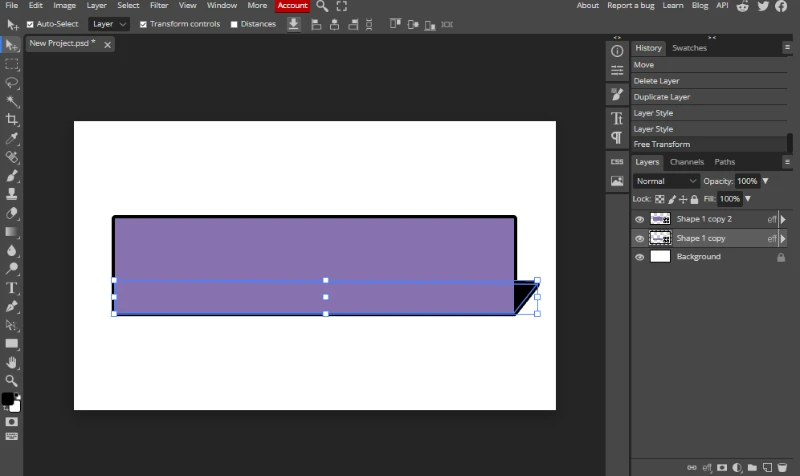
У вас должно получиться так, но вам не кажется что как тень выглядет не круто? Давайте исправим это!
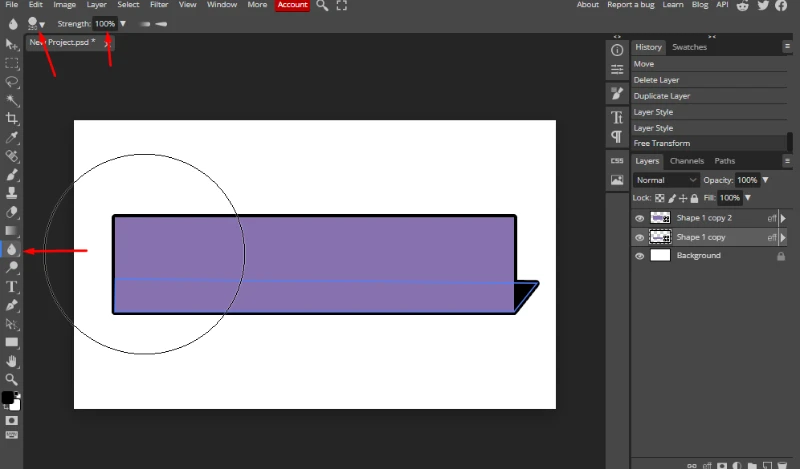
Нажимаем на кнопку с каплей, после этого на ваше усмотрение, подберите размер, и силу
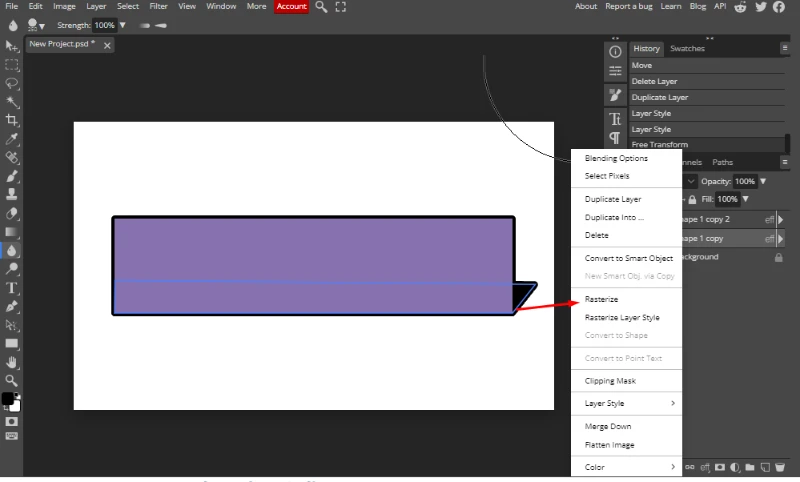
После этого нажимаем на картинку с тенью, и нажимаем на Rasterize, иначе мы бы не смогли бы сделать размытие
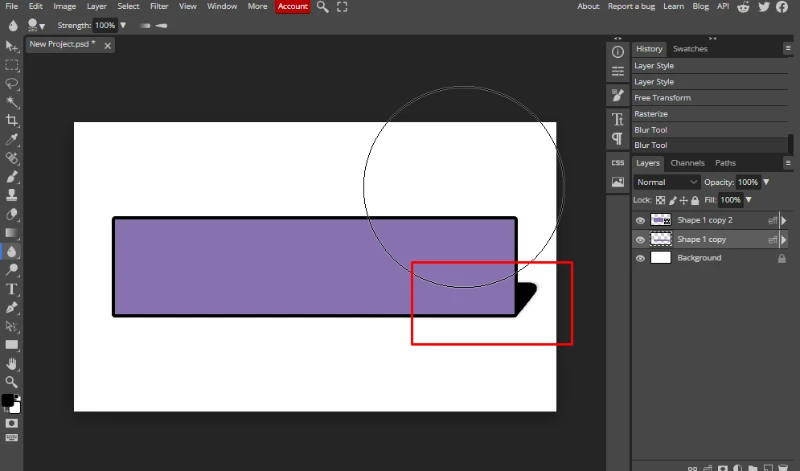
Ну а если у вас получилось так, то извините меня, я тупой
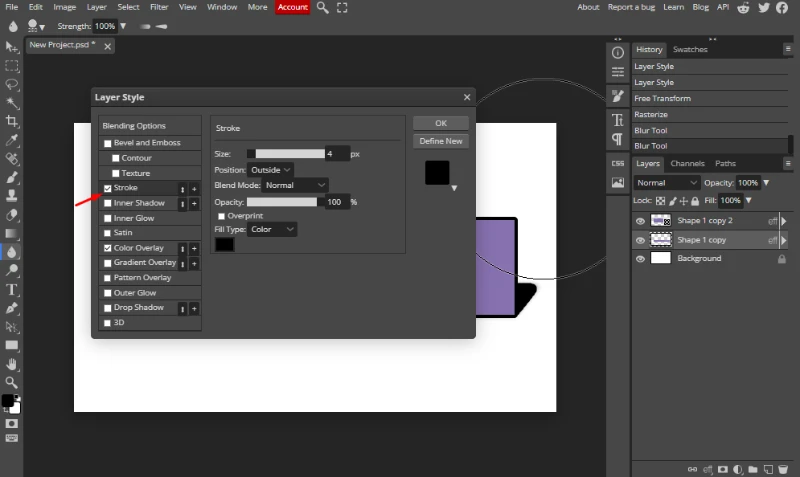
Мы оказывется забыли отключить функцию Stroke, нажимаем на галочку, и у нас теперь все должно получиться (будьте внимательными, ведь из-за того что я забыл, вот такая ошибка случилась :) )
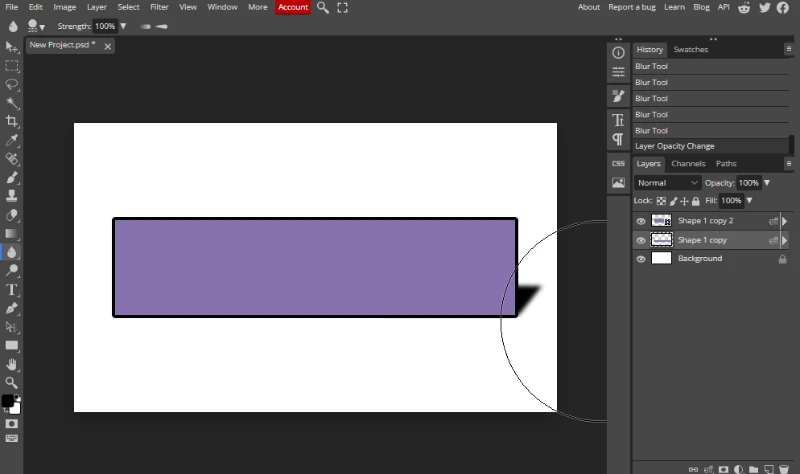
Зажимаем левую кнопку мыши, и просто проводим по черному квадрату, у нас получается вот такая тень, но у нас есть еще 2 способ!
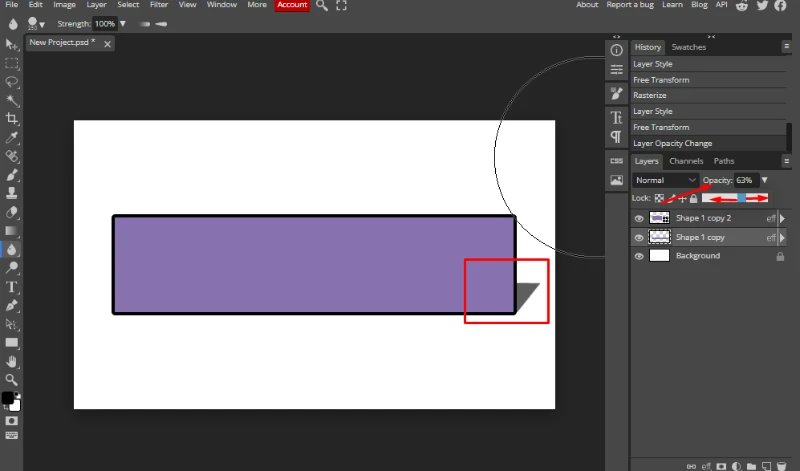
Нажмите на Opacity, и просто двигайте на ваше усмотрение, я поставил на 63, и у меня получилась вот такая тень
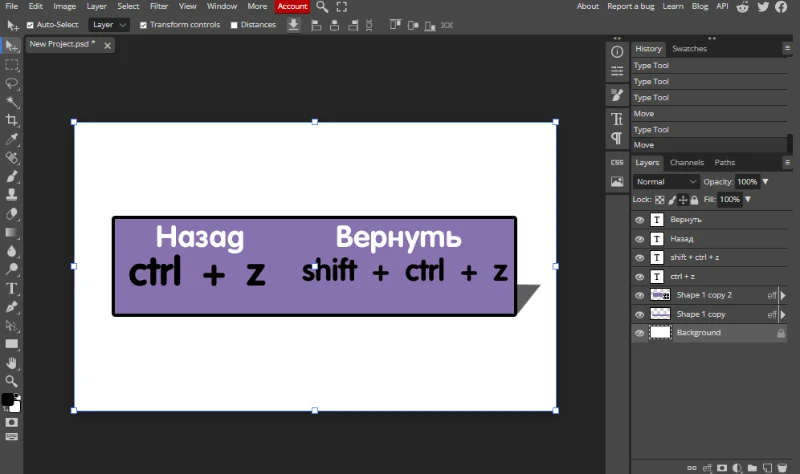
Также знайте эти горячие клавиши, вы должны из запомнить, ведь если вы сделали что-то не так, то нажмите на "ctrl + z" и у вас все вернется назад. А shift + ctrl + z, вам понадобится если вы например что-то удалили не то, и вы нажимаете на эти горячие клавиши, и у вас все вернется
* * *
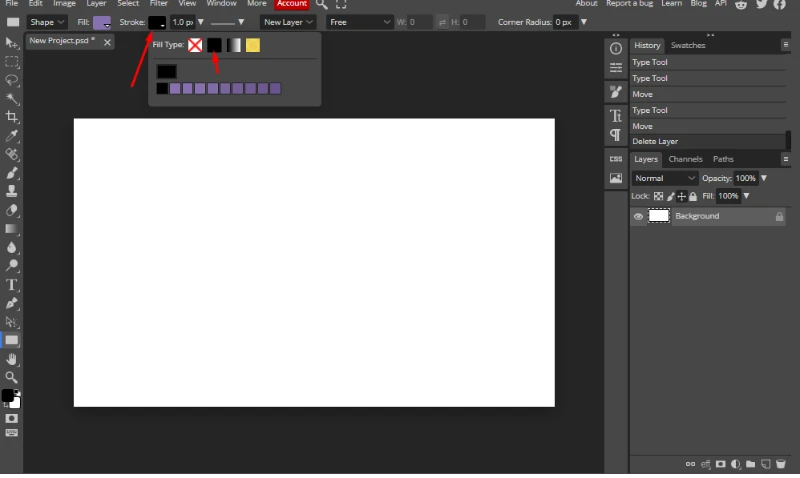
Последняя функция которую я хочу вам показать в этои посте, нажмите на U, сверху справо есть красный крестик, нажмите на него и поставьте черный квадрат
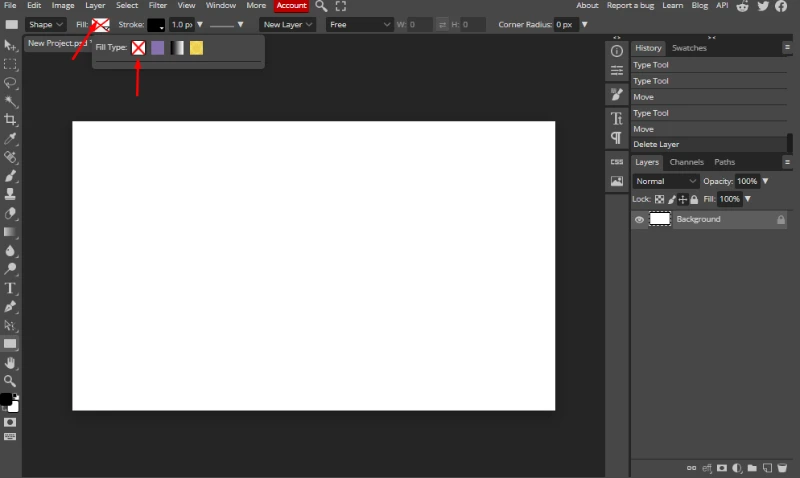
А слева поставьте вместо цвета, красный крестик, после этого зажмите левую кнопку мышь на холсту, и растяните
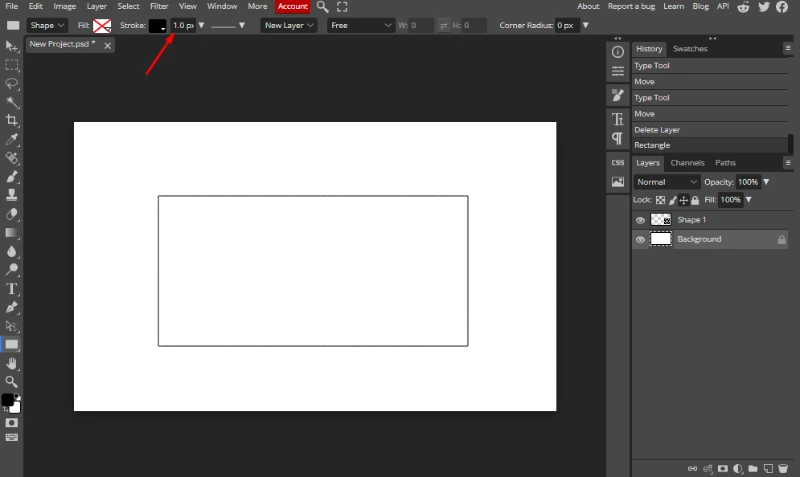
У вас появится квадарт с дыркой, если для вас она кажется слишком тонкой, то просто увеличьте цифру, куда показывает стрелка
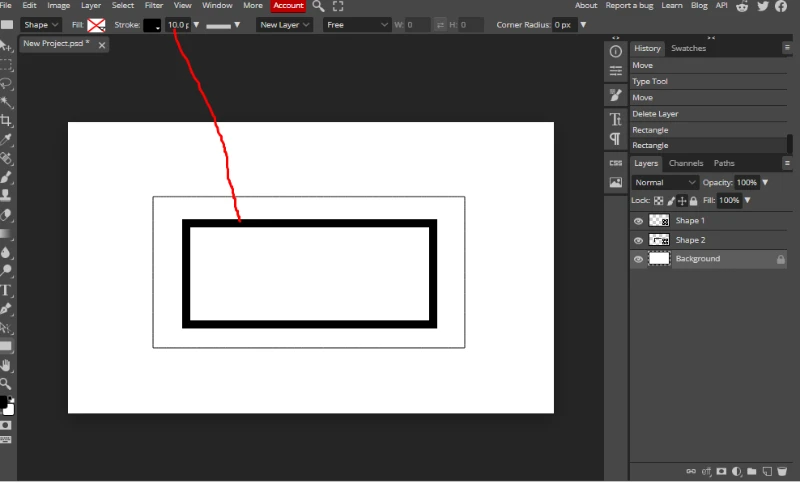
Я поставил 10, и у меня получился во такой
* * *
На этом все, спасибо что дочитали пост, надеюсь кому-то помог, а кому-то дал узнать что-то новое
На этом я закончу, я возможно выпущу еще 2 туториал по фотошопу, если это кому нужно будет
Я все сделал, всем спасибо, удачи и пока

Помог ли я своим постом?12
Приветствую читающих! В комментариях одного из конкурсных постов пользовательница с ником Picahu211 высказала свое желание о том, чтобы я или esPIO продемонстрировали своей процесс создания обложек. За рыжего отвечать не могу, но пошел на встречу этому желанию и отписал, что обязательно оформлю эту работу. Вот, собственно, и сам пост. В первой (единственной?) части рассмотрим самые базовые вещи на примере простейшей обложки в программе Adobe Photoshop 2023.
Чтобы обложка получилась хорошей, ей нужна идея теста / поста, для которой она будет составляться. Мой выбор пал на проходящее сейчас событие «Игра на выживание» от Alter Ego. Очевидно, что перед тем, как приступить к написанию поста, я уже выполнил всю необходимую работу, поэтому результат будет представлен вторым блоком этого поста, дальше уже решайте сами, нужно ли вам знать, через какие этапы создания я прошел и какие инструменты использовал.
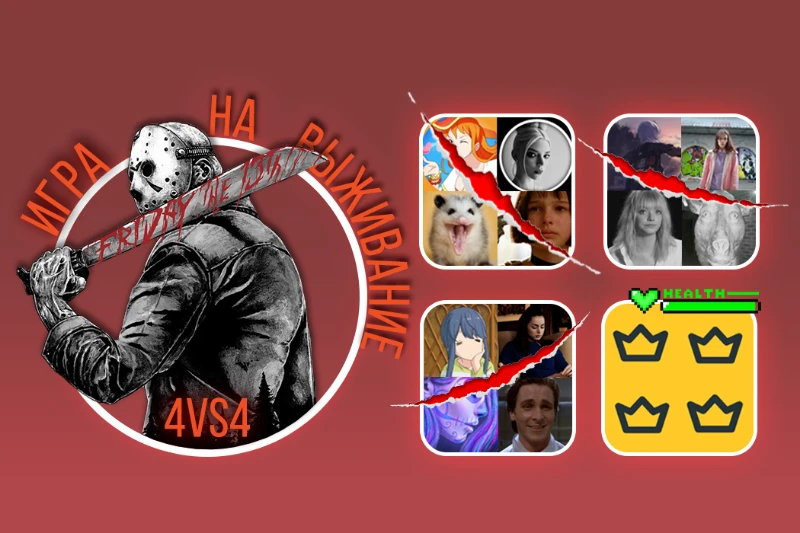
Обложка для ивента Альтера «Игра на выживание»
* * *
1. Открыть фотошоп, открыть любую готовую обложку (картинкой)
Вы установили фотошоп, открыли его на своем компьютере... Но что дальше? Везде какие-то непонятные кнопочки. Первым делом в левом верхнем углу приложения нажмите кнопку «файл» > «открыть» и выберите предварительно скачанную картинку уже готовой обложки, например — ту, что я приложил выше. Далее в левой панели инструментов нужно выбрать «кисть» и закрасить открывшуюся картинку белым цветом (размер кисти можно изменить, если навестись курсом на рабочую область, нажать правую кнопку мыши и двигать ползунок «размер» в нужную вам сторону). Затем нужно навестить на замочек на нашем слое и нажатием левой кнопки мыши «вскрыть» его. Первый этап закончен, перед вами готовое белое полотно, на котором можно воплощать в жизнь ваше воображение.
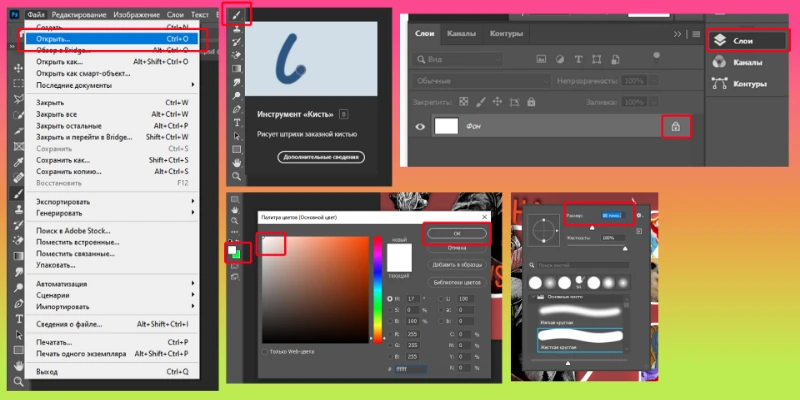
Инструкция к первому пункту.
2. Фон и прочие изображения в работе.
Спасением любого начинающего (иногда даже и опытного) фотошопера являются изображения в формате png. Такой формат обладает прозрачным фоном, хоть в интернете этим фоном у них является очередь серо-белых квадратиков. В моей работе в формате .png были скачаны «царапины» и «шкала здоровья», которые я поместил на команды пользователей.
Вы можете сделать фоном вашей работы любое скачанное изображение из интернета. Просто перетащите его на рабочую область и с зажатой клавишей shift потяните за любой его угол, чтобы растянуть или, если оно слишком большое, уменьшить размер.
Я же решил «залить» фон градиентом (навестить курсором на слой с фоном, двойной щелчок левой кнопкой мыши, открывается «стиль слоя», выбрать «наложение градиента», затем выбрать необходимый вам градиент и нажать «ок»).
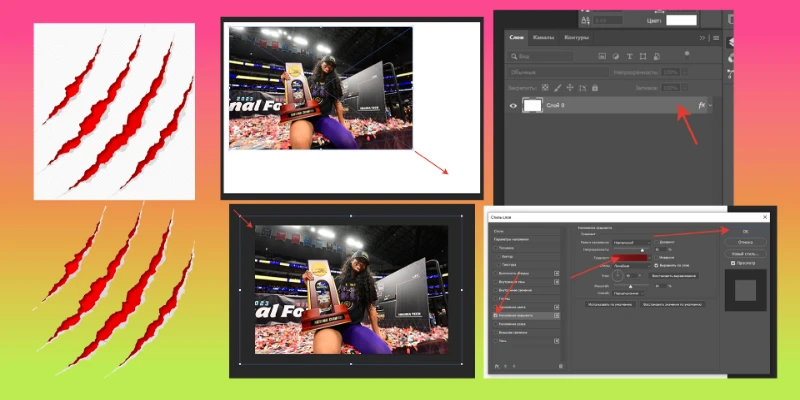
Инструкция ко второму пункту.
3. Геометрические фигуры в работе.
На панели инструментов находится раздел с геометрическими фигурами, которые вы можете использовать в своей работе. Например, в моей работе были 4 квадрата с закругленными углами и 16 с прямыми углами, в которые я поместил аватарки выбранных пользователей из действительно существующих команд и популярные аватарки VkUser'ов.
Собственно, ниже на скрине вы можете увидеть, как выбрать одну из возможных геометрических фигур, затем вам нужно щелкнуть в любую часть рабочей области и в появившемся окне указать размеры фигуры (в любом случае, вы сможете ее изменить пропорционально просто зажав клавишу shift, как и в случае с регулированием размера фона). На фигуре (в моем случае, квадрат, который не залит внутри) по краям есть точки, за которые можно ухватиться и закруглить все четыре угла. Под все такие фигуры я поместил четыре квадрата, размер которых равен 1/4 части фигуры с закругленными краями и перенес слои с ними под основную фигуру.
Слои это, можно сказать, порядок того, какое изображение будет «лежать» на другом, либо же будет «лежать» под ним (на рисунке это пример с яблоком и кошкой)
На КАЖДЫЙ слой с маленьким квадратиком я поместил изображения из профиля пользователей, затем нажал кнопку «создать обтравочную маску» (навестись на изображение > нажатие правой кнопки мыши > создать обтравочную маску > повторить для каждой картинки, что находится над своей фигурой), чтобы каждое «поместилось» в квадрат.
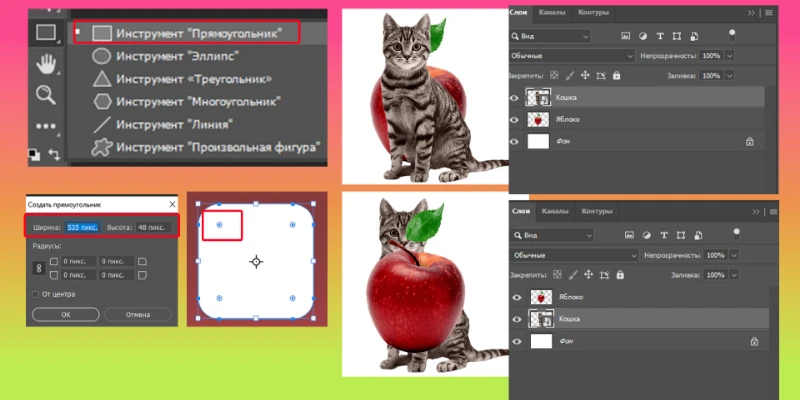
Инструкция к третьему пункту.
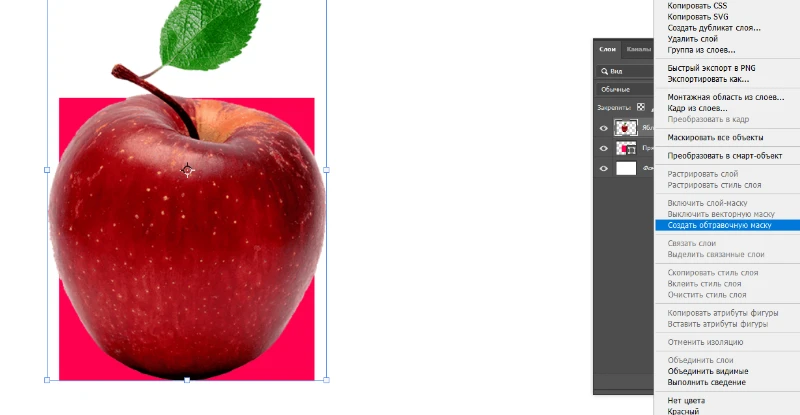
Использование «обтравочной маски», часть 1.
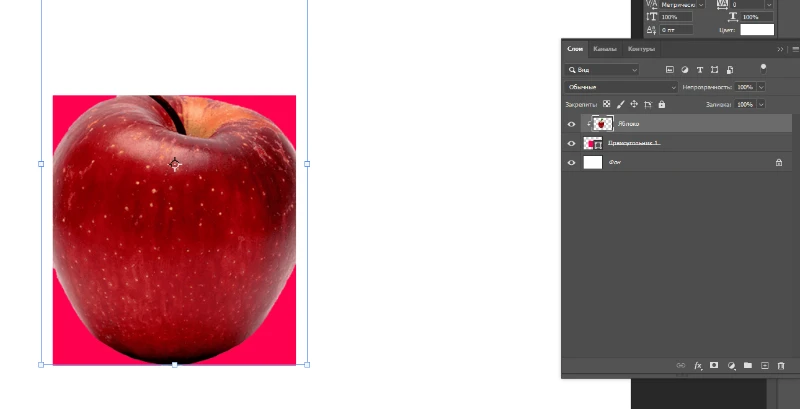
Использование «обтравочной маски», часть 2.
4. «Выступ» изображения из фигуры, шрифт.
Самый простой способ сделать «выступ» вложенного изображения — создать его копию (нажать курсом по слою, в нашем примере это яблоко, использовать комбинацию клавиш ctr + J ) и убрать ластиком (находится в левой линейке инструментов) все лишние детали, которые не должны выступать из фигуры (см. иллюстрации ниже).
Инструмент «горизонтальный текст» находится на той же линейке инструментов, что и ластик. Используя его, вы можете набирать нужный вам текст на вашей обложке. А если навестись мышкой (с уже выбранным инструментом) на край созданного круга, то можно расположить текст по его краям, как это сделано на моей обложке.
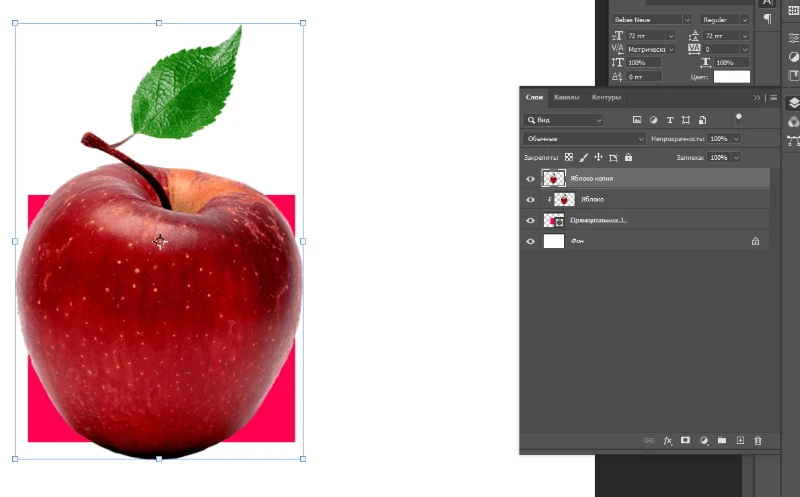
Выступ изображения из фигуры, часть 1.
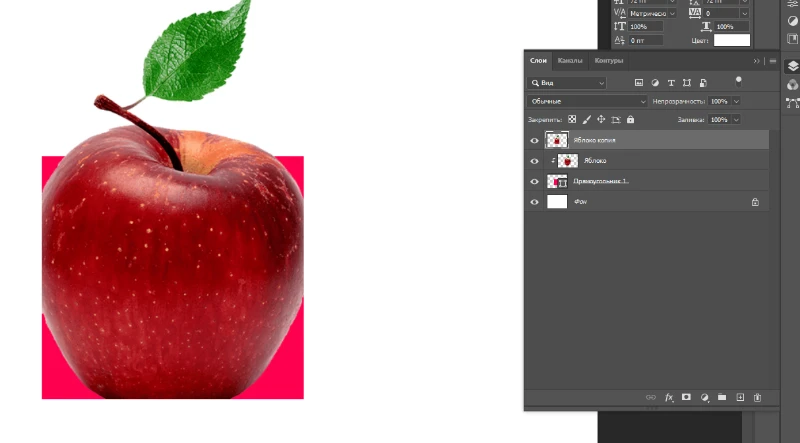
Выступ изображения из фигуры, часть 2.
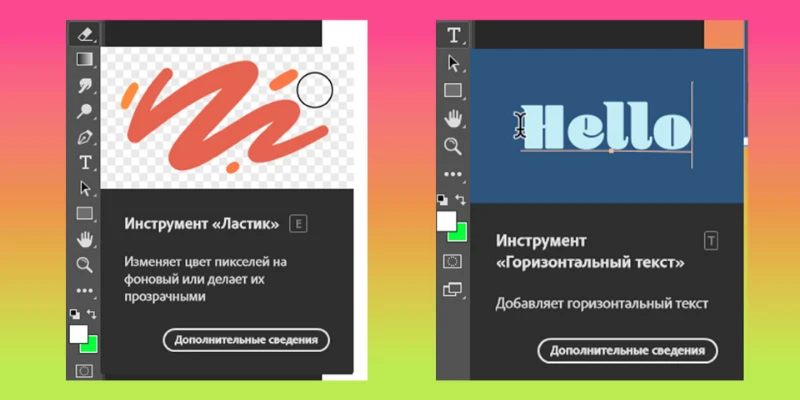
Инструкция к четвертому пункту.
* * *
Надеюсь, хоть какую-то часть вам удалось понять. Все-таки, создавать самому куда легче, чем объяснять свои действия, в особенности если никогда не практиковался во втором. Потрачено много времени (по сравнению с большинством других моих постов), следующая часть планируется после традиционного поста-мнения о конкурсе, если эта часть наберет большой охват. Тематика следующей части: мерч, создаваемый esPIO.
Привет, В этом посте я дам тебе 8 бесплатных фонов
* * *
Думаю этот фон понравится многим)
* * *
Похож на розовый чу-чуть, Ну ладно
* * *
Прикольный фон, Кста, Мой любимый цвет фиолетовый :3
* * *
Нуу, Думал будет получше, Ну ладно, И так сойдет!
* * *
Зеленый фон получился так себе, Норм
* * *
Вот желтый очень даже прикольный получился!
* * *
А этот похож на фиолетовый, Но это синий, Не путай!
* * *
Получилось не очень...
* * *
Ладно, Надеюсь вам понравились эти фоны, Всем удачи и пока

ЛАЙК
Всем холодного вздяба! Не буду задерживать погнали дальше! (Upd: Не заметил что написал 1 часть аххаа)
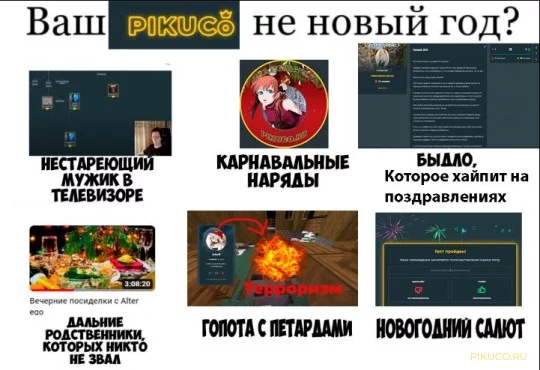
Юхууу, новый год!
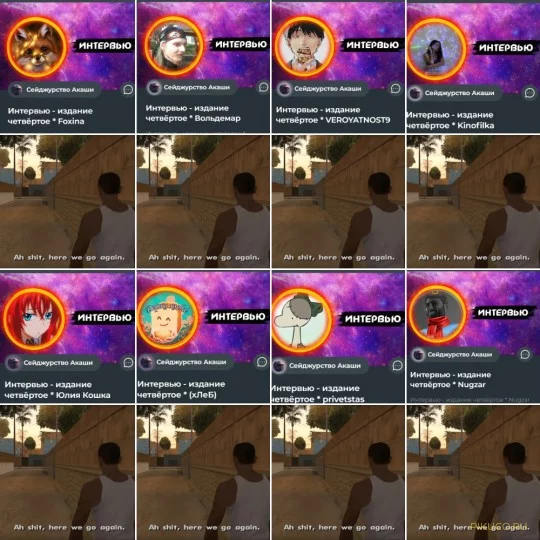
Ah shit, here we go again!
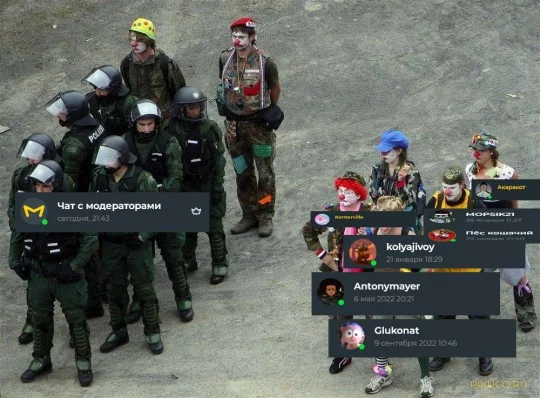
Похожий мем с тем что теперь можно общаться с модераторами в чате
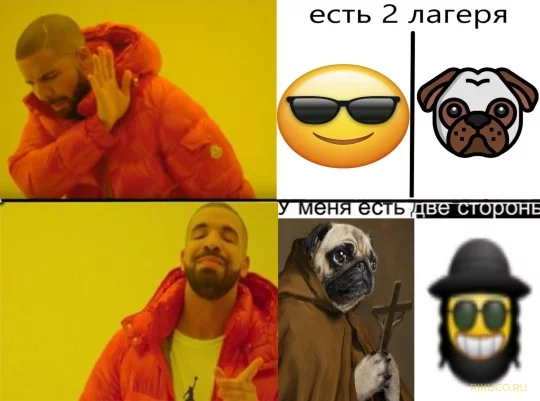
Эмодзи неее, 2 стороны даааа!
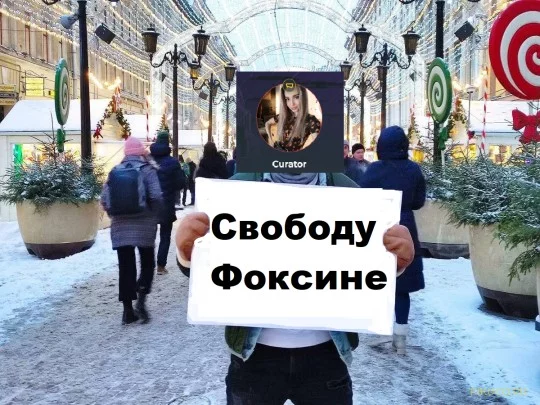
Свободу фоксине
О нееет
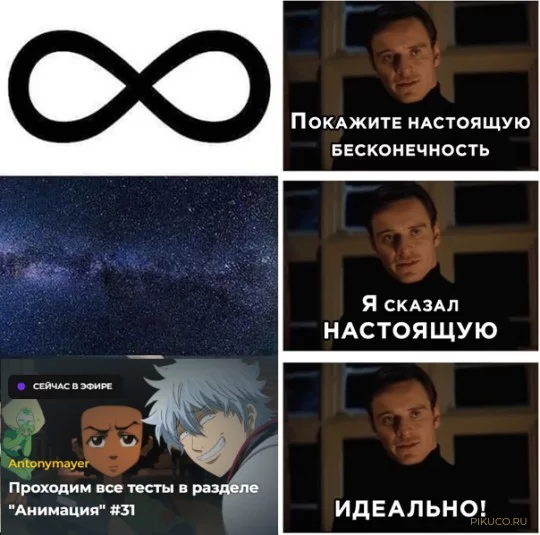
О дааа бесконечность!
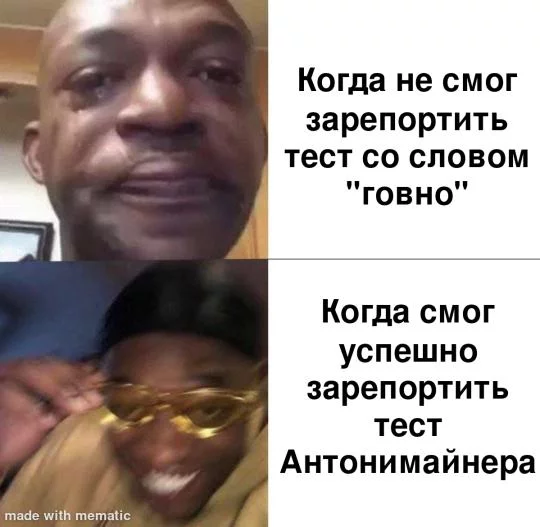
+10000 рейтинга
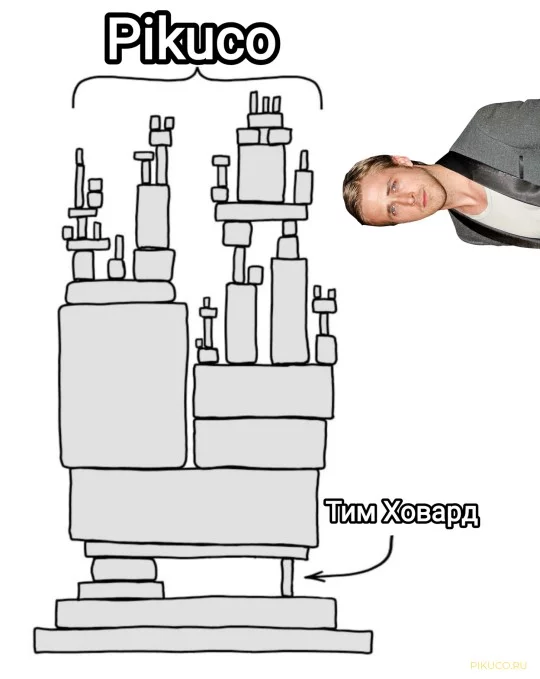
Не понял мем извините) (если типо все держится на тиме ховарде то тогда да!)
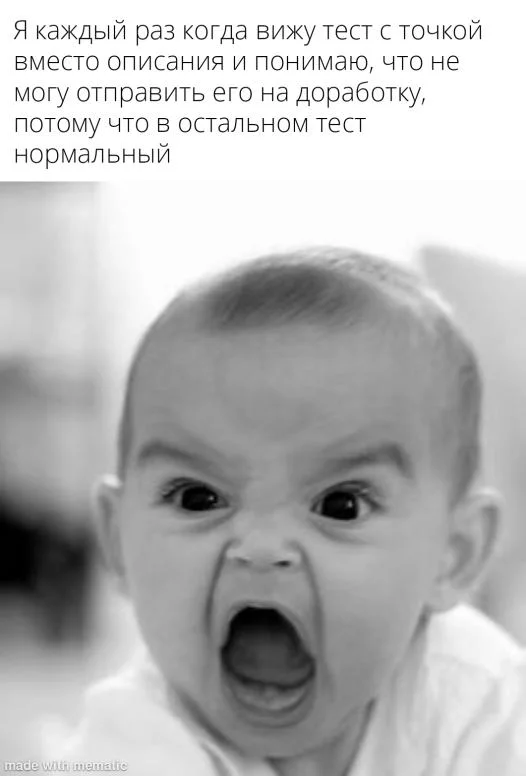
АААААААА
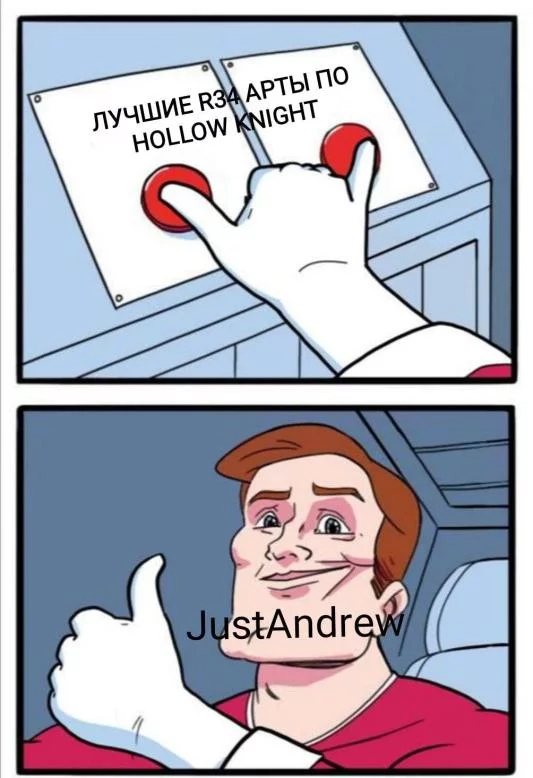
Оууу ЕС!
Всем спасибо кто читал 1 и 2 часть! Всех люблю! Всем пока!
Может быть многие знают, что я делаю все свои тести в замечательной программе Paint 3D, хоть и другие делают в фотошопе, фигме или других фоторедакторах, но я остаюсь преданным пейнту(ну и иногда использую сторонние сайти).
Сегодня я докажу, что пейнт ничем не хуже ваших программ и повторю картинки из разных тестов пользователей, да
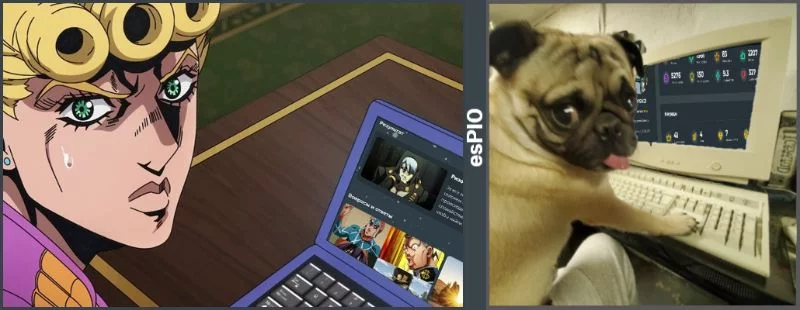
Лучшие персонажи сидящие на Пикуко
![Восстанови названия аниме [Часть 8]](/upload/test_stable/ff3/ff3346b1c8c54af1dfce27753fc83386.webp "Восстанови названия аниме [Часть 8]")
Восстанови названия аниме [Часть 8]
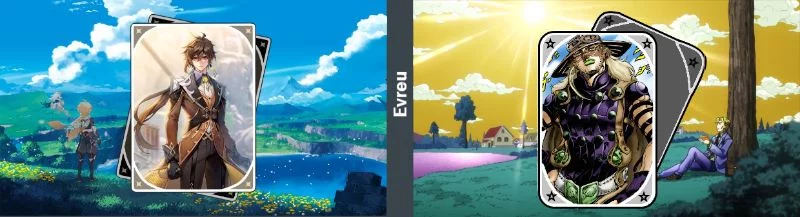
Кем ты хотел бы быть из персонажей Геншин
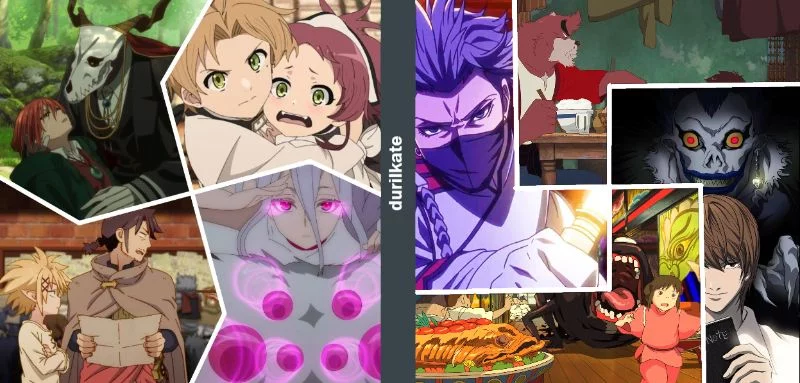
Вкусы Дурилки в аниме
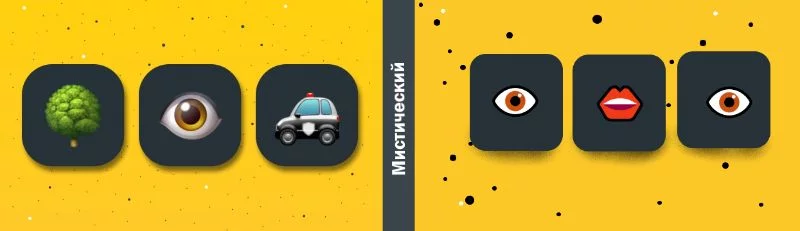
Угадай пользователя Pikuco по смайлам (3 часть)
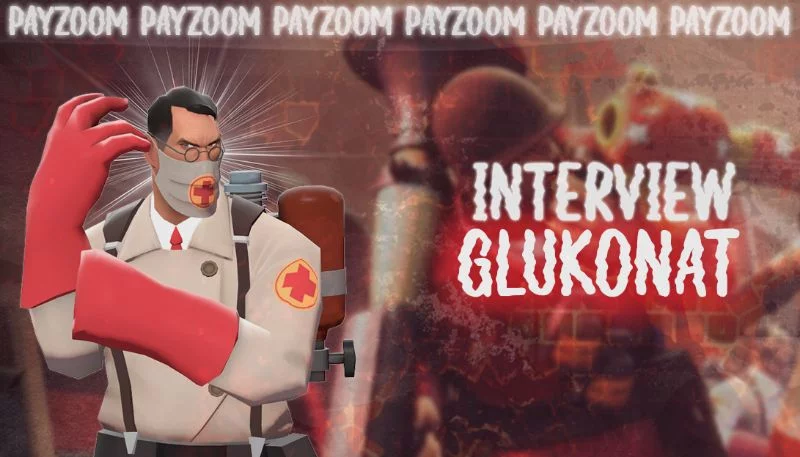
Приветствую читающих! Свою вторую тренировку решил начать не с оформления аватарки и подложки какого-то конкретного пользователя, а с обложек на посты всеми залайканного пользователя. Причиной этого послужила история, рассказанная им в ЛС, над которой плакала вся маршрутка. Шучу, Пейзумчик, всему еще научишься! Ресурс времени и сил у меня ограничен, поэтому целью выбрал оригинальную рубрику пользователя, в которой можно прочитать интересующие ответы на вопросы популярных юзеров. Там уже побывали Глюконат, Тохехех и сам PayZoom.
Хочу отметить, что основной целью этих обложек была моя игра с текстурами. И да, здесь я буду использовать английский язык, даже в бонусной обложке автора, чей ник полностью написан на русском.
* * *
* * *
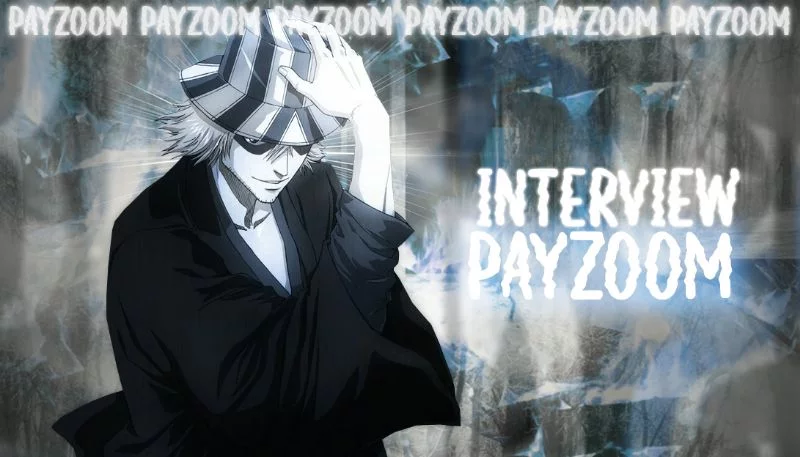
Вроде старался над всеми одинаково, но эта обложка больше всего понравилась мне самому.
* * *
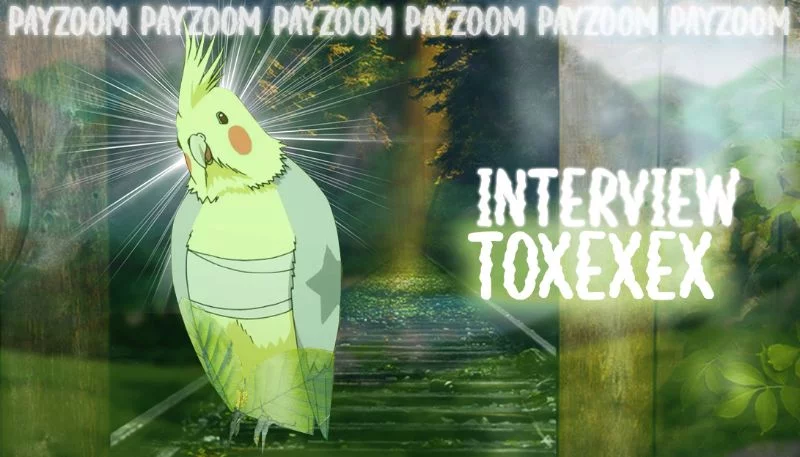
К слову, почему у Тохехеха попугай, как символ пользователя?
И оставлю еще один бонус, обложка с пользователем, интервью с которым ПэйЗум не может не сделать.
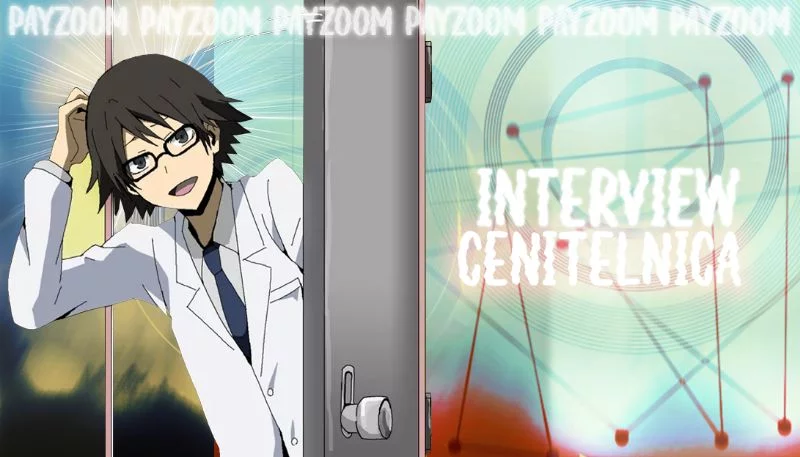
Звенит звонок на перемену, до новых встреч на моих тренировках по фотошопу!