Данное задание можно получить только в возрасте от 7 лет до выполнения задания "Взрослая жизнь", если вы выполнили то задание, то не сможете сделать "Вынести мусор!", а значит, можете смело перестать читать пост. Его может дать один из родителей в данной игре с шансом 30%, если он подходит к вам. Даётся в основном у вас дома.
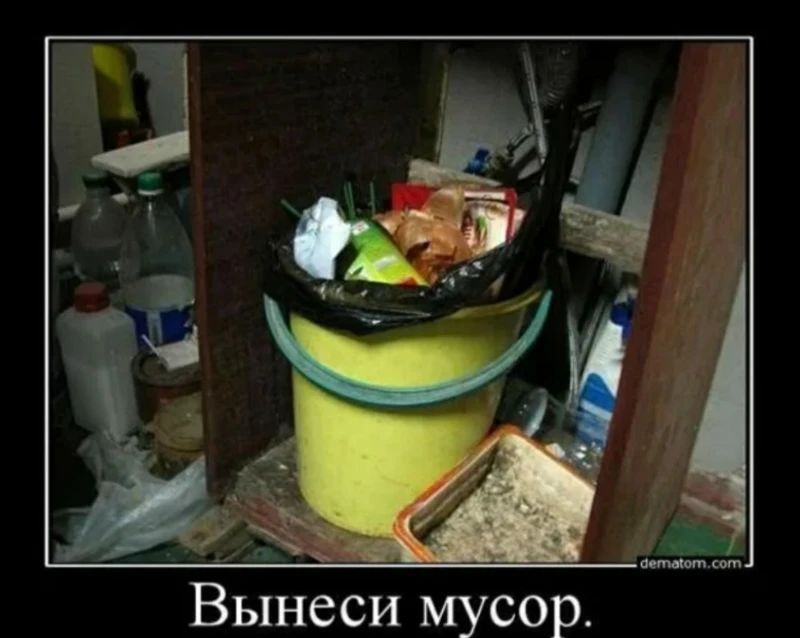
Вынеси мусор
* * *
Обычно мусор лежит в ведре, идентичном тому, что показан на картинке. Для того, чтобы взять мусор, воспользуйтесь рукой и выньте пакет из ведра.
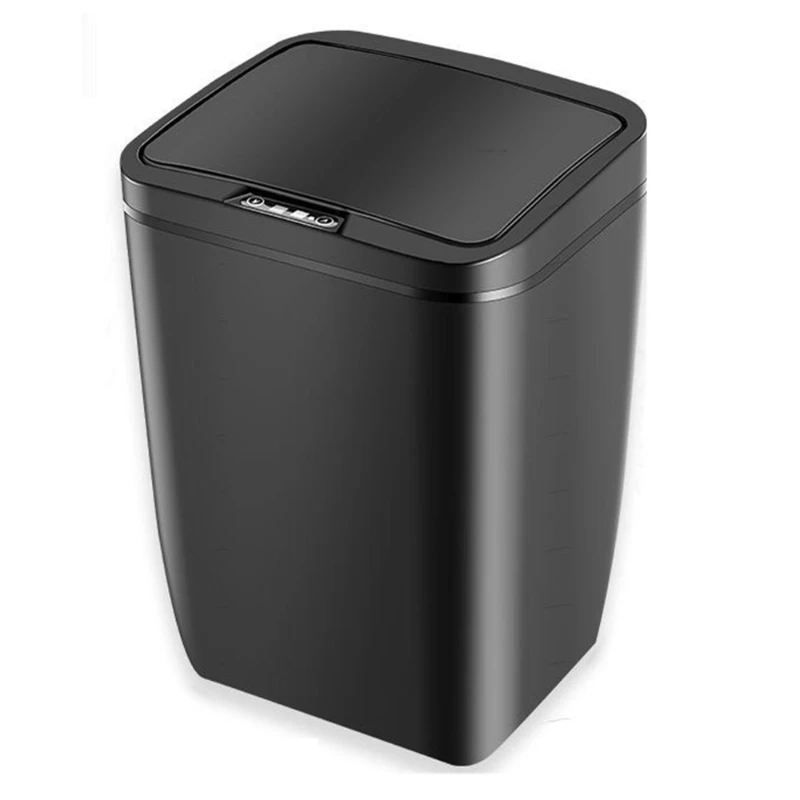
Ведро мусорное
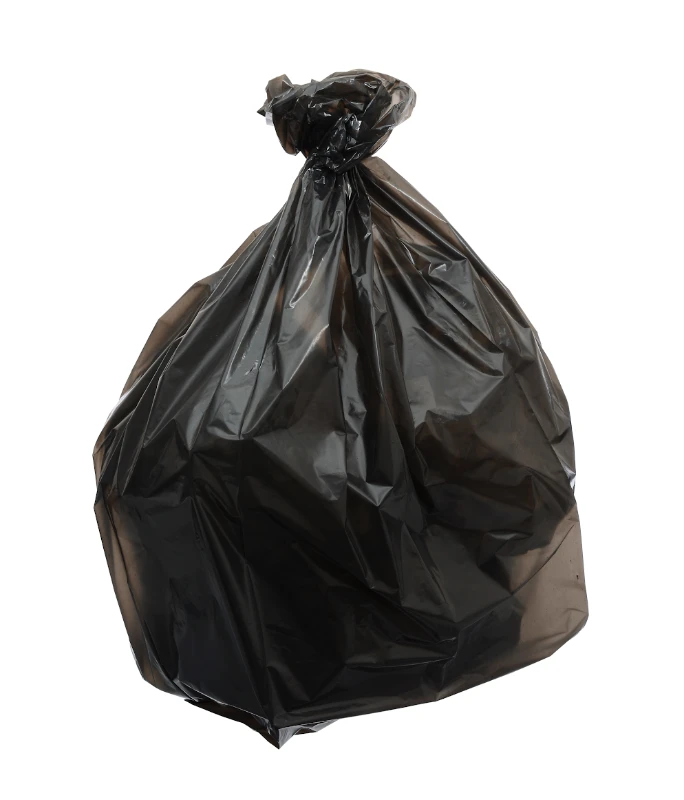
Моделька мусорного пакета
* * *
После того, как вы взяли мусор, вы должны направиться через свой подъезд (если вы живёте в квартире) к ближайшему объекту под названием "Мусорка". Выглядит он примерно так, как на картинке
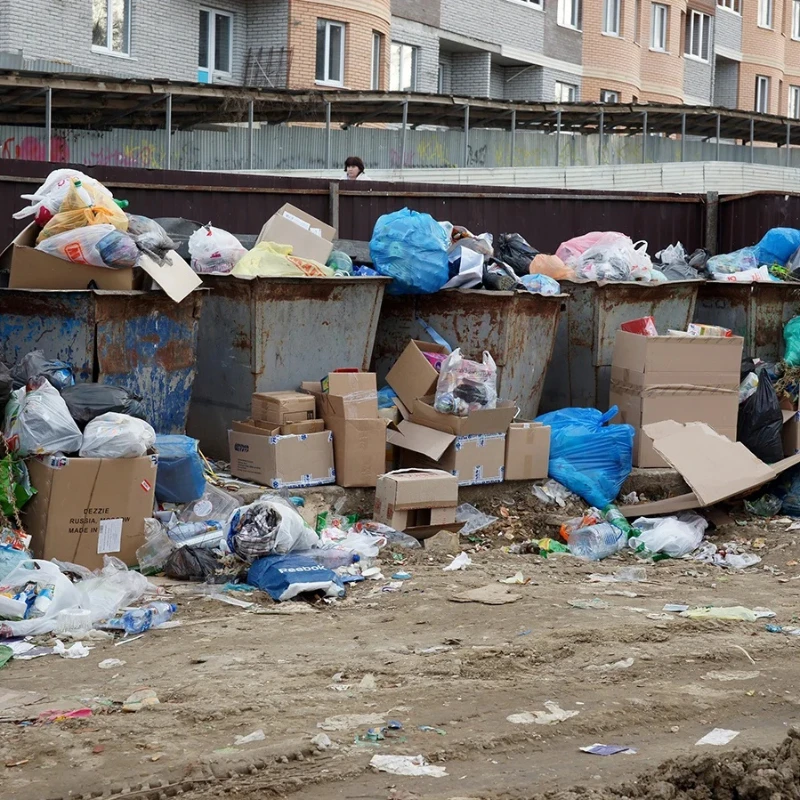
Мусорка
* * *
Для того, чтобы выкинуть наконец мусор, вам нужно бросить мусорный пакет в одну из мусорок, а потом вернуться на локацию "Дом", на которой вы начали задание. Поздравляю! Задание пройдено! Правда, никакой награды к нему не прилагается, обычно.

Вынес мусор
Чтобы получить сырок, для этого нужно его купить, а чтобы его купить - нужны деньги. Конечно, можно украсть из магазина его, но это очень рискованное дело и всегда имеет плохие последствия, и вообще мы дружно это осуждаем. Возвращаемся к теме денег: их можно получить разными способами. Их можно заработать, устроившись на работу какую-либо или, если вы ребёнок, можете выпросить их у родителей или подождать до дня рождения. Если ты школьник, ты можешь получать деньги от родителей на обед в школьной столовой, а после уроков потратить уже на сырок. Ну а если вдруг у тебя есть 50-70 рублей, то ты можешь считать, что ты уже выполнил первый шаг.

Так выглядят купюры 50 и 100 рублей
* * *
Итак, деньги есть. Теперь нужно купить сырок. Для этого стоит посетить ближайший Магнит, Пятёрочку или другой продуктовый (это очень важный аспект, ведь сырки можно приобрести только в продуктовых маркетах) магазин. Необязательно, конечно, идти именно в ближайший, но если вы пойдёте в более дальний маркет - это займёт больше времени. Когда вы заходите в магазин, направляйтесь к отделу молочных продуктов (там, где молоко в холодильниках) и начните искать сырки на нижних полках холодильников. Совет: если видите на полках молоко и йогурты, знайте: вы близки. Когда вы найдёте сырки, тогда уже выбирайте тот сырок, какой захотите, но при этом обязательно смотрите срок годности (дата на упаковке): если дата, указанная на упаковке является днём из прошлого - сырок тот не берите, он будет невкусным, и принесёт плохие последствия. После того, как вы взяли свой сырок, вы должны направиться к ближайшей кассе: это конвейер, за которым стоит человек в одежде с логотипом того магазина, в который вы зашли. После того, как ваш сырок пробьют вы должны заплатить ту сумму, которая была указана на ценнике под сырком с его названием. Если денег оказалось недостаточно - значит, вы неправильно выполнили шаг первый, то есть, не заработали денег. Если всё прошло успешно, можете возвращаться домой вместе с сырком.
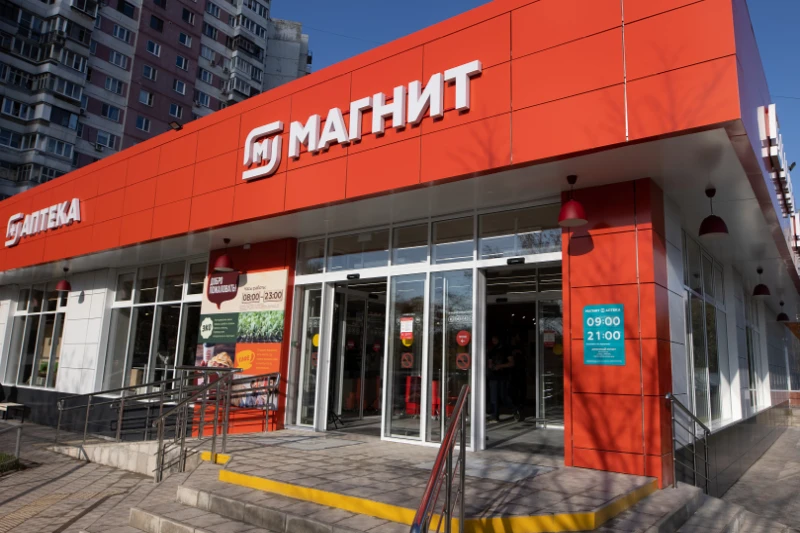
Как примерно должен выглядеть продуктовый магазин Магнит
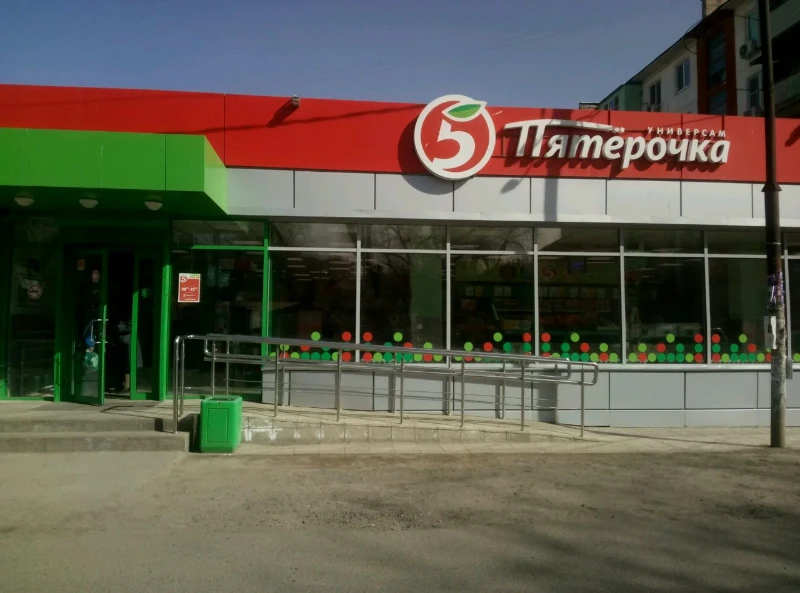
Примерно так должен выглядеть продуктовый магазин Пятёрочка
* * *
Если вы после второго шага пришли домой или собираетесь съесть его по дороге, вам, конечно же, нужно его открыть. Сложность распаковки лакомого блюда зависит от того, запечатан он в коробочке или нет. Если он в коробочке, вы должны аккуратно открыть её сбоку и вытащить сам сырок, но он останется запакован, только уже в лишь бумажную упаковочку. Для того, чтобы достать сырок из неё целым и невредимым, нужно аккуратно надорвать эту самую упаковочку сбоку и образовать таким образом дыру в упаковке, чтобы через неё можно было спокойно достать сам потребляемый продукт. Если же вы купили сырок без коробочки, вы должны проделать только то, что нужно сделать с бумажной упаковочкой. Если же у вас сырок "Светлогорье", то вам нужно просто развернуть упаковку. Не рекомендуется использовать такие инструменты как бензопила, пила, болгарка или молоток, ведь так можно повредить сам продукт. Если данная операция прошла успешно, вы должны приступить к следующему шагу.
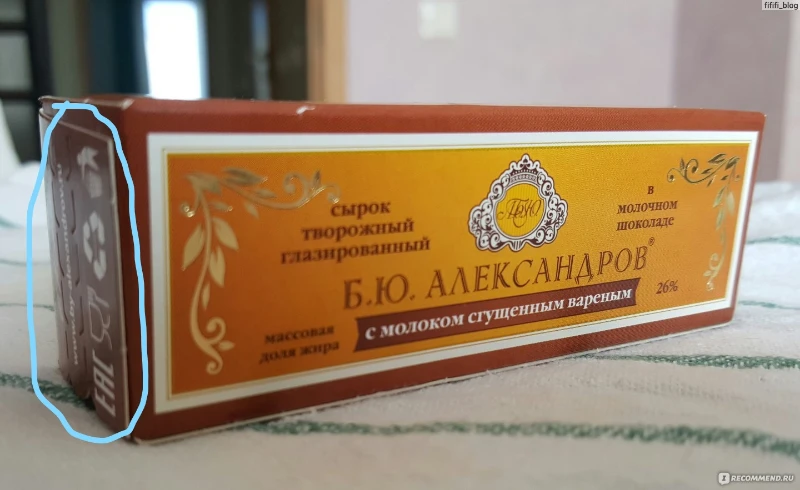
Голубым кружочком отмечено, где распаковывать сырок
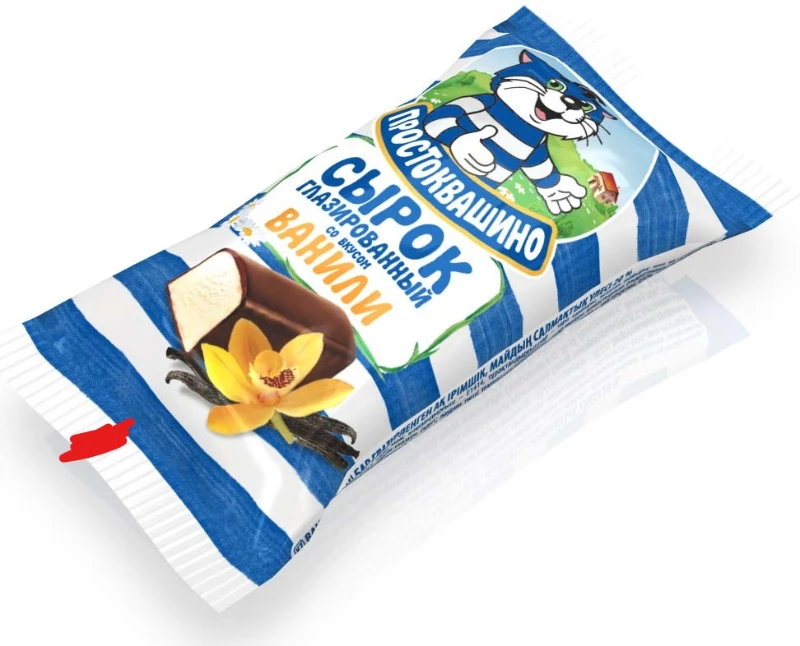
Красным помечена область, которую нужно порвать.
* * *
Если вы принесли сырок домой и распаковали, не прикасавшись к самому продукту руками, вы должны помыть руки для того, чтобы наверняка не получить плохих последствий. Для этого стоит проследовать к раковине дома. Чтобы совершить процесс, необходимо и мыло: им нужно намылить руки, а потом смыть. Если у вас мыла нет, вы можете пропустить этот шаг, но знайте: могут быть плохие последствия, так что советую пойти в магазин уже за мылом. Оно продаётся в основном в каком-нибудь Магните косметике и похожих маркетах. Если же у вас есть мыло и вы намылили им руки и смыли потом, то вы можете уже приступать к пятому шагу. Но если вдруг вы захотели съесть этот сырок по дороге, то в таком случае стоит не касаться сырка руками, а есть, держась ими за раскрытую упаковку с сырком. Если вы выполнили всё по инструкции - можете приступать к пятому, последнему шагу.
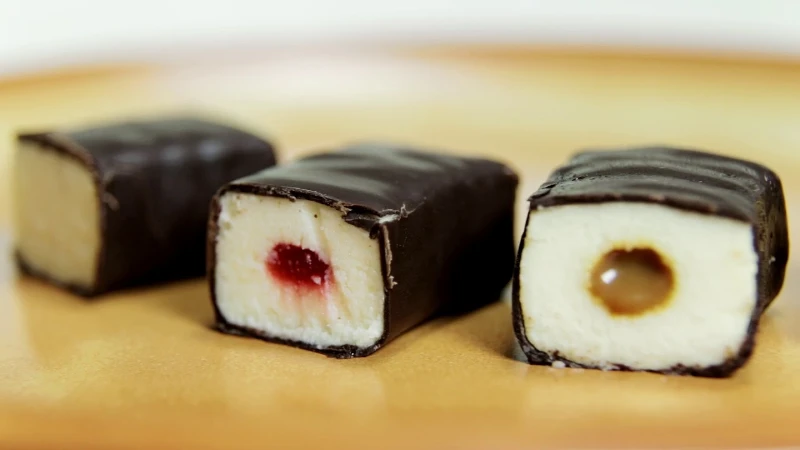
Сырки...
* * *
Чтобы съесть сырок, нужно откусывать от него по кусочку и обязательно разжёвывать: это и позволит подольше насладиться вкусом, и устранит возможность застревания его в горле. После того, как вы съели сырок, желательно выкинуть упаковку.
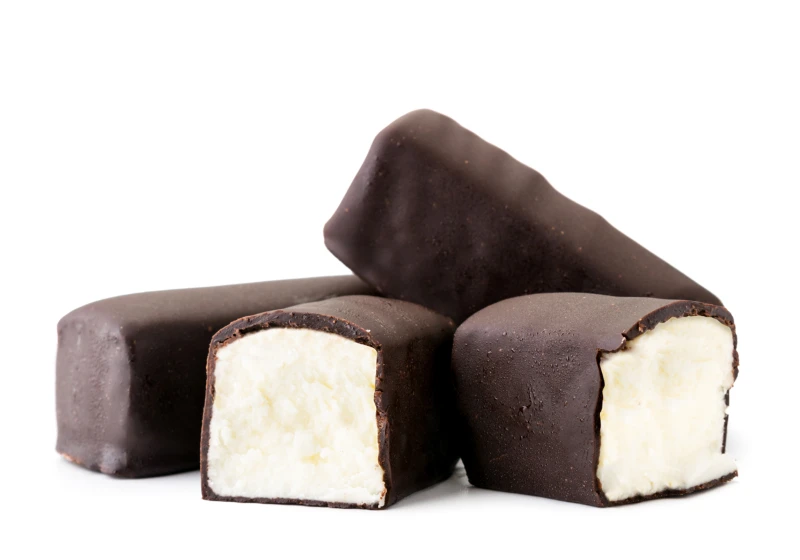
Вкусные сырки!
* * *
Если вы школьник, и вас не отпускают в магазин родители - просто при следующем их уходе из дома попросите их очень вежливо купить вам сырок. Если же они отказывают, я не могу здесь ничем помочь.
* * *
Если вы всё же смогли вкусить сырок и после этого у вас не было различных расстройств желудка - значит, вы сделали всё правильно и по инструкции. Поздравляю!
Вы смогли купить и съесть сырок по туториалу?15
Yo!
Да, это уже 2 часть по Уроку по фотошопу от Пушина
Возможно это последняя часть, ведь как я увидел по предыдущий части, он не сильно зашел, но многим он помог, и я этому рад
В этой части я попытаюсь показать побольше инструментов, а может быть и не покажу :)
Опять же скажу, то что все я буду делать в Photopea
Почему я выбраль эту программу, посмотрите предыдущий Туториал по фотошопу от Пушина
А мы будем начинать ;)
* * *
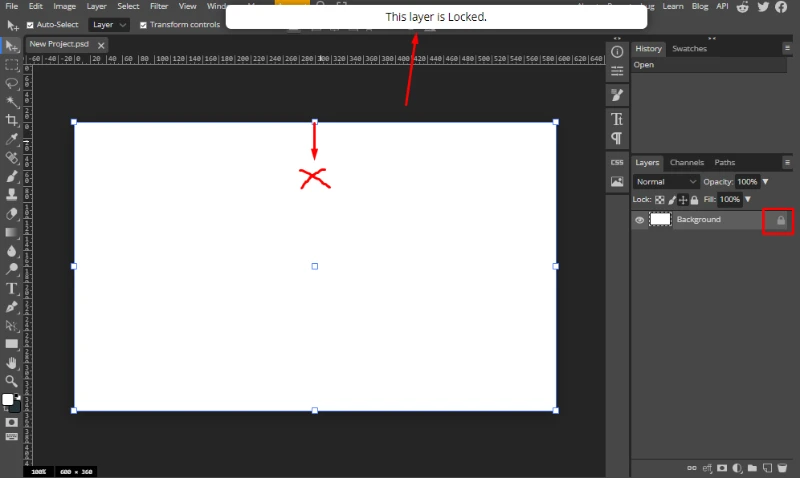
И первое что я хочу показать, это когда вы например не можете подвигать какую-то картинку, и не можете увеличить или же уменьшить картинку, и вам показывает вот это сообщение This layer is Locked. То просто нажмите на замок, и он пропадет, и вы сможете делать с этой картинкой все что хотите
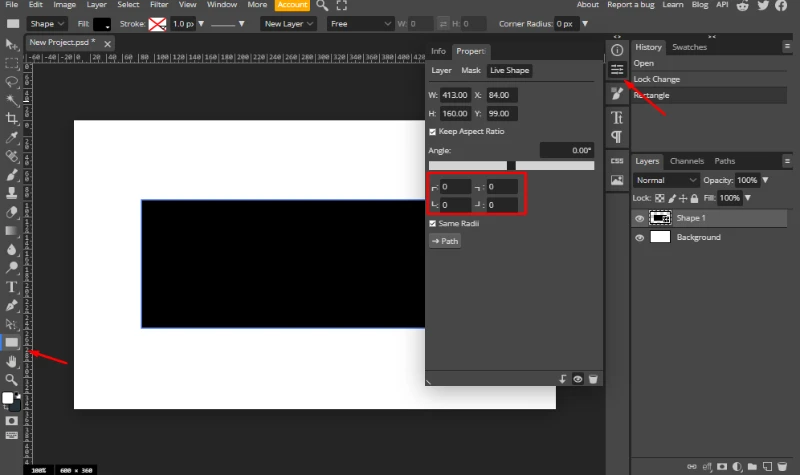
Нажимаем на английскую U, и создаем вот такой квадрат, или хотите, можете сделать прямоугольник, после этого нажимаем Properties, стрелочка справа, показывает где эта кнопка, нажимаем на нее, и у нас появляется вот такое окно, у нас там есть одна прикольная штука, ставим мы там любую цифру
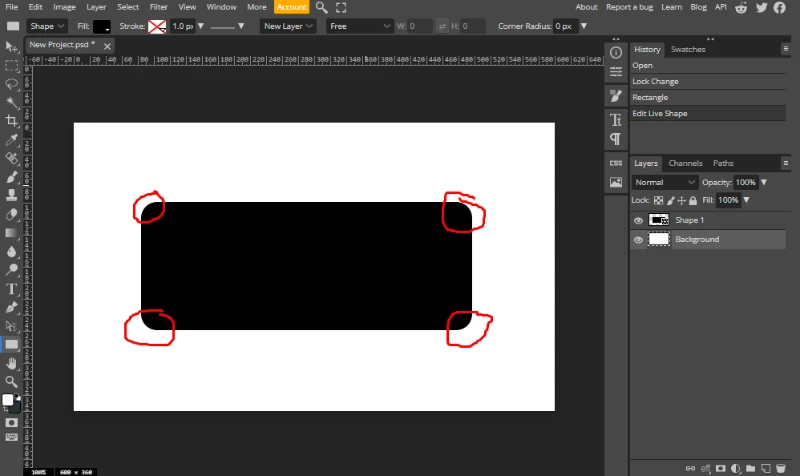
И у нас получается вот такое прикольное округление, так выглядит намного красивее чем уголки?
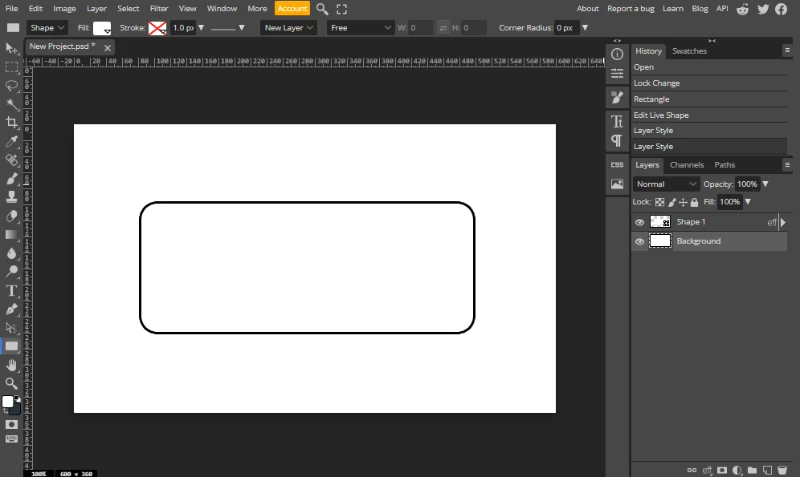
Во так я сделал, как это делать, есть все в 1 части Урока по фотошопу от пушина, посмотрите его, и узнаете как это делать
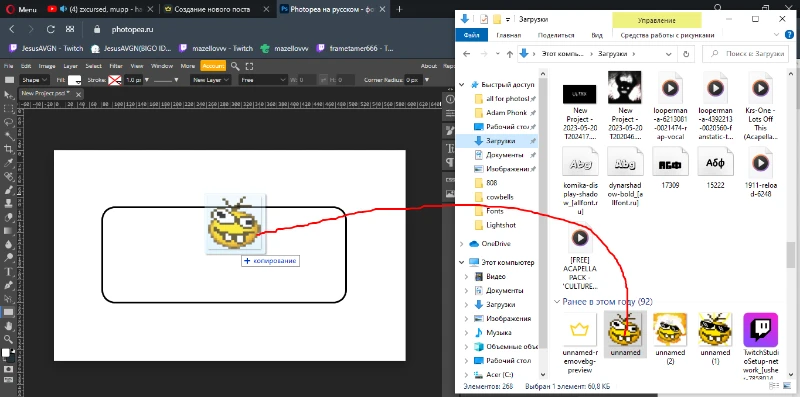
После этого, ставим картинку в фотошоп, чтобы это сделать, берите любую картинку из Проводника, и просто зажимаете эту картинку, и переносите ее в окно фотошопа, все очень просто
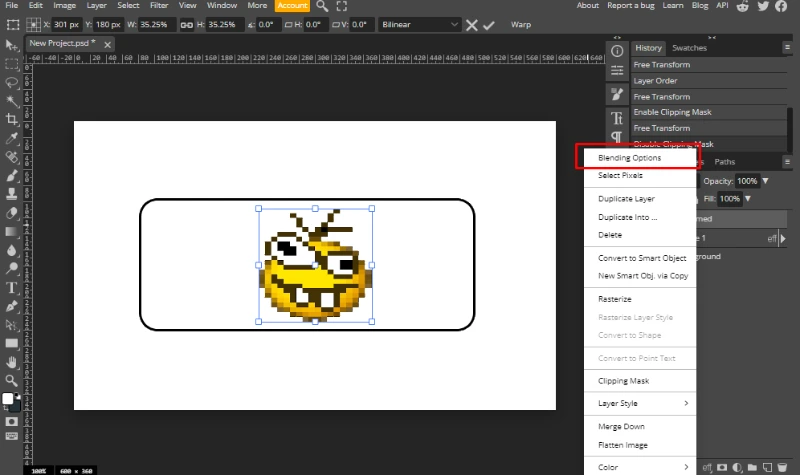
Ставим эту картинку, как угодно, как хотите, я поставил ее вот так, после этого, нажимаем правой кнопкой мыши на картинку, (если что, прям на картинку правой кнопкой мыши, не нажимайте, у вас справа есть панель со всеми картинками, найдите там свои, и нажмите на нее правой кнопкой мыши), после этого мы нажимаем на Blending Options
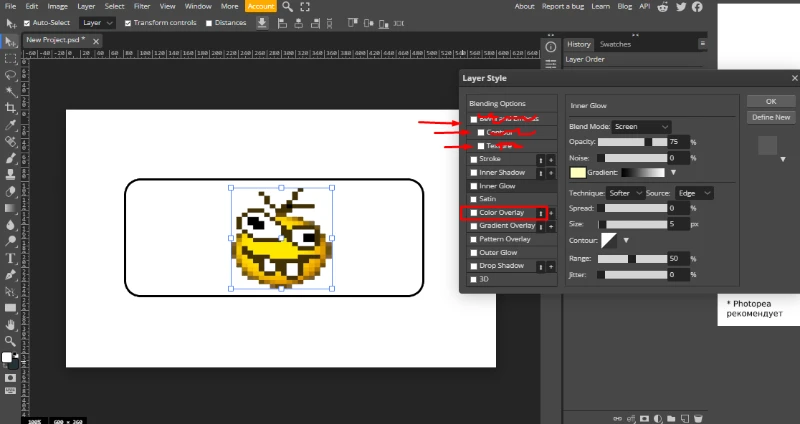
Те которые зачеркнутые, я ими не пользуюсь, так что я не знаю что вам там объяснять, давай поговорим о такой кнопки как Color Overlay, нажимаем на белый квадратик, чтобы там стояла галочка
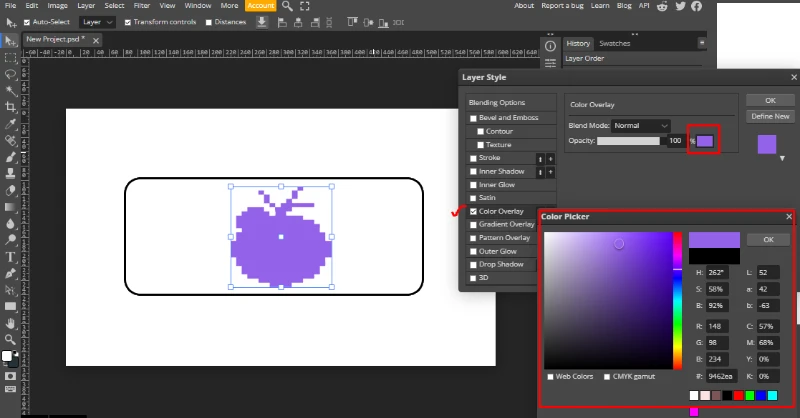
С помощью этой кнопки, вся ваша картинка, перекраситься в такой цвет, который вы хотите, нажимаем на цветной квадратик, у вас он должен быть черным, нажимаем на него, и у вас появляется вот такое окно, берите любой цвет, какой хотите, не знаю как для вас, но для меня эта функция очень полезная
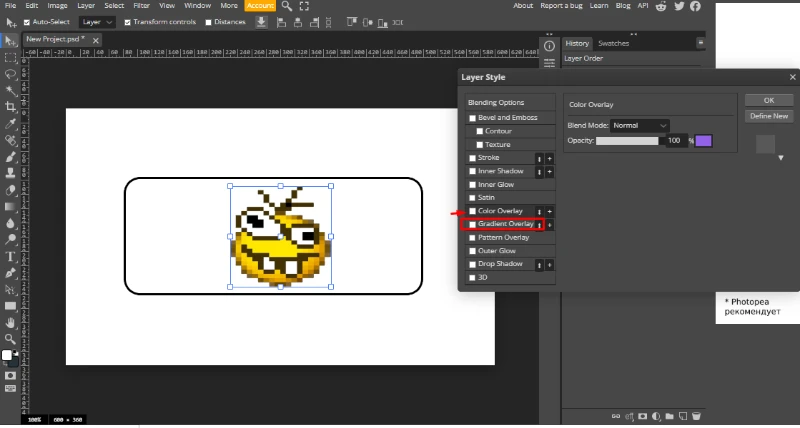
Если вам не нравится, то просто еще раз нажмите на белый квадратик, и галочка уберется, давайте теперь поговрим о Gradient Overlay. Нажимаете на белый квадратик, и нужно чтобы там появилась галочка
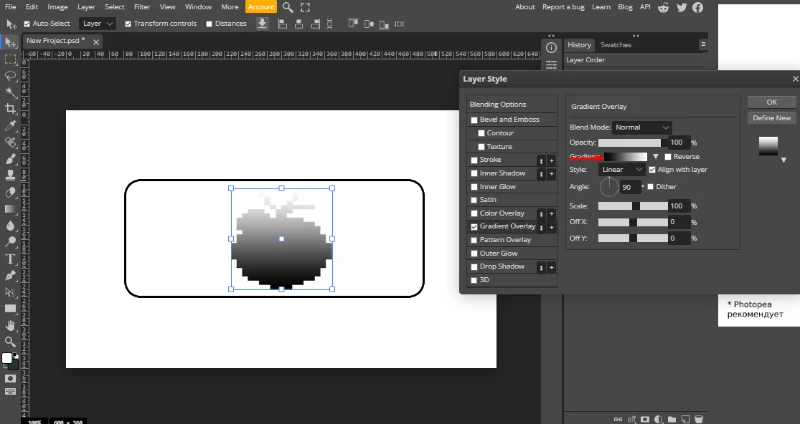
У нас появляется, вот такой прикольный цвет, давайте теперь нажмем на Gradient
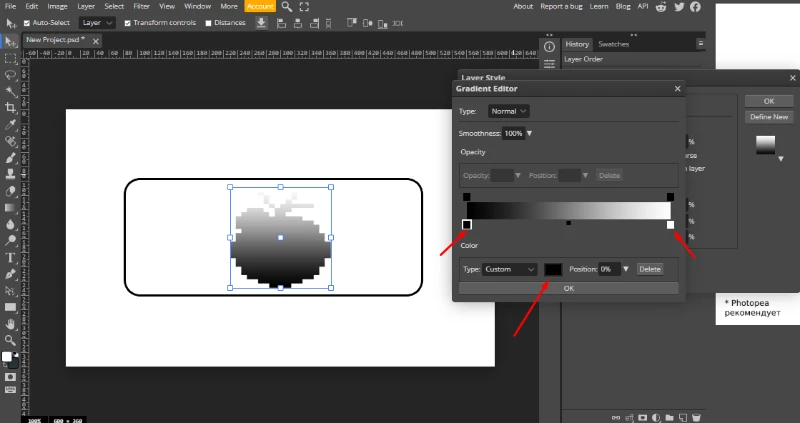
У нас появляется вот такое окно, нажимаем на черный или же белый квадратик, после этого нажимаем на квадратик снизу, и меняем его на любой цвет
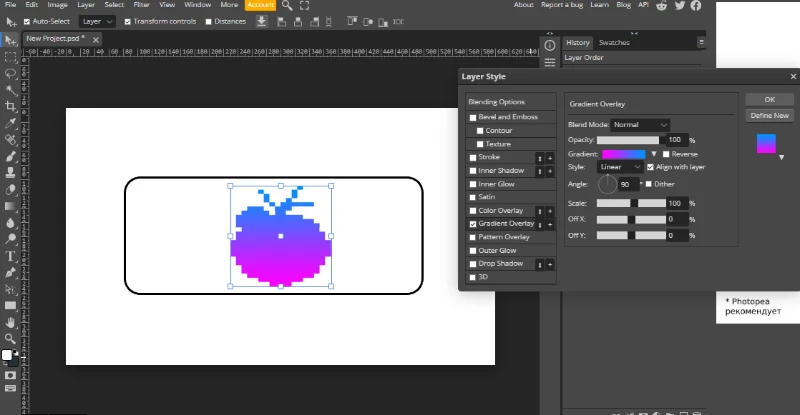
Вот так у меня получилось, может быть для кого-то эта функция полезна, но я ей редко пользуюсь :)
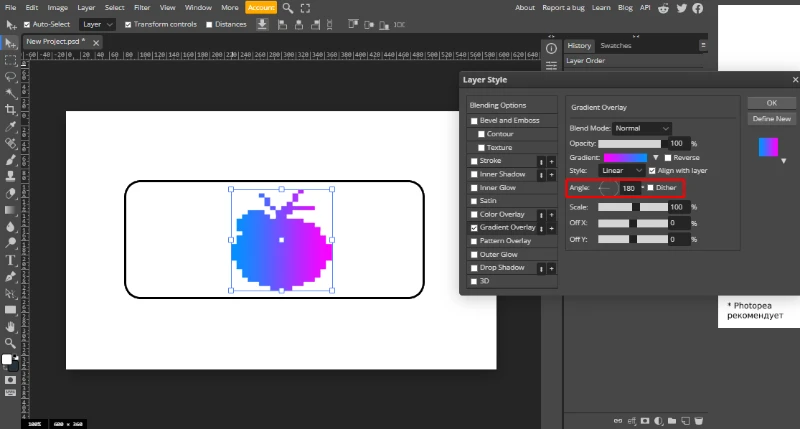
Также у нас есть кнопочка Angle, на ней можно поменять расположение цветов, посмотрите как у меня теперь стало, голубой был сверху, теперь он слева, а розовый был снизу, теперь он справа, можете крутить как хотите
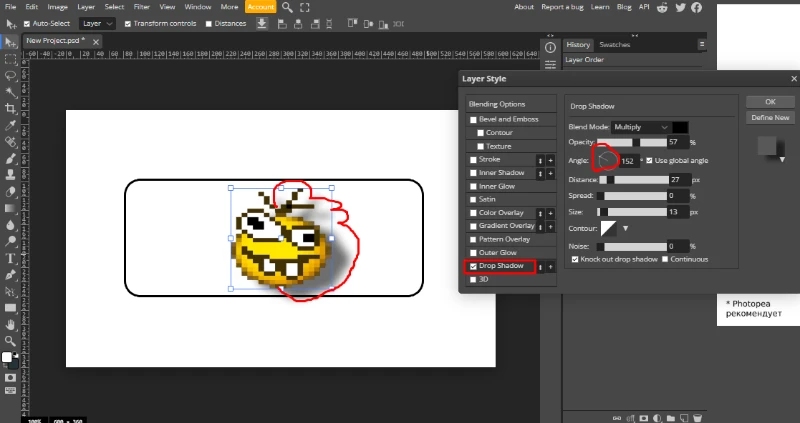
Также есть у нас Drop Shadow, она создает тень, просто крутим Angle на 152, и у нас получается вот такая тень, но лучше делайте так, как я показывал в первой части Урока по фотошопу :3
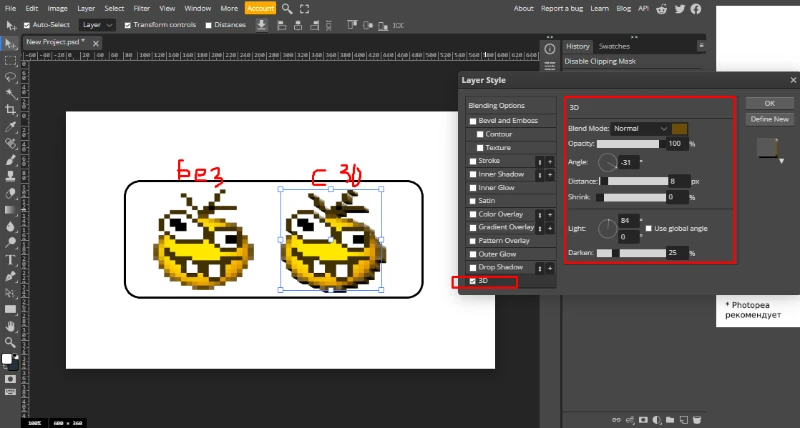
Также у нас есть 3D, на ней можно сделать картинку 3D, посмотрите до и после, рассказывать что там нажимать я не буду, вы уже знаете где менять цвет, как передвигать Angle, вы это уже все знаете :3
Я уже не знаю что вам тут показывать, все главные функции, и функции которыми я пользуюсь, я уже показал, но я все же нашел для вас что-то
* * *
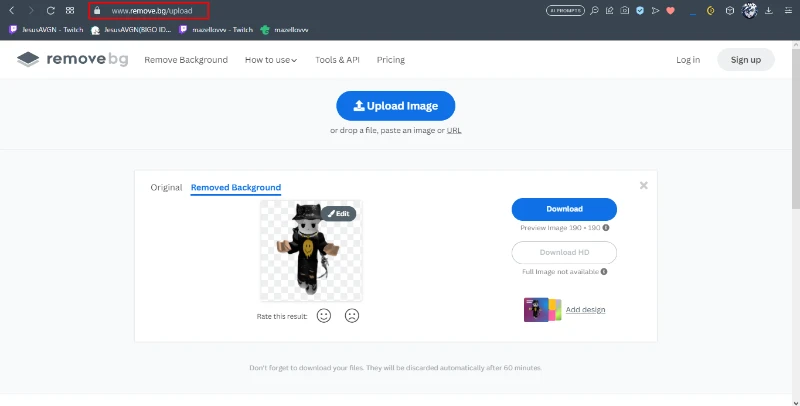
Также я не перестану говорить вам о таком сайте как Removebg
Это сайт, который сможет вырезать вам любую не PNG картинку, или же просто, вырезать то что вам не нужно
Removebg
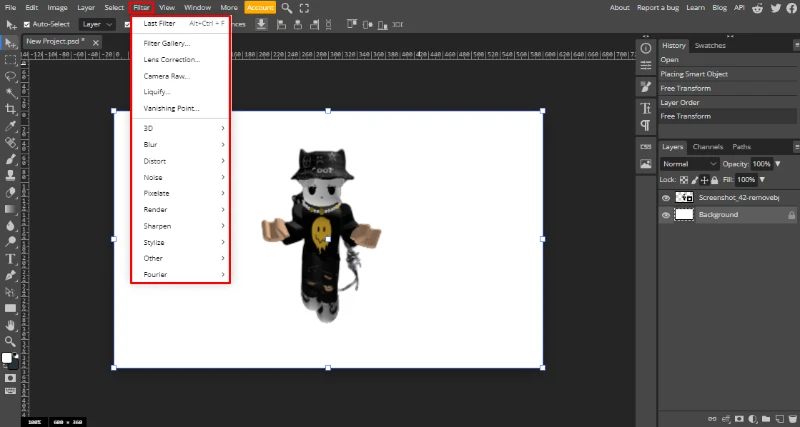
Вот я уже закинул человечка в фотошоп, как это делать, я вам уже говорил. Теперь я хочу показать вам прикольную кнопку, в которой есть много и интересных функции, она называется Filter, и потом нажимаем на Filter Gallery
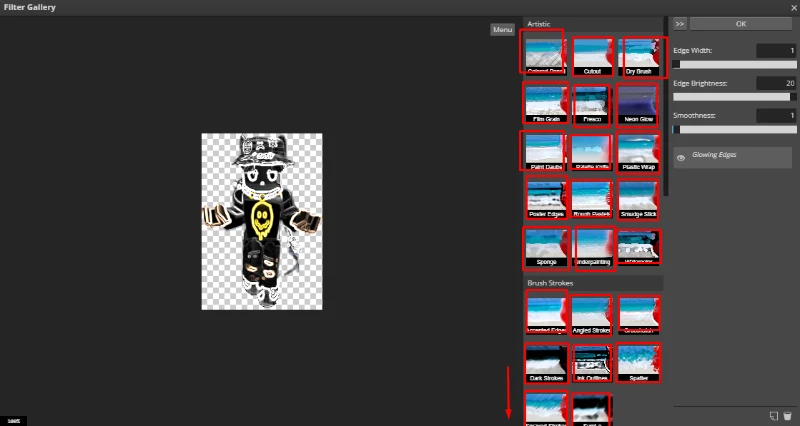
Здесь есть много разльчных стук, в котором можно изменить любую картинку, я например выбрал вот такую, выглядит прикольно)
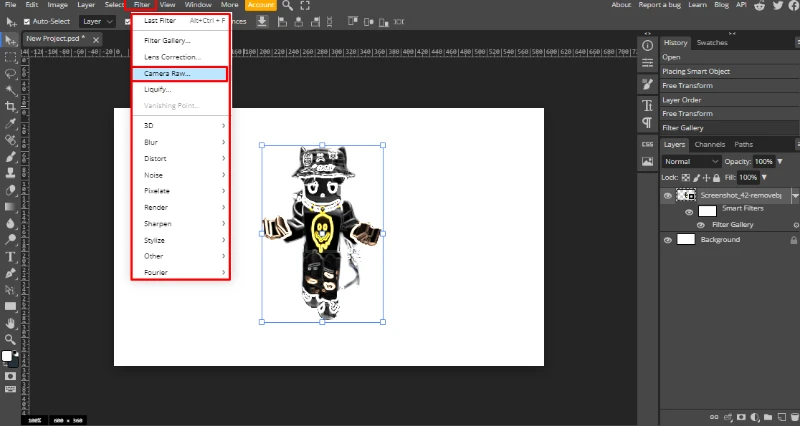
Также в Filter, есть еще Camera Raw, нажимаем на нее
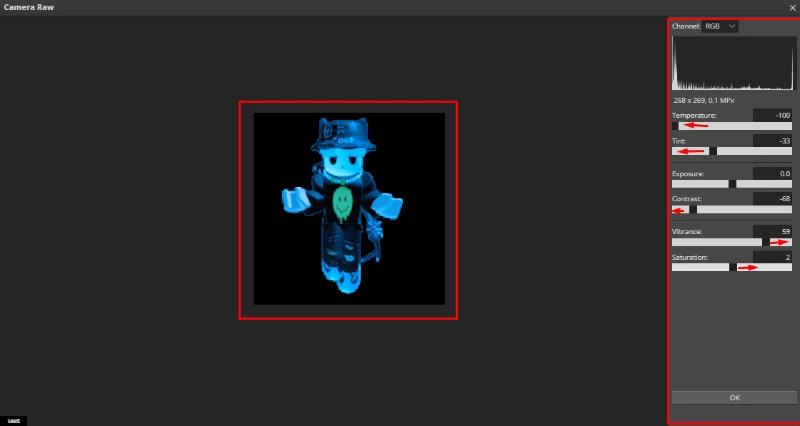
Здесь вы сможете поменять цвет, любой картинки, хоть и не так хорошо это получается, но все равно прикольно :3
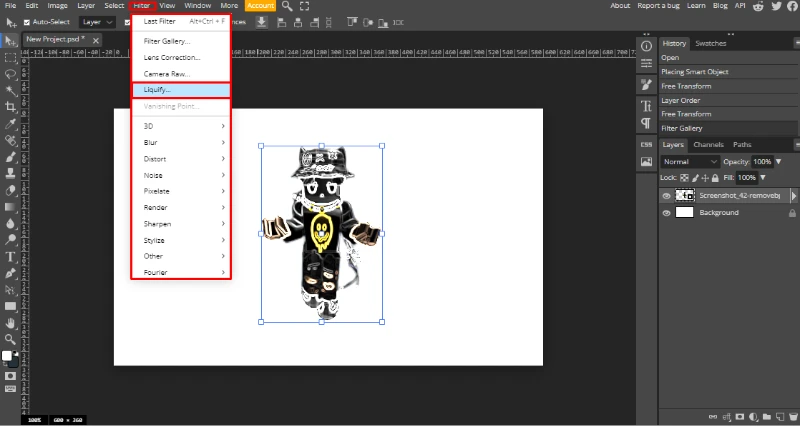
Также у нас есть в окне Filter, есть кнопочка Liquify, нажимаем на нее
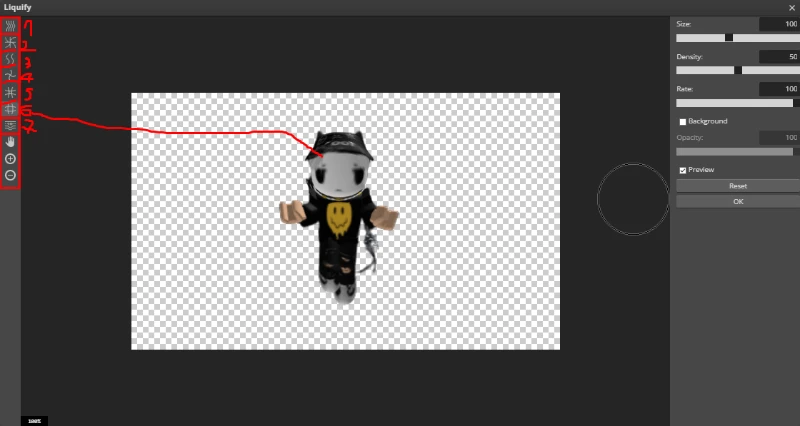
Здесь есть 7 функций, которыми я пользуюсь, если интересно что они делают, то проверьте сами, ведь я хз как вам это объяснять UwU
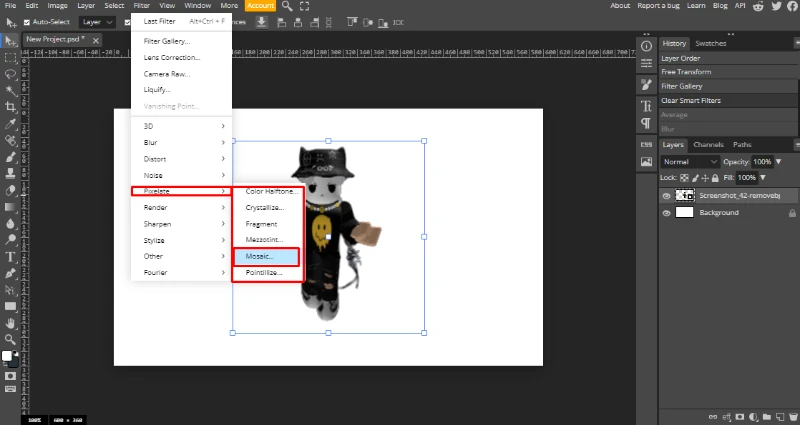
Дальше вы сможете сами все потыкать, ведь это объяснять мне вам не нужно, ведь вы должны уже сами понимать, где куда кликать, но одну вещь я хочу вам показать, она точно вам нужно будет. Нажимаем на Filter, после этого нажимаем на Pixelate, и потом нажимаем на Mosaic
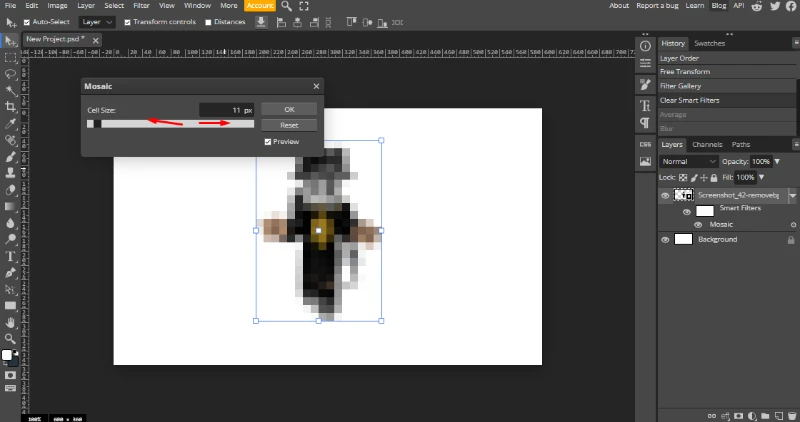
Здесь вы сможете сделать любую картинку пиксельной
* * *
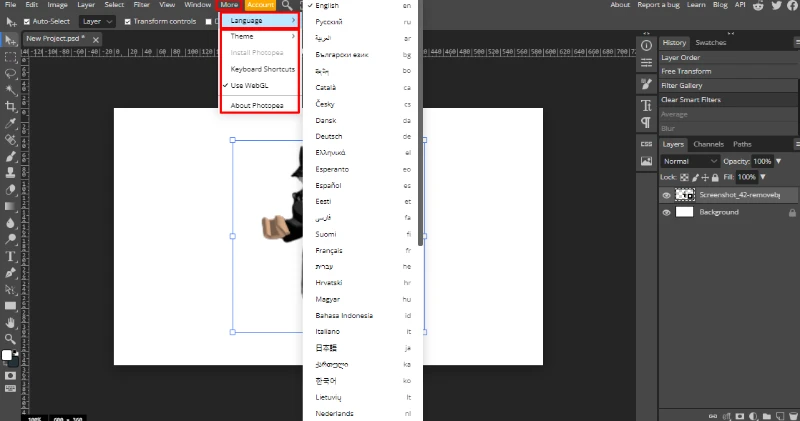
Также, могу вам показать маленькие функции. Нажимаем на More, после этого нажимаем на Language, и здесь вы сможете выбрать любой язык. Но я вам рекомендую оставить English, ведь почти все нормальные туториалы на ютубе, на английском языке, и вам будет понятно, куда тыкает создатель видео, а если вы поставите на Русский то вы сможете запутаться, и вы не поймете куда нажимает и на какую кнопку он нажимает, ведь у него все на Английчком, а у вас на Русском, но если вы прям не знаете Английский, и вам сложно его запоминать, то ставьте на Русский, не мне решать
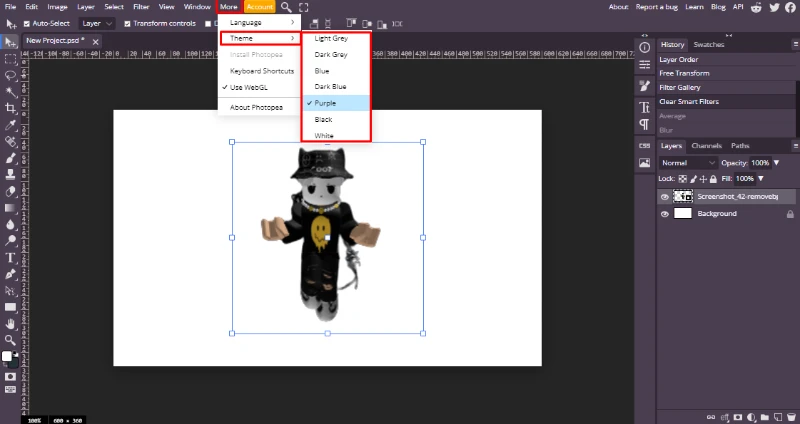
Также в этой кнопке More, есть еще кнопка Theme, здесь вы сможете выбрать интерфейс который вам понравится, вот например Purple
* * *
Ну вот и все, я показал все главные функции, которые вы должны знать 100%
Не знаю буду ли я делать 3 часть, если много кому понравится и поможет этот пост, то я сделаю 3 финальную часть
На этом все, всем спасибо, и всем пока, удачи
На этот раз я помог вам узнать что-то новое?)6
Всем привет, не знаю кому нужен будет этот пост, но точно кому-то этот пост поможет
Я вам покажу несколько фишек в фотошопе, которыми я пользуюсь когда создаю картинки для тестов
Возможно вы ничего нового для себя здесь не найдете, а может быть найдете
Я сразу скажу что все это, я буду делать в такой программе как Photopea
Это тоже фотошоп, но немножко там по другому расположены некоторые кнопки, но это не страшно
Вы наверное скажите: А почему не фотошоп, а Photopea?
Я вам скажу то что, пока этот ваш фотошоп загрузится, 100 лет пройдет, а вот Photopea очень быстро сделал, раз два и все, поэтому для меня лучше Photopea чем фотошоп
* * *
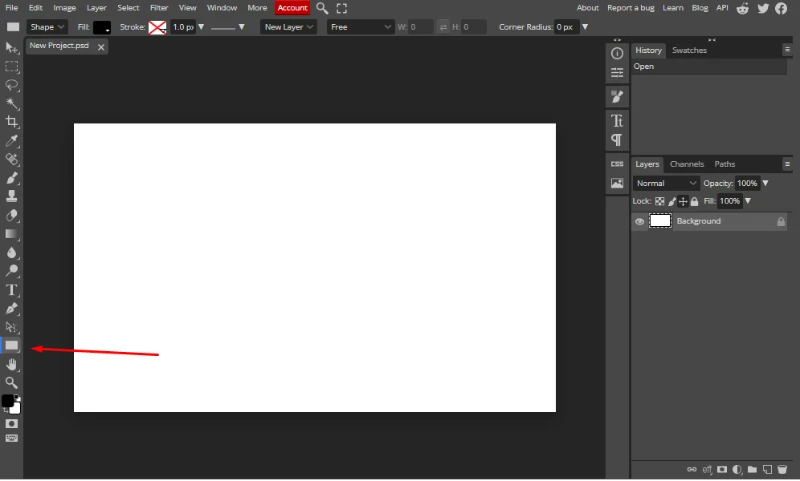
Инструмент Rectangle
Сейчас покажу несколько функции с этим инструментов. Нажимаем на эту кнопку, или же на английскую букву U
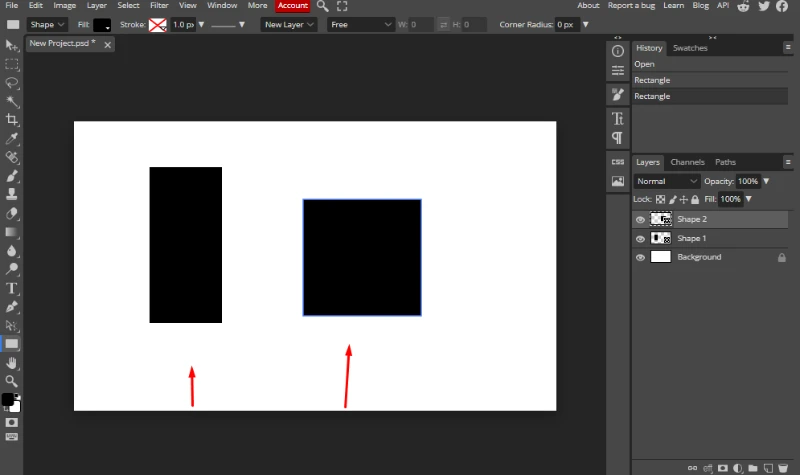
Первое что мы сможем сделать, это прямоугольник, или квадрат, нужно всего лишь зажать левую кнопку мыши, и растянуть как вы хотите
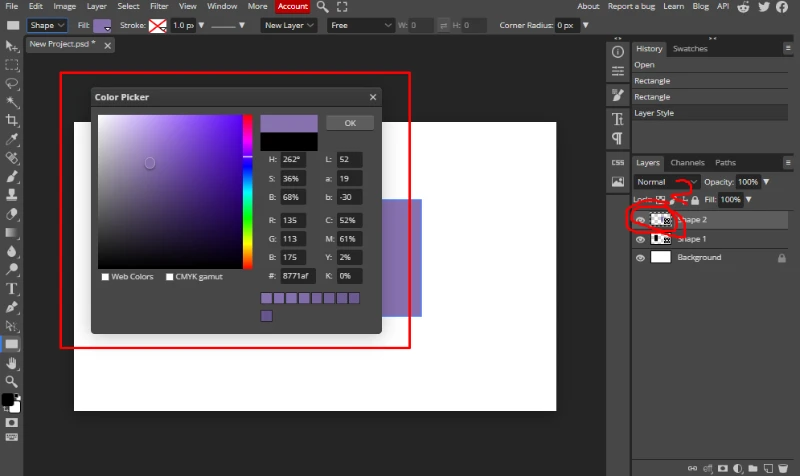
Чтобы поменять цвет ваших квадратов, нужно всего лишь 2 паза клинкуть левой кнопкой мыши на ту иконку, которую мы хотим покрасить
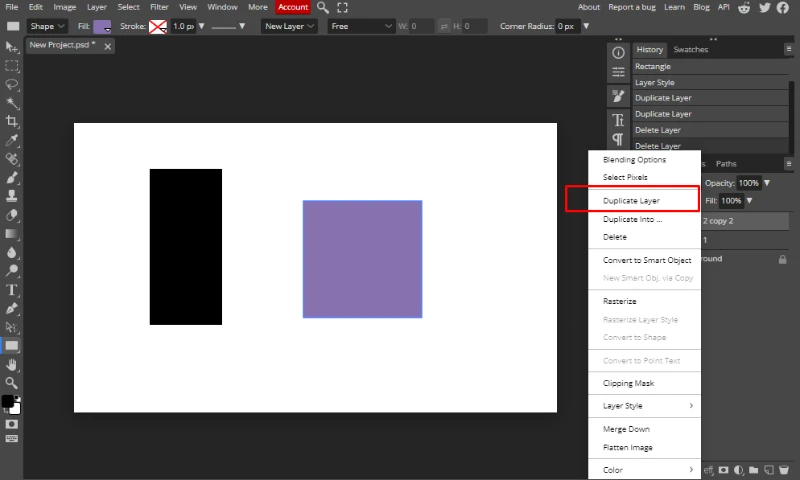
Очень хорошая функция для меня, ведь я ее использую почти во всех своих превьюшек, дублируем ту картинку, в котором мы хотим сделать освещение
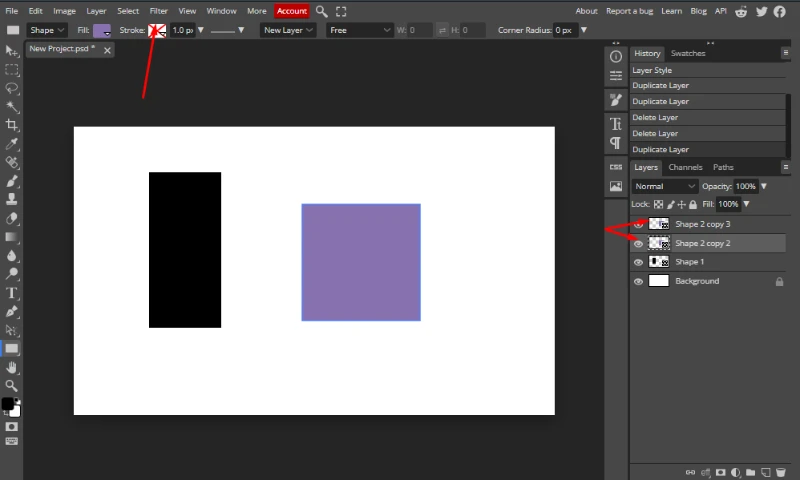
У вас теперь 2 картинки, дубликат появится снизу, так что тыкаем на эту картинку, после этого нажимаем на кнопку Filter
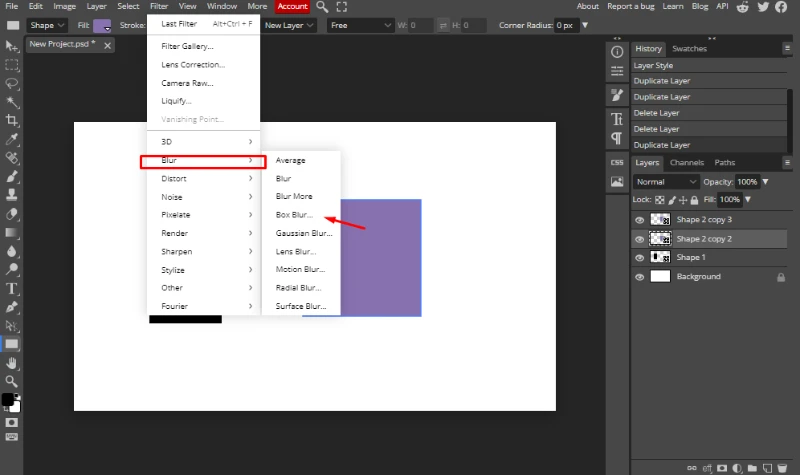
Нажимаем Blur, после этого нажимаем на Box Blur
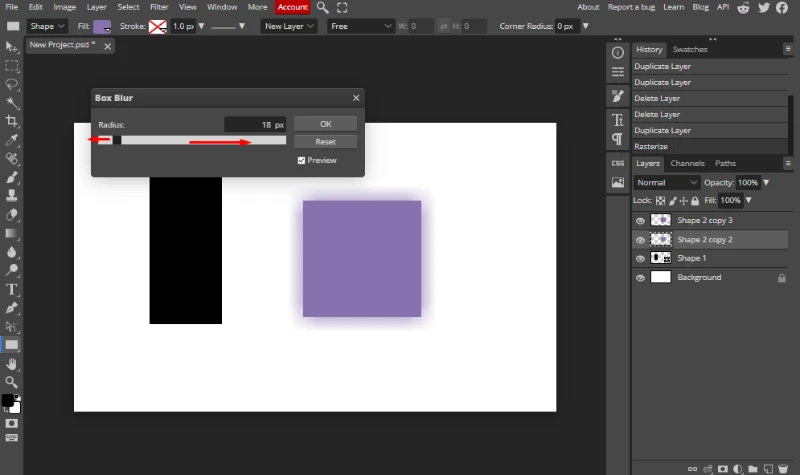
У нас появляется вот такое окно, двигаем его на свое усмотрение, как вам больше нравится
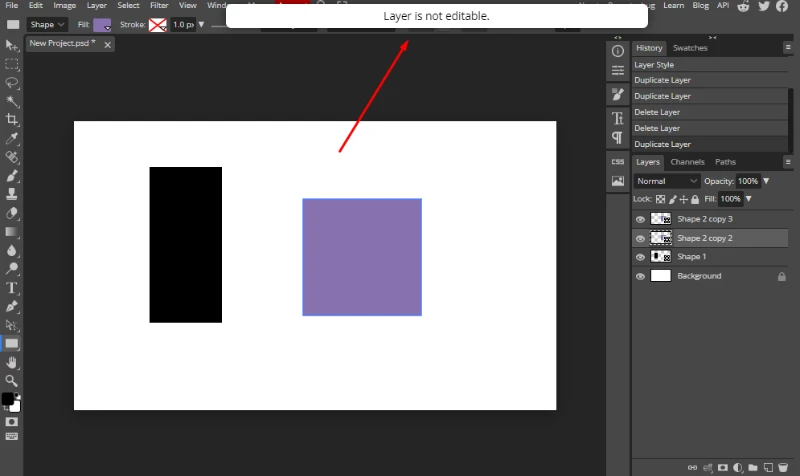
Также, если у вас вылезает вот это сообщение после того как вы нажали на Box Blur, то смотрите как это исправить
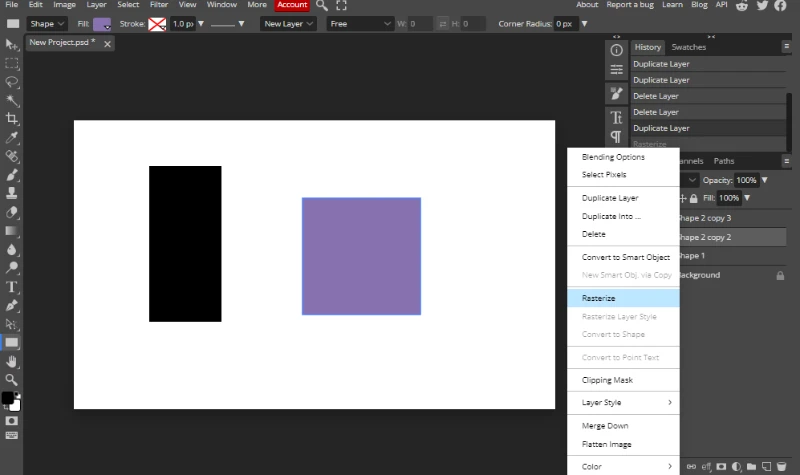
Нажимаем правой кнопкой мыши на ту картинку, которую мы хотим Растеризовать, после этого нажимаем на кнопку Rasterize, и у вас все будет работать
* * *
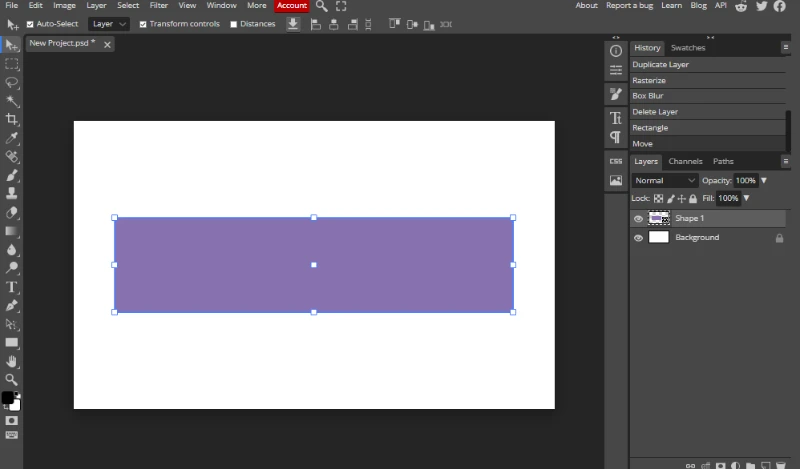
Сейчас попробуем сделать рамку, берем этот инструмент, или же нажимаем на букву U
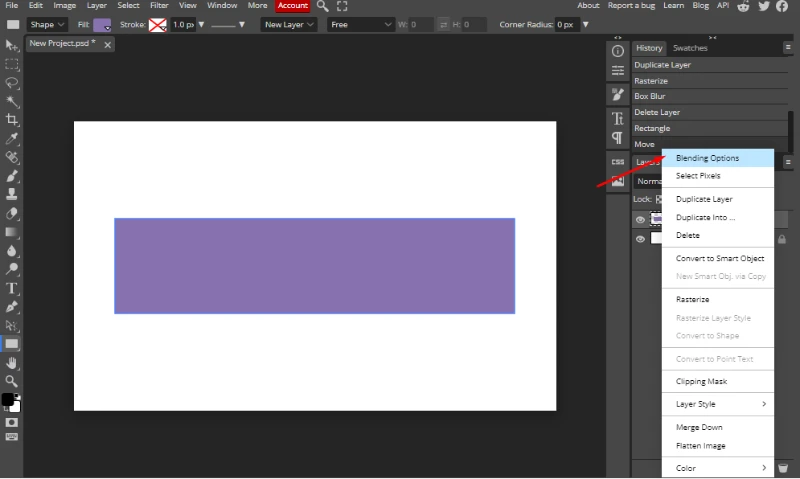
Если вы хотите сделать обводку на рамке, нажимаем правой кнопкой мыши на ту картинку, в которой мы хотим сделать обводку, после этого нажимаем на Blending Options
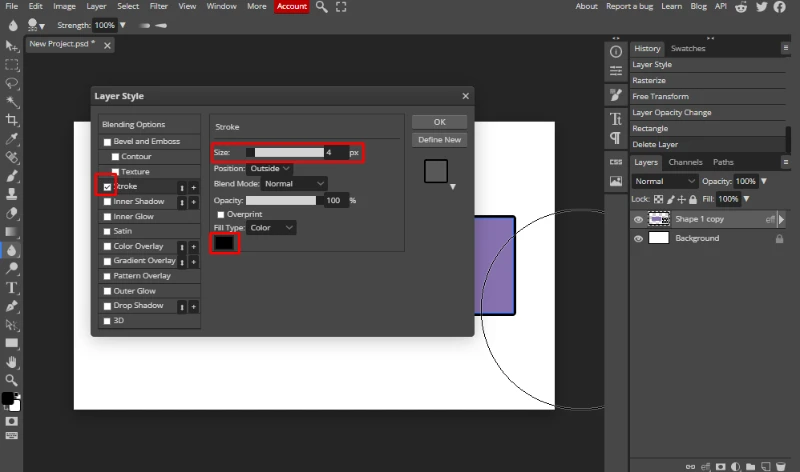
После этого нажимаем на Stroke, и обязательно нужно чтобы стояла галочка в белом квадратике, просто нажмите на пустой белый квадратик, и у вас появится там галочка. Size - это размер вашей обводки, чем больше цифра шире, а чем меньше цифра, то меньше. Цветной квадратик, у меня он черный, у вас может быть там другой цвет, это просто кнопка где вы сможете поменять цвет обводки
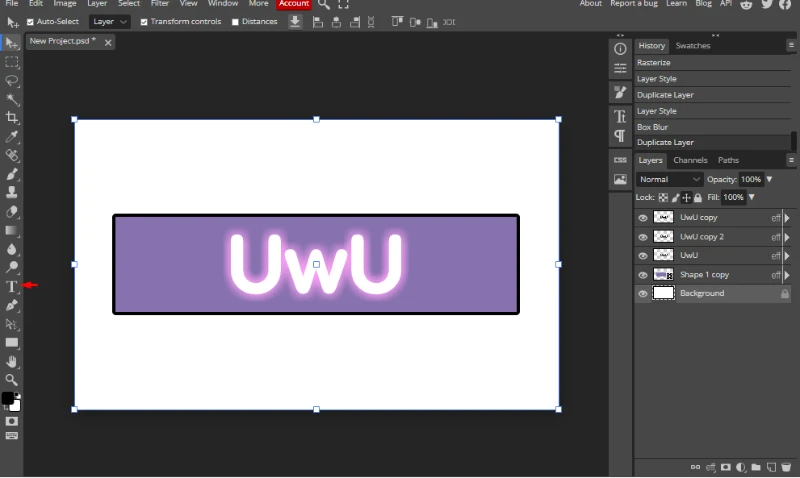
Если хотите написать какой-то текст, нажмите на английскую букву T, и просто кликните один раз по холсту, и пишите все что хотите
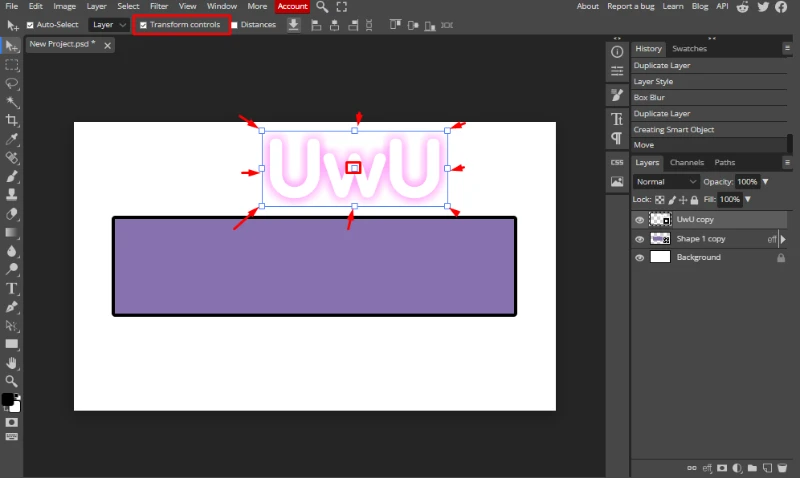
Также, если вы не можете подвинуть, или же увеличеть или уменьшить картинку, то возможно у вас просто не включена функция Transform controls, если нету галочки, на нажмите на пустой белый квадрат, и вы сможете делать все функции UwU
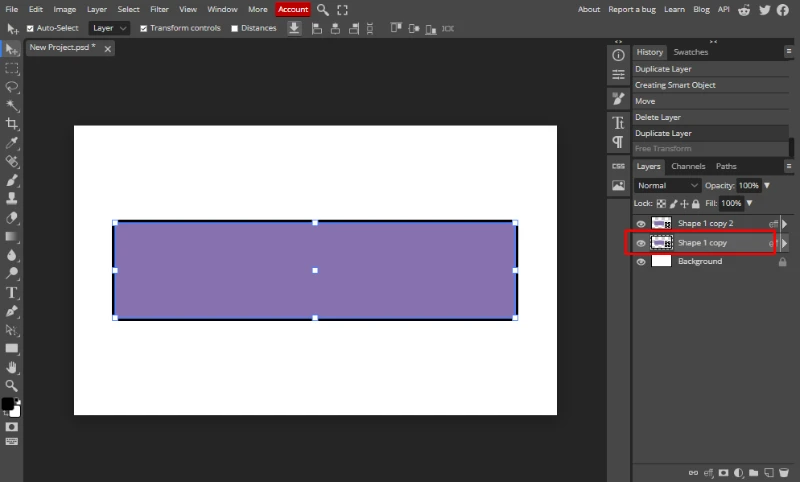
Также мы можем сделать тень для этой рамки, дублируем ту картинку, на которой мы хотим сделать тень, как дублировать я вам уже показывал, и вы должны были запомнить :3
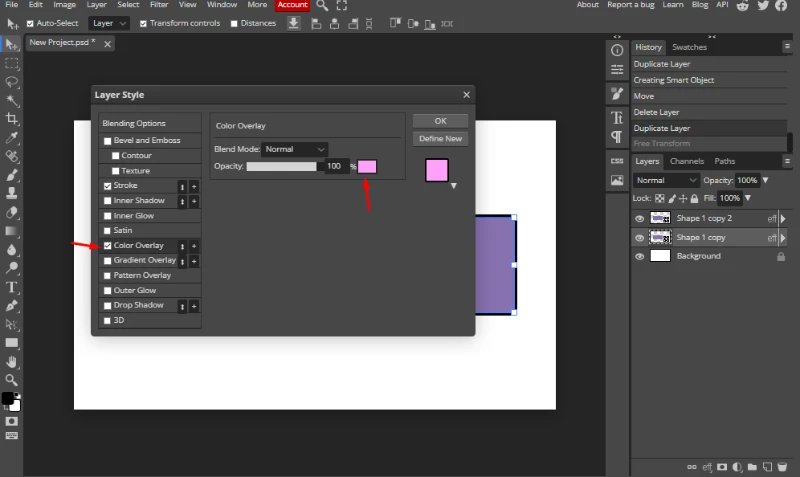
После этого нажимаем правой кнопкой мыши на дубликат картинки, и нажимаем на кнопку Blending Options, после этого на Color Overlay, делаем так чтобы у нее стояла галочка, и после этого нажимаем на квадратик, для меня он розовый, и после этого ставим цвет ЧЕРНЫЙ
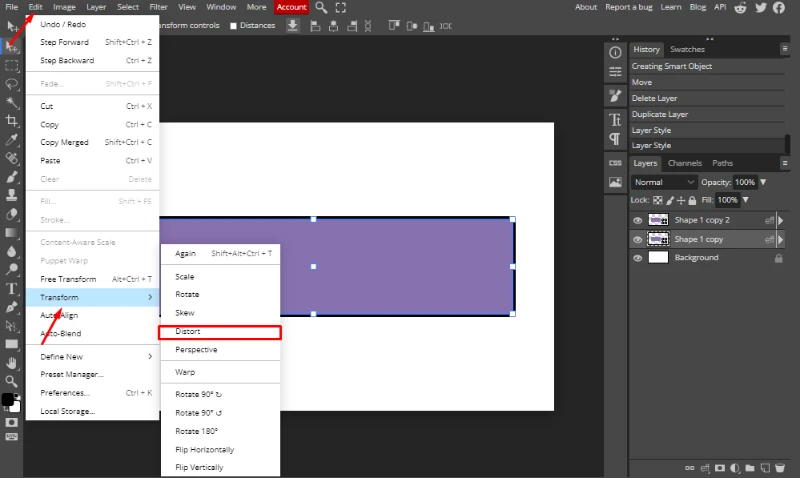
Потом нажимаем на Edit, Transform, Distort
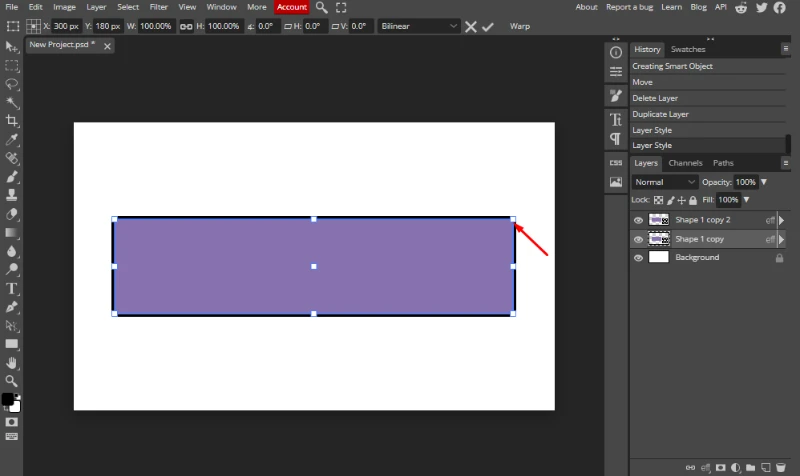
Берем и зажимаем этот угол, и тянем его вниз
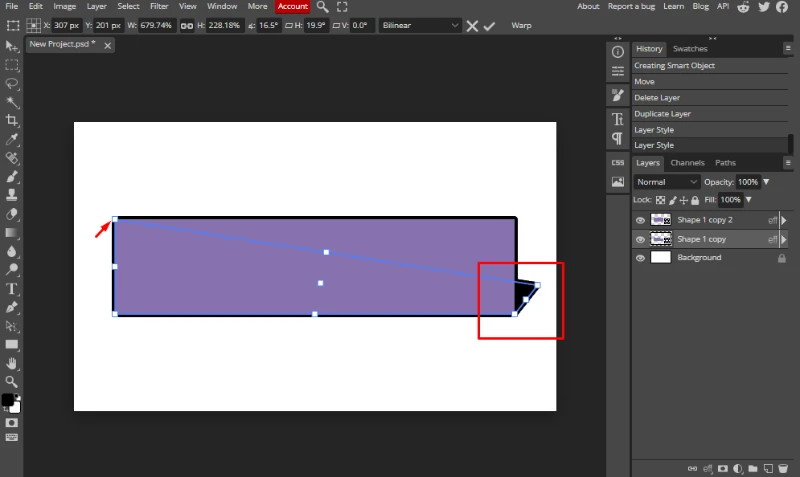
У вас должно получиться примерно так, псле этого берем другой угол, и также тянем его вниз
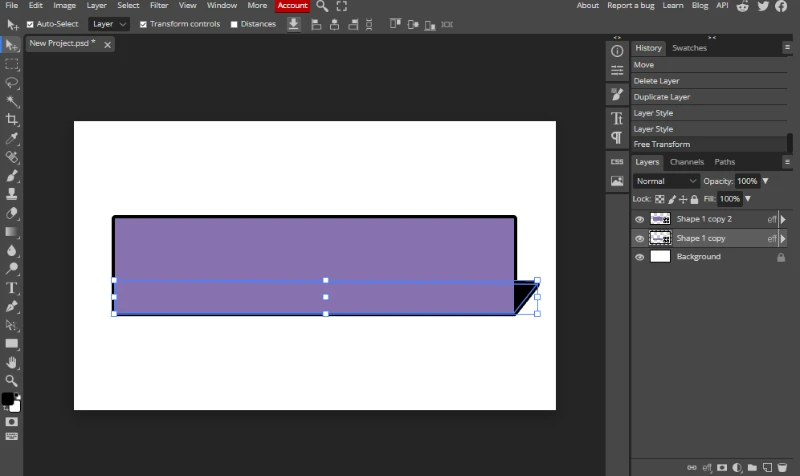
У вас должно получиться так, но вам не кажется что как тень выглядет не круто? Давайте исправим это!
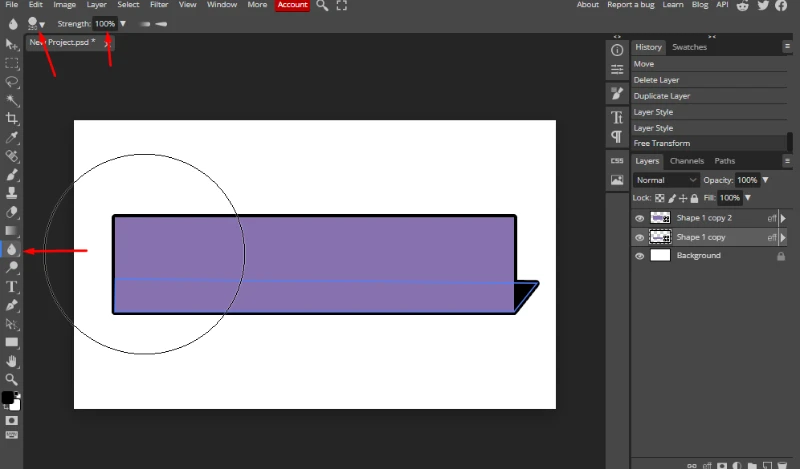
Нажимаем на кнопку с каплей, после этого на ваше усмотрение, подберите размер, и силу
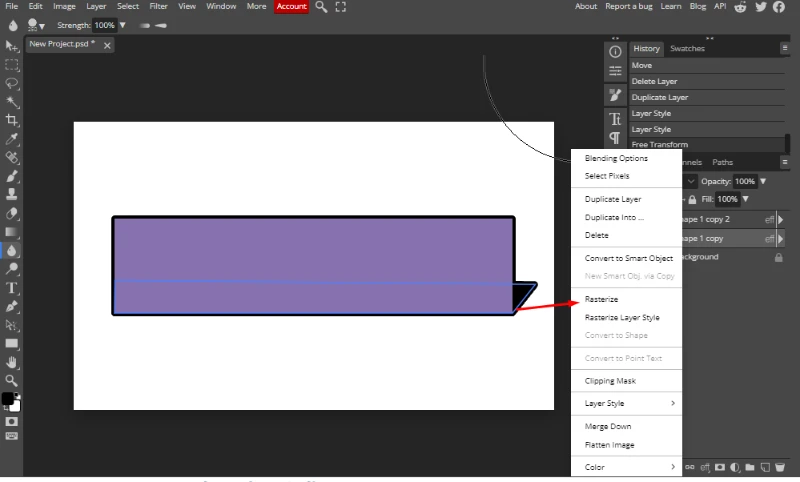
После этого нажимаем на картинку с тенью, и нажимаем на Rasterize, иначе мы бы не смогли бы сделать размытие
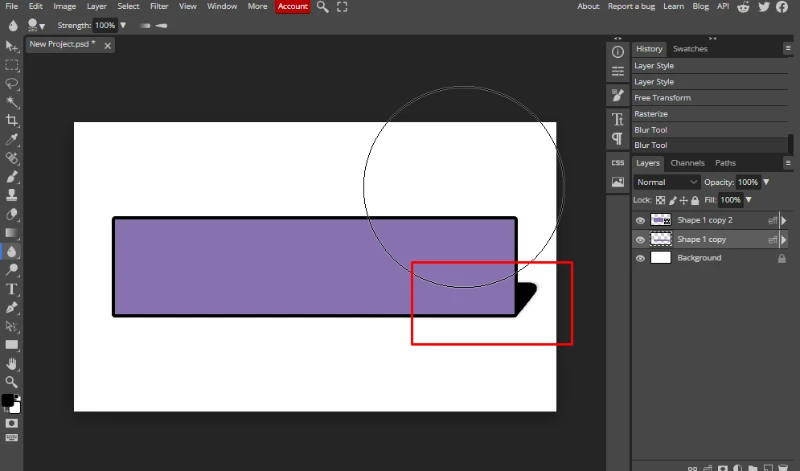
Ну а если у вас получилось так, то извините меня, я тупой
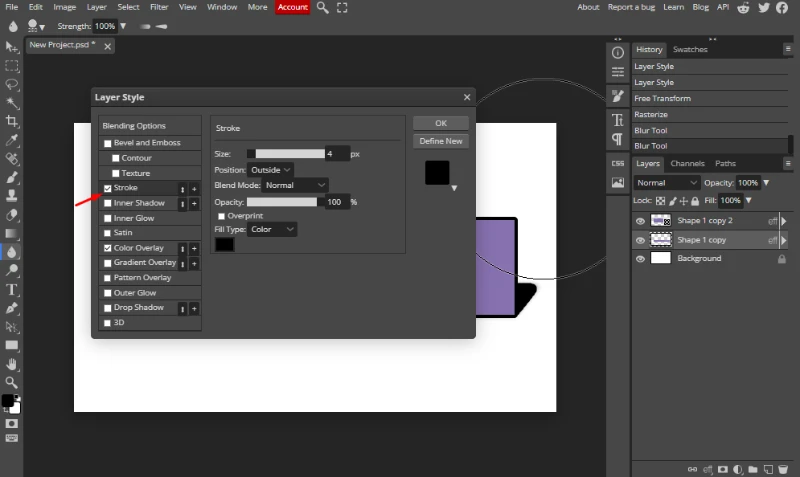
Мы оказывется забыли отключить функцию Stroke, нажимаем на галочку, и у нас теперь все должно получиться (будьте внимательными, ведь из-за того что я забыл, вот такая ошибка случилась :) )
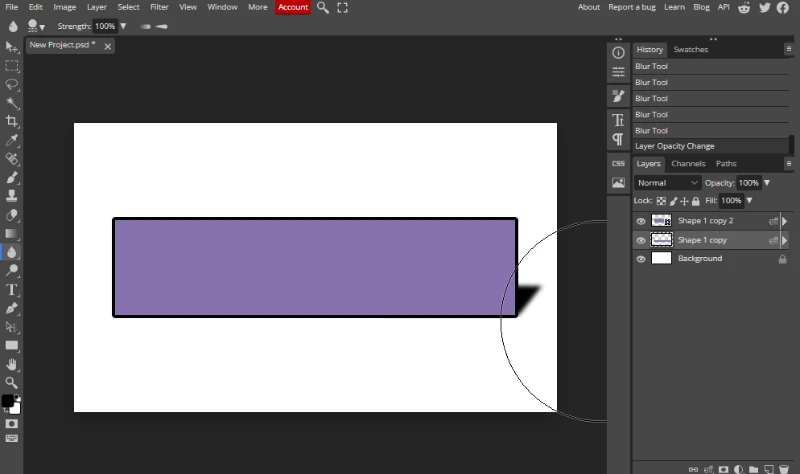
Зажимаем левую кнопку мыши, и просто проводим по черному квадрату, у нас получается вот такая тень, но у нас есть еще 2 способ!
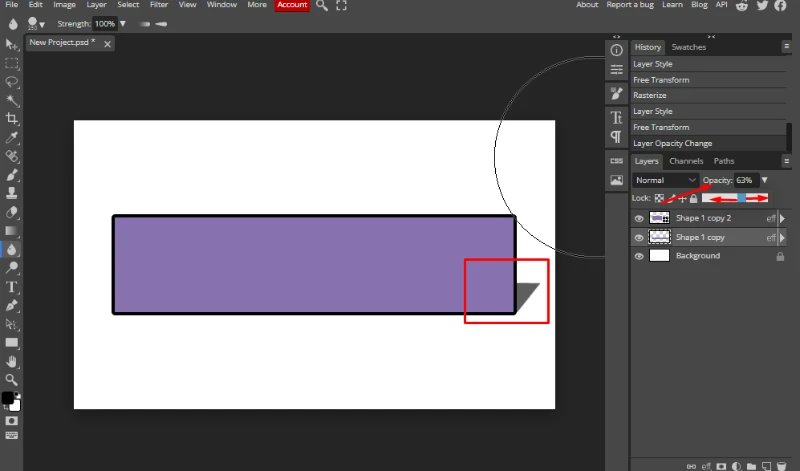
Нажмите на Opacity, и просто двигайте на ваше усмотрение, я поставил на 63, и у меня получилась вот такая тень
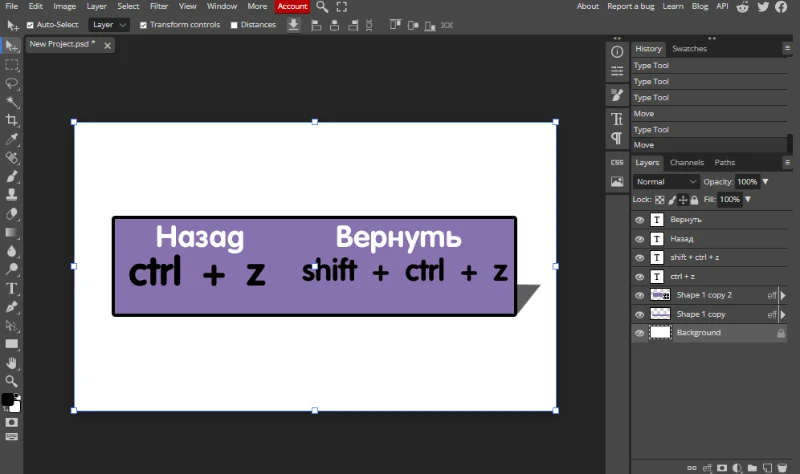
Также знайте эти горячие клавиши, вы должны из запомнить, ведь если вы сделали что-то не так, то нажмите на "ctrl + z" и у вас все вернется назад. А shift + ctrl + z, вам понадобится если вы например что-то удалили не то, и вы нажимаете на эти горячие клавиши, и у вас все вернется
* * *
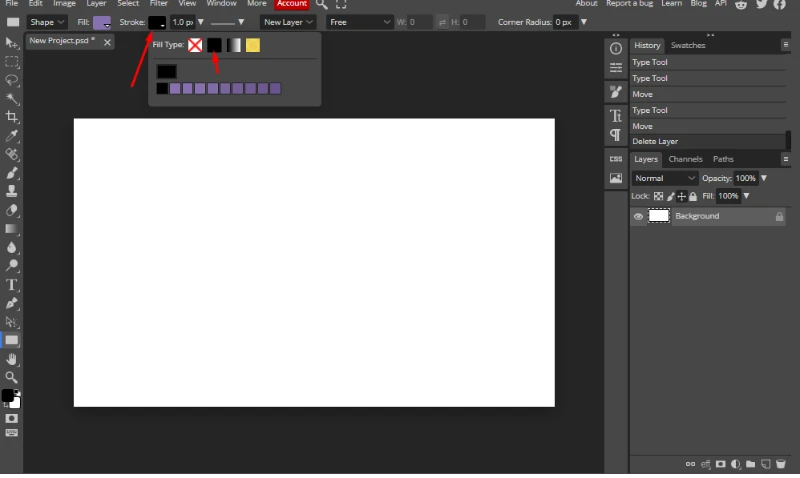
Последняя функция которую я хочу вам показать в этои посте, нажмите на U, сверху справо есть красный крестик, нажмите на него и поставьте черный квадрат
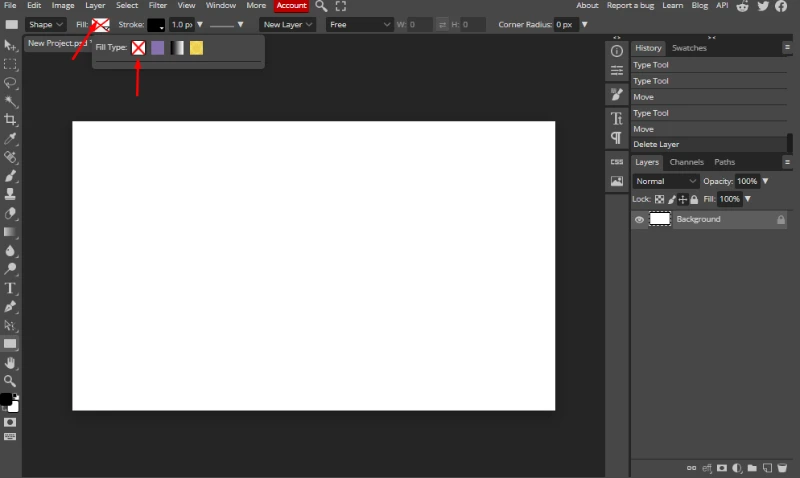
А слева поставьте вместо цвета, красный крестик, после этого зажмите левую кнопку мышь на холсту, и растяните
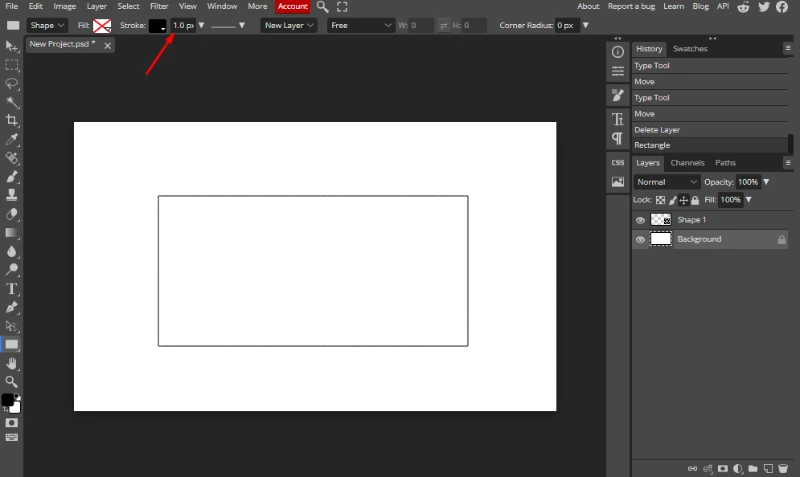
У вас появится квадарт с дыркой, если для вас она кажется слишком тонкой, то просто увеличьте цифру, куда показывает стрелка
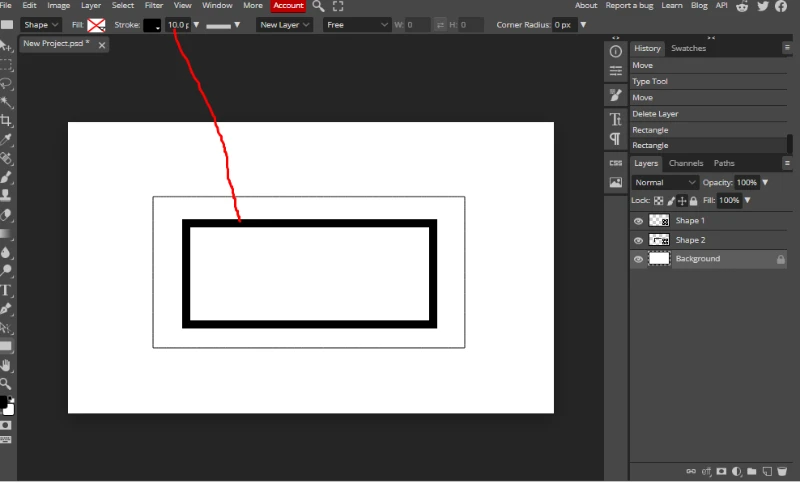
Я поставил 10, и у меня получился во такой
* * *
На этом все, спасибо что дочитали пост, надеюсь кому-то помог, а кому-то дал узнать что-то новое
На этом я закончу, я возможно выпущу еще 2 туториал по фотошопу, если это кому нужно будет
Я все сделал, всем спасибо, удачи и пока
Помог ли я своим постом?12
Раз зашли так зашли, не знаю зачем это пикукерам, но вдруг тут есть те кто хочет научиться писать скрипт, сразу говорю что я сам не очень в этом разбираюсь но уже знаю некоторые коды для скриптов!
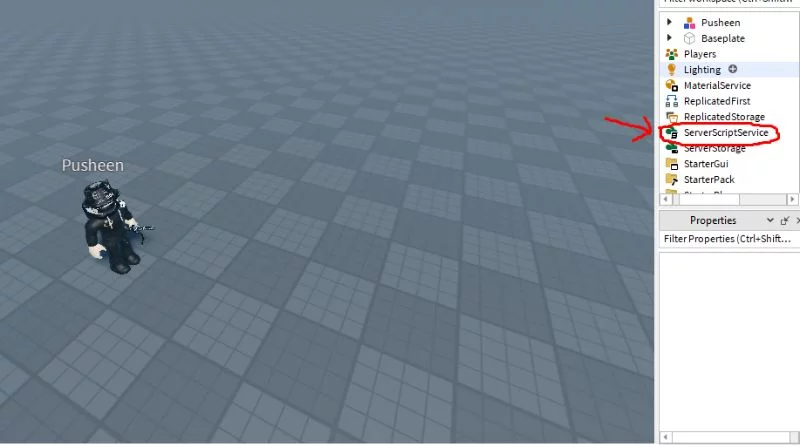
1. вы должны найти кнопку "ServerScriptService"
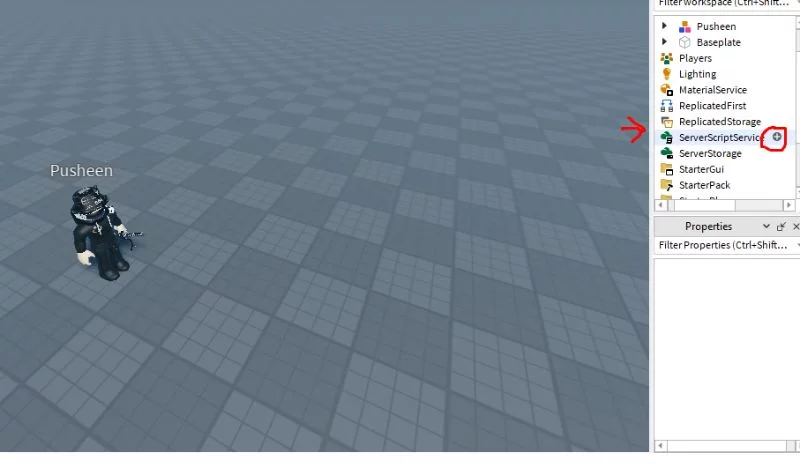
2. наведите курсор на "ServerScriptService" и у вас появится +, нажмите на него
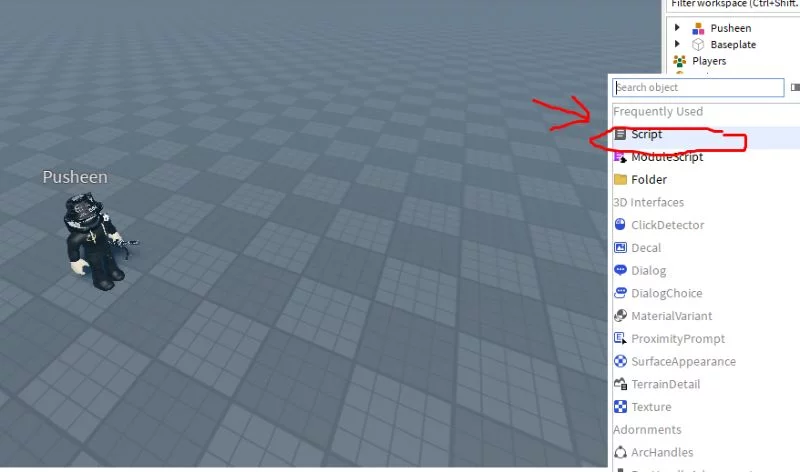
3. у вас появится вот такое окно, найдите там кнопку под названием: "Script" Нажмите на него
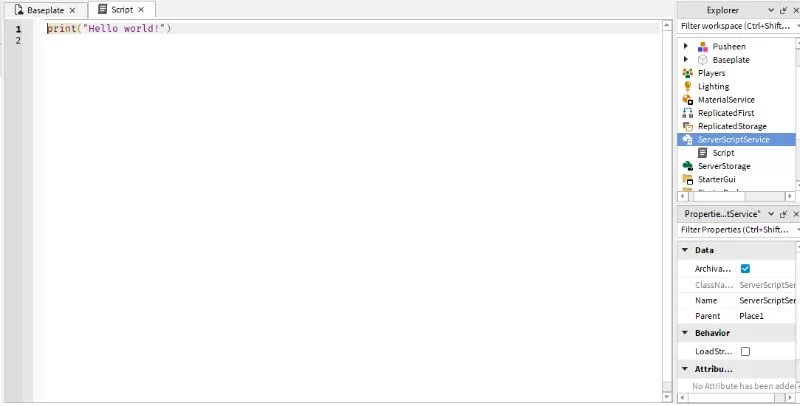
4. У вас появится окно где нужно писать скрипт
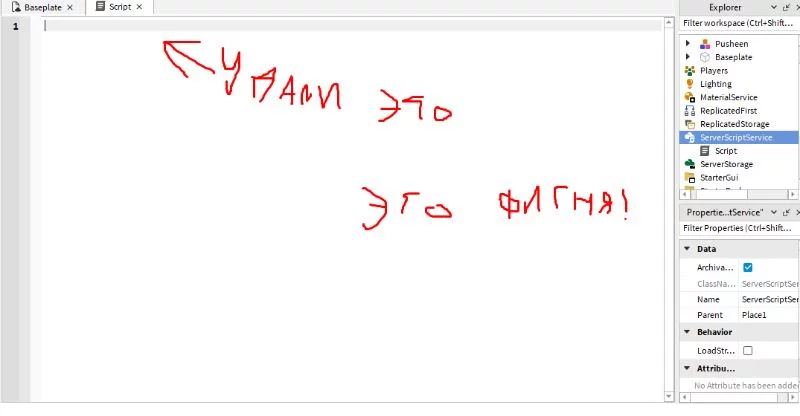
5. Удали весь текст который там написан, а именно: "print("Hello World!")"
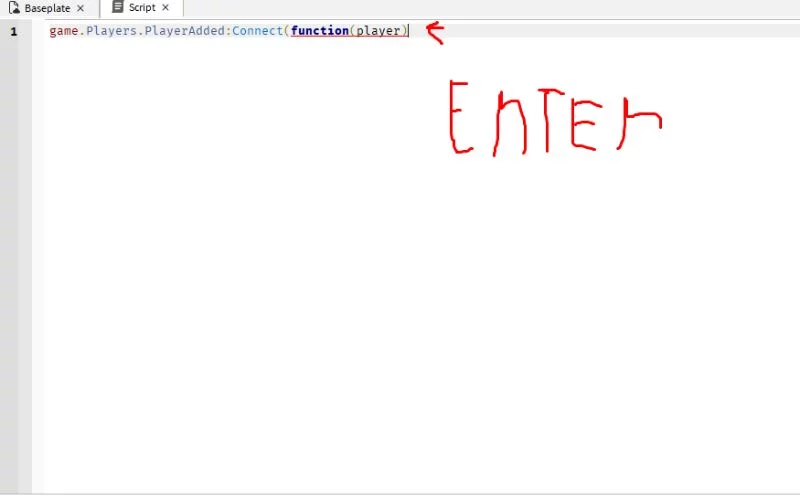
6. Напиши этот текст, но если вы ленивая жопка то вот вам скрипт:
game.Players.PlayerAdded:Connect(function(player)
7. В конце нажмите "Enter"
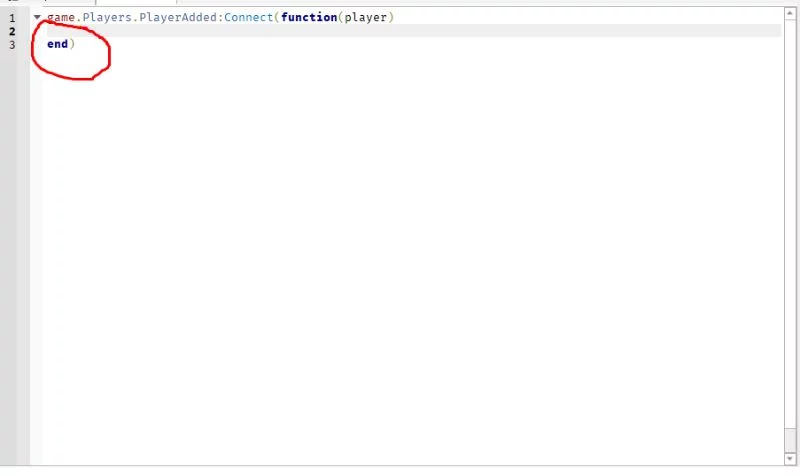
8. когда вы нажмете на: "Enter" у вас появится текст: "end)" Его не удалять
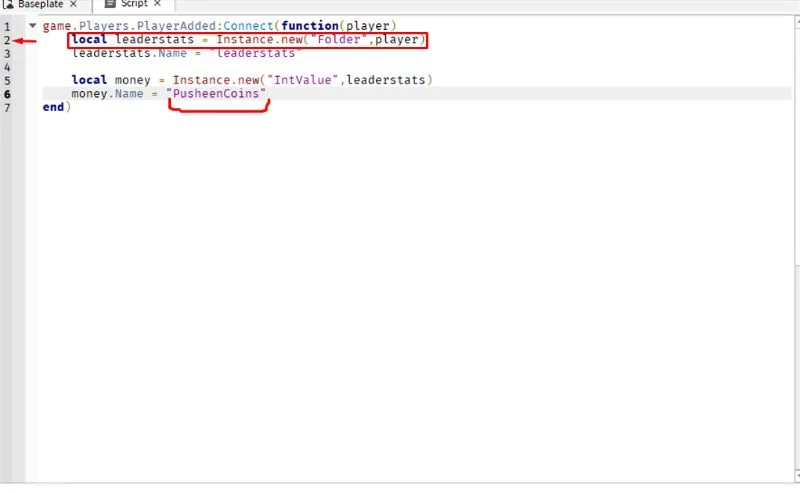
9. Теперь напишите этот скрипт, для ленивых вот скрипт : local leaderstats = Instance.new("Folder",player) Этот скрипт вставьте на строчку "2"
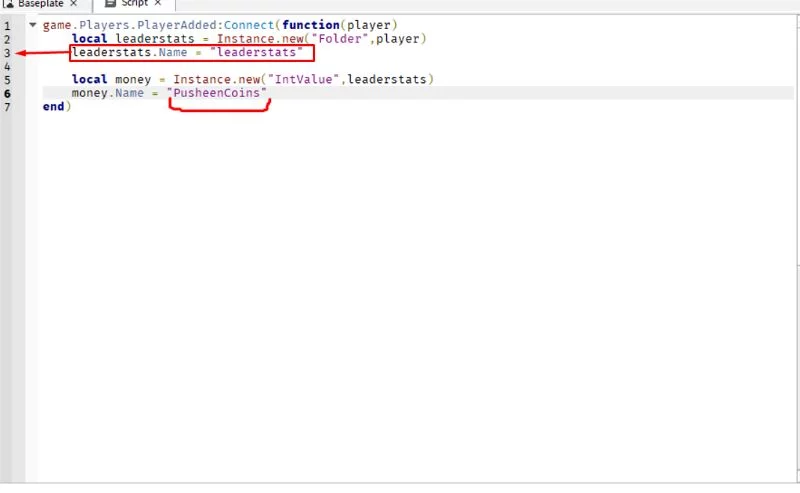
10. Этот скрипт: leaderstats.Name = "leaderstats" Вставьте на строчку "3"
Чтобы создать новую строчку, нажмите курсором на самый конец текста, и нажмите кнопку "Enter"
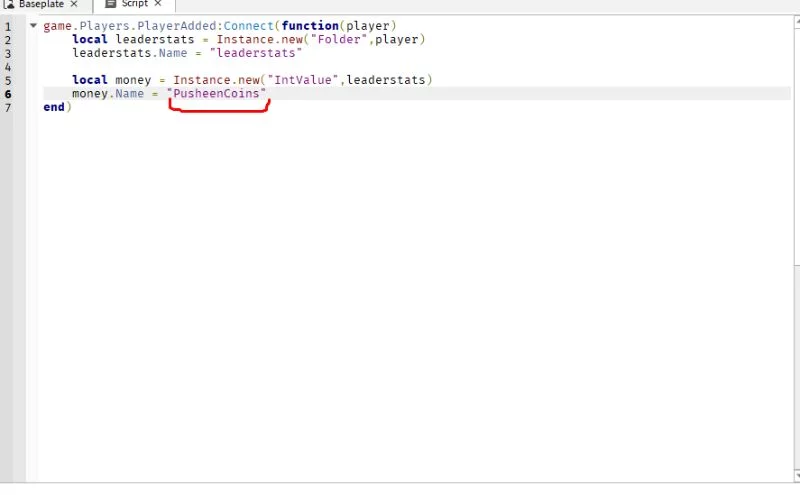
11. теперь напишите этот скрипт, или скопируйте: local money = Instance.new("IntValue",leaderstats) Этот скрипт вставьте на строчку "5"
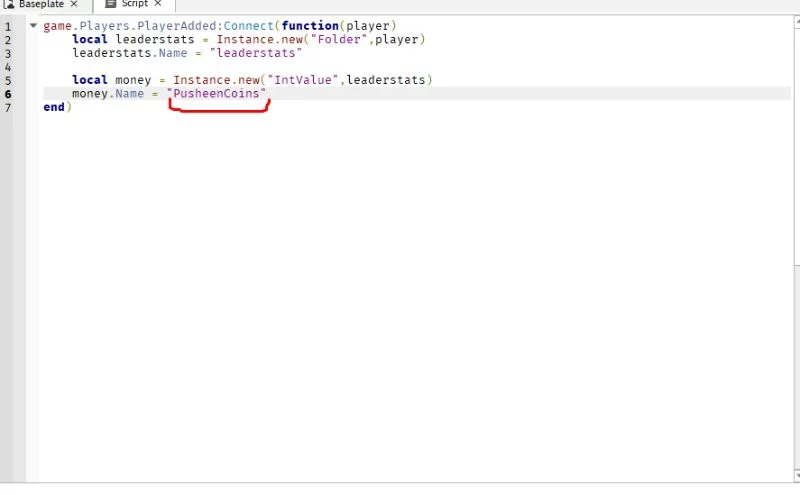
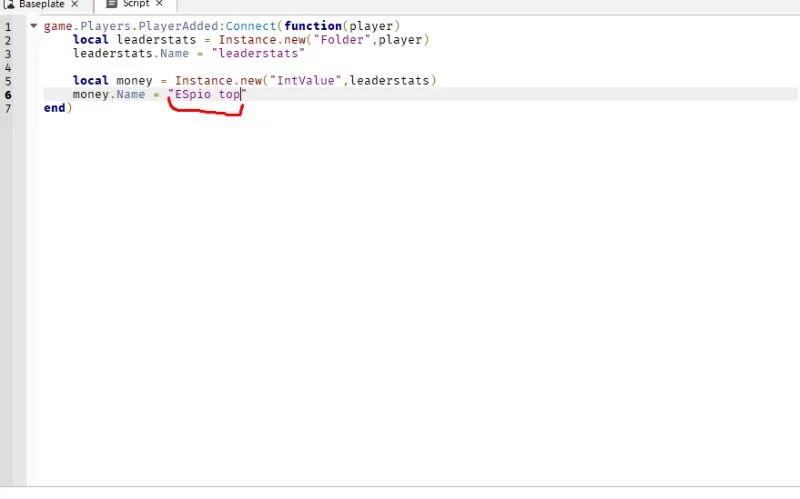
12. теперь самое интересное, сначало напишите этот скрипт или скопируйте: money.Name = "" вставьте этот скрипт в строчку "6"
13. теперь под двойными кавычками напишите валюту которую вы хотите чтобы у ваш было в игре,
ПРИМЕРЫ:
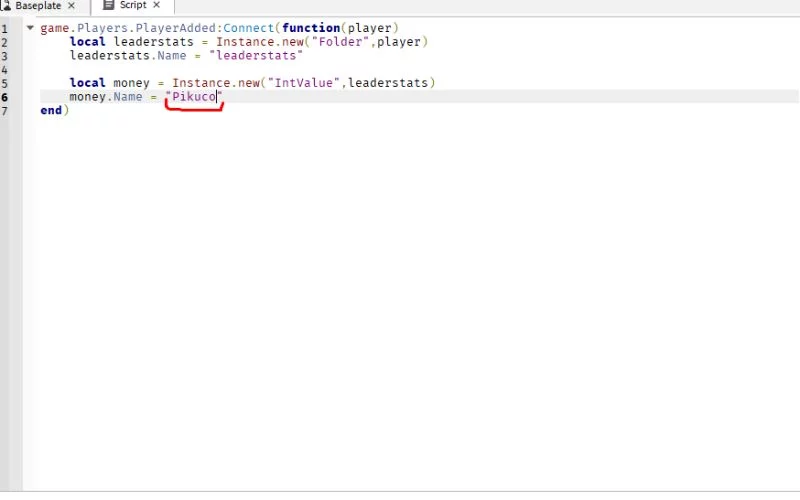
14. например валюта Pikuco вам нужно копить эту валюту
15. или же вот эта:
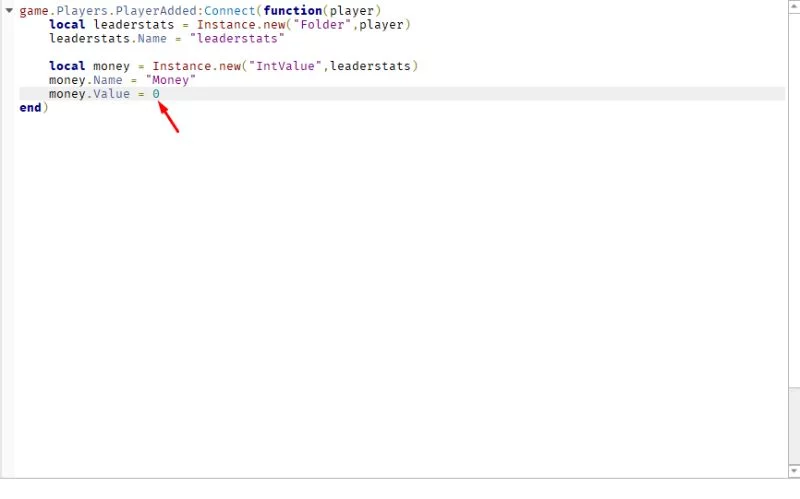
16. я решил сделать валюту "Money" ну типо мы будем зарабатывать деньги
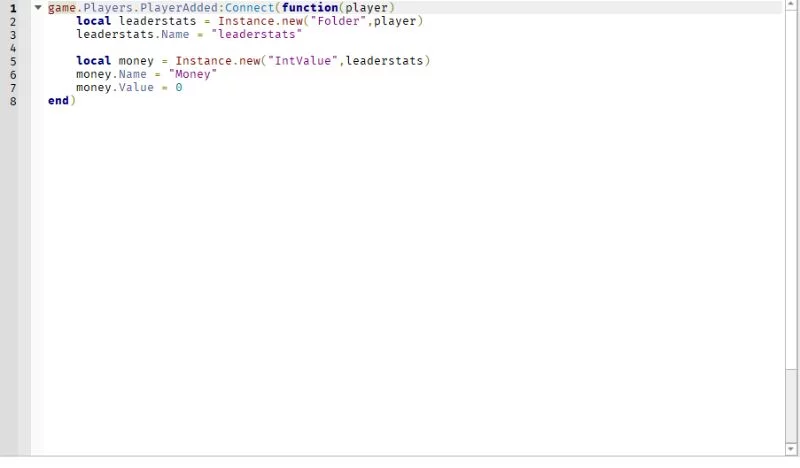
17. напишите этот скрипт или скопируйте: money.Value = 0 вставьте в строчку "7"
18. что это значит? это значит что когда вы будите начинать игру то сколько денег у вас будет в начале игры, я поставил 0, рекомендую вставить 0, веть зачем вам начинать игру сразу с деньгами?
19. Вы скажите: Пушин а если я хочу чтобы у меня было 2 валюты, ну например деньги и кристаллы!
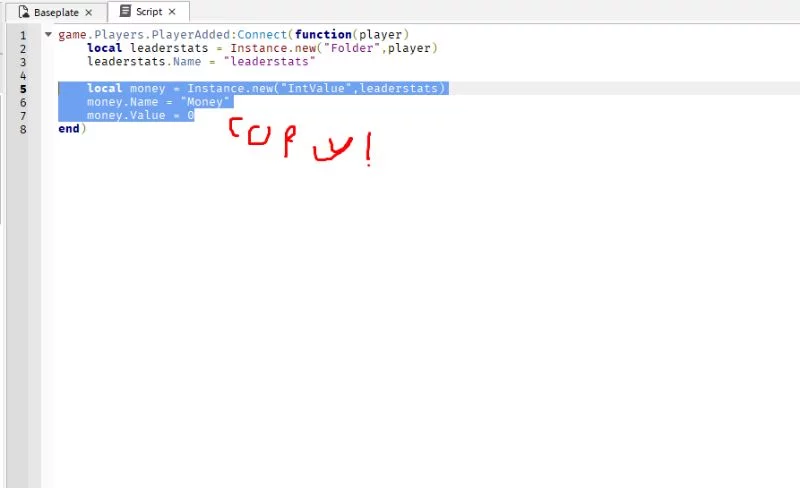
20. сейчас вам скажу, копируйте этот скрипт от пятой строчки до седьмой
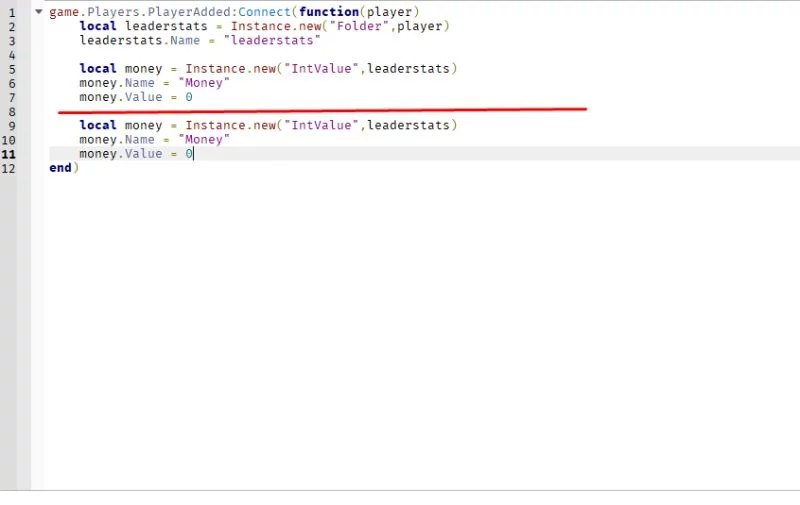
21. теперь вставьте его так как на фотке, иначе ничего не получиться
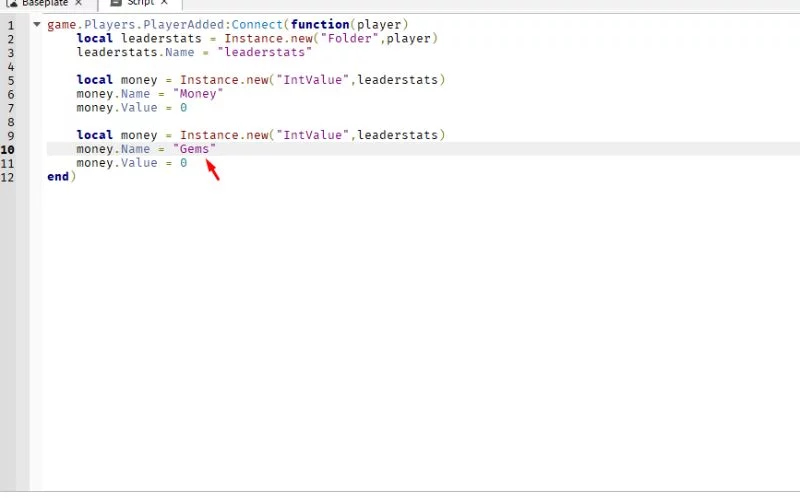
22. теперь также как и в предыдущем скрипте напишите здесь свою валюту, я написал "Gems" это кристаллы, теперь вы сможете зарабатывать и деньги, и кристаллы!
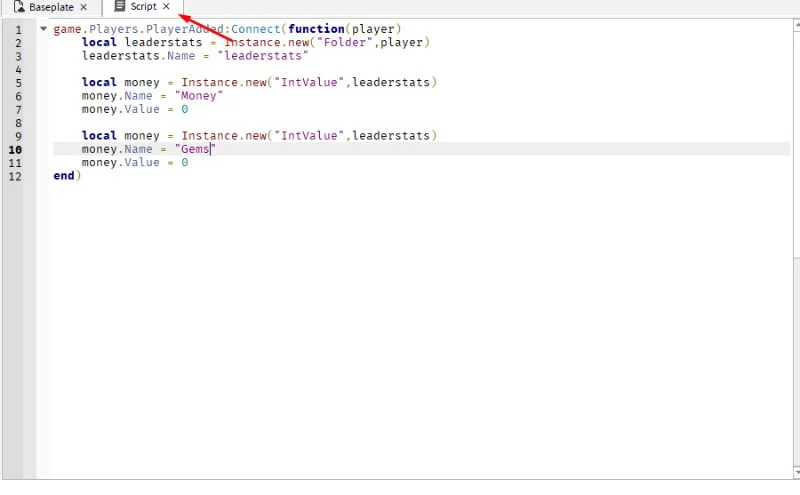
23. ну вот мы и закончили с скриптом, теперь нажмите на крестик чтобы закрыть окно
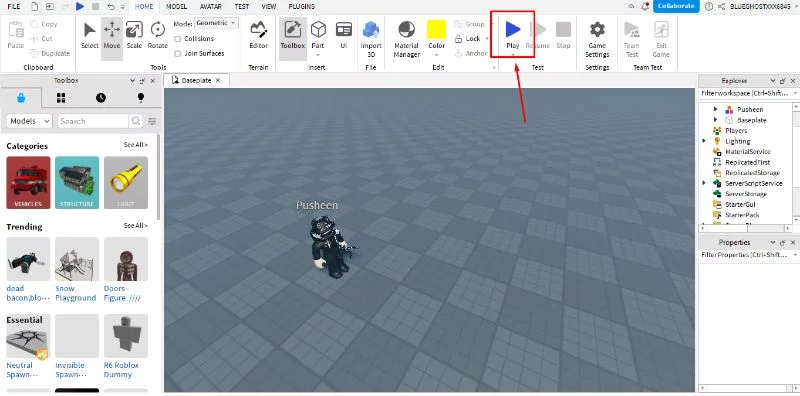
24. ваш выкинет обратно на главное окно, теперь нажмите на кнопку "Play" чтобы посмотреть, все ли работает
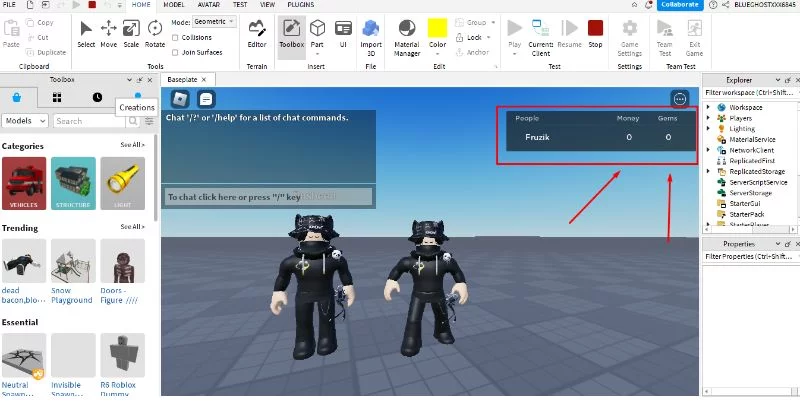
25. как видите у меня все работает, если у вас нет, то прочитайте пост заново и убедитесь что вы сделали все правильно
Надеюсь все понятно объеснил, Ну а если очень тупо то посмотрите этот ролик

