Приветствую читающих! В комментариях одного из конкурсных постов пользовательница с ником @@Picahu211@@ высказала свое желание о том, чтобы я или esPIO продемонстрировали своей процесс создания обложек. За рыжего отвечать не могу, но пошел на встречу этому желанию и отписал, что обязательно оформлю эту работу. Вот, собственно, и сам пост. В первой (единственной?) части рассмотрим самые базовые вещи на примере простейшей обложки в программе Adobe Photoshop 2023.
Чтобы обложка получилась хорошей, ей нужна идея теста / поста, для которой она будет составляться. Мой выбор пал на проходящее сейчас событие «Игра на выживание» от @@Alter Ego@@. Очевидно, что перед тем, как приступить к написанию поста, я уже выполнил всю необходимую работу, поэтому результат будет представлен вторым блоком этого поста, дальше уже решайте сами, нужно ли вам знать, через какие этапы создания я прошел и какие инструменты использовал.
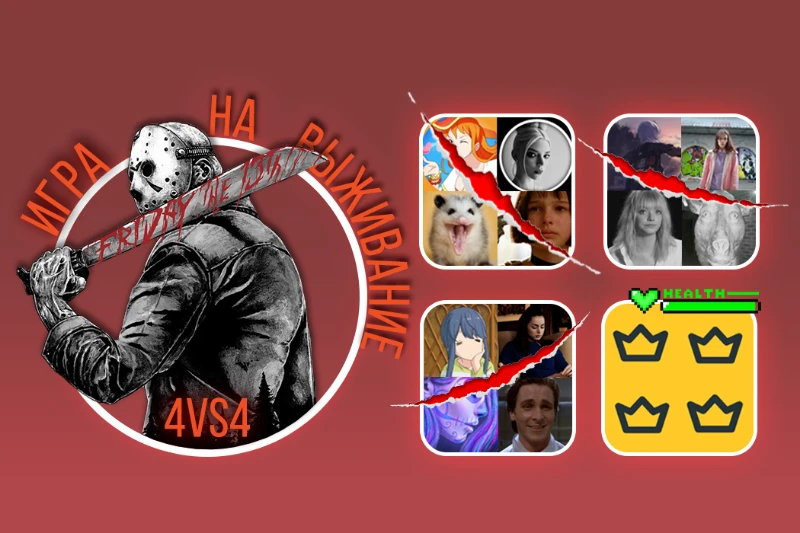
Обложка для ивента Альтера «Игра на выживание»
* * *
1. Открыть фотошоп, открыть любую готовую обложку (картинкой)
Вы установили фотошоп, открыли его на своем компьютере... Но что дальше? Везде какие-то непонятные кнопочки. Первым делом в левом верхнем углу приложения нажмите кнопку «файл» > «открыть» и выберите предварительно скачанную картинку уже готовой обложки, например — ту, что я приложил выше. Далее в левой панели инструментов нужно выбрать «кисть» и закрасить открывшуюся картинку белым цветом (размер кисти можно изменить, если навестись курсом на рабочую область, нажать правую кнопку мыши и двигать ползунок «размер» в нужную вам сторону). Затем нужно навестить на замочек на нашем слое и нажатием левой кнопки мыши «вскрыть» его. Первый этап закончен, перед вами готовое белое полотно, на котором можно воплощать в жизнь ваше воображение.
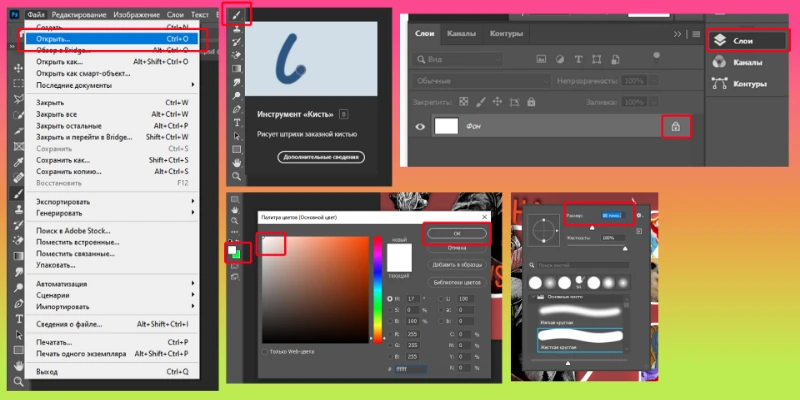
Инструкция к первому пункту.
2. Фон и прочие изображения в работе.
Спасением любого начинающего (иногда даже и опытного) фотошопера являются изображения в формате png. Такой формат обладает прозрачным фоном, хоть в интернете этим фоном у них является очередь серо-белых квадратиков. В моей работе в формате .png были скачаны «царапины» и «шкала здоровья», которые я поместил на команды пользователей.
Вы можете сделать фоном вашей работы любое скачанное изображение из интернета. Просто перетащите его на рабочую область и с зажатой клавишей shift потяните за любой его угол, чтобы растянуть или, если оно слишком большое, уменьшить размер.
Я же решил «залить» фон градиентом (навестить курсором на слой с фоном, двойной щелчок левой кнопкой мыши, открывается «стиль слоя», выбрать «наложение градиента», затем выбрать необходимый вам градиент и нажать «ок»).
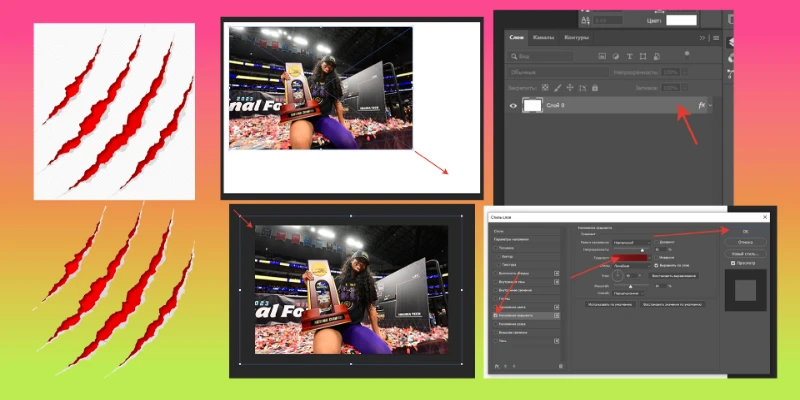
Инструкция ко второму пункту.
3. Геометрические фигуры в работе.
На панели инструментов находится раздел с геометрическими фигурами, которые вы можете использовать в своей работе. Например, в моей работе были 4 квадрата с закругленными углами и 16 с прямыми углами, в которые я поместил аватарки выбранных пользователей из действительно существующих команд и популярные аватарки VkUser'ов.
Собственно, ниже на скрине вы можете увидеть, как выбрать одну из возможных геометрических фигур, затем вам нужно щелкнуть в любую часть рабочей области и в появившемся окне указать размеры фигуры (в любом случае, вы сможете ее изменить пропорционально просто зажав клавишу shift, как и в случае с регулированием размера фона). На фигуре (в моем случае, квадрат, который не залит внутри) по краям есть точки, за которые можно ухватиться и закруглить все четыре угла. Под все такие фигуры я поместил четыре квадрата, размер которых равен 1/4 части фигуры с закругленными краями и перенес слои с ними под основную фигуру.
Слои это, можно сказать, порядок того, какое изображение будет «лежать» на другом, либо же будет «лежать» под ним (на рисунке это пример с яблоком и кошкой)
На КАЖДЫЙ слой с маленьким квадратиком я поместил изображения из профиля пользователей, затем нажал кнопку «создать обтравочную маску» (навестись на изображение > нажатие правой кнопки мыши > создать обтравочную маску > повторить для каждой картинки, что находится над своей фигурой), чтобы каждое «поместилось» в квадрат.
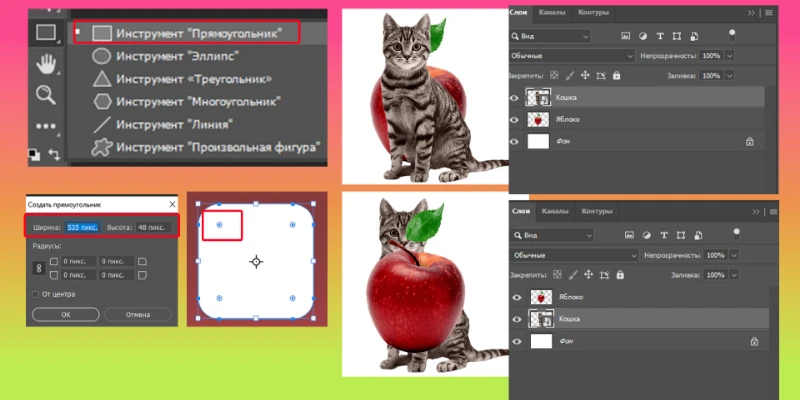
Инструкция к третьему пункту.
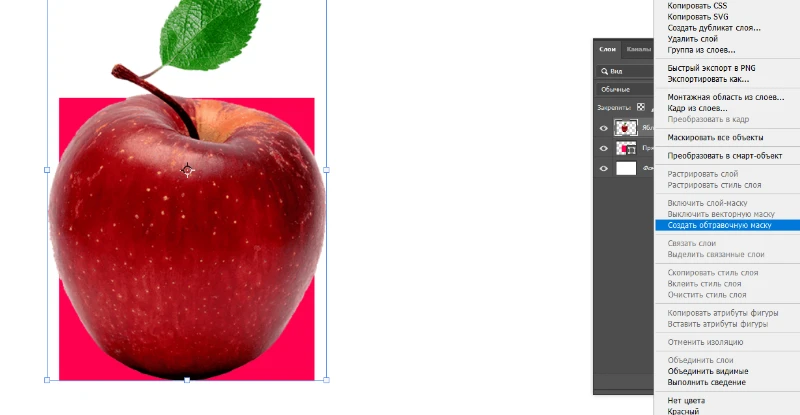
Использование «обтравочной маски», часть 1.
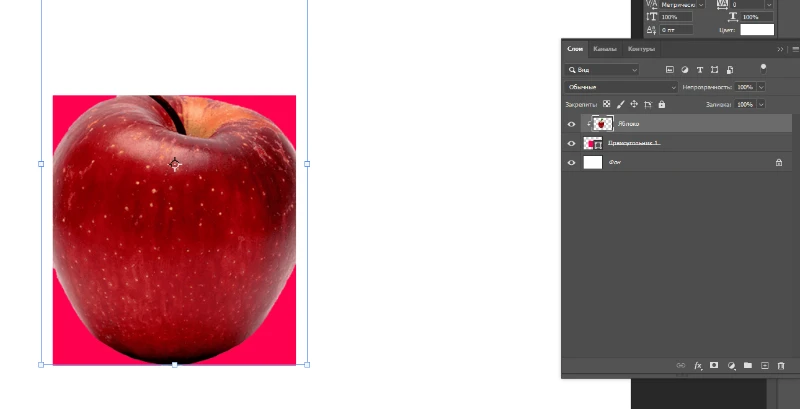
Использование «обтравочной маски», часть 2.
4. «Выступ» изображения из фигуры, шрифт.
Самый простой способ сделать «выступ» вложенного изображения — создать его копию (нажать курсом по слою, в нашем примере это яблоко, использовать комбинацию клавиш ctr + J ) и убрать ластиком (находится в левой линейке инструментов) все лишние детали, которые не должны выступать из фигуры (см. иллюстрации ниже).
Инструмент «горизонтальный текст» находится на той же линейке инструментов, что и ластик. Используя его, вы можете набирать нужный вам текст на вашей обложке. А если навестись мышкой (с уже выбранным инструментом) на край созданного круга, то можно расположить текст по его краям, как это сделано на моей обложке.
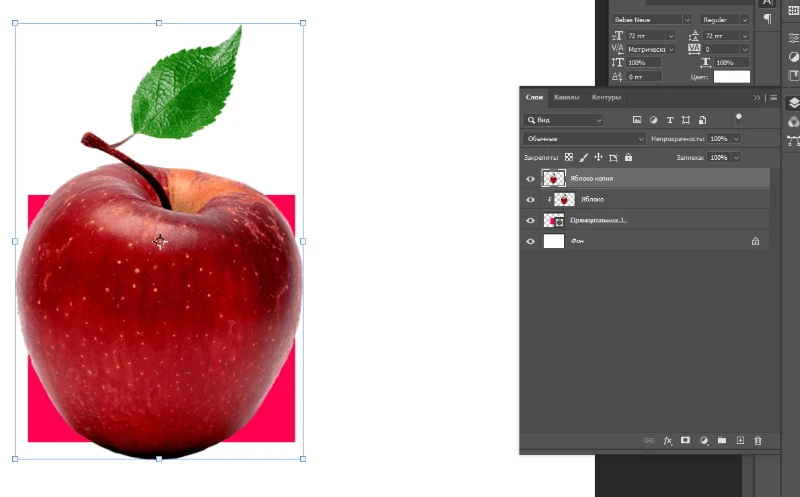
Выступ изображения из фигуры, часть 1.
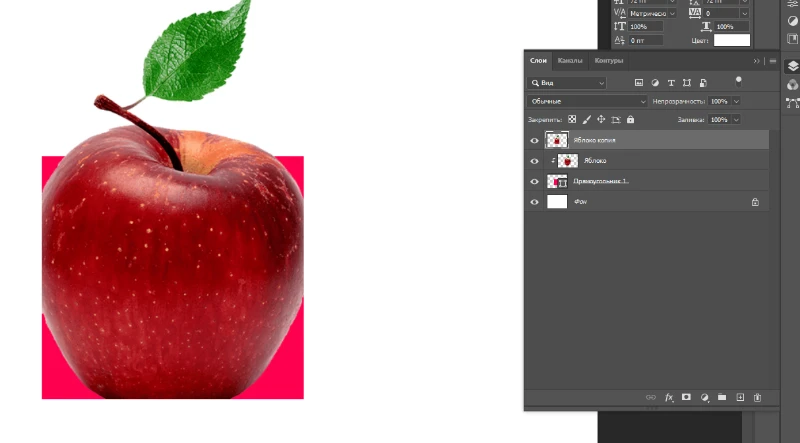
Выступ изображения из фигуры, часть 2.
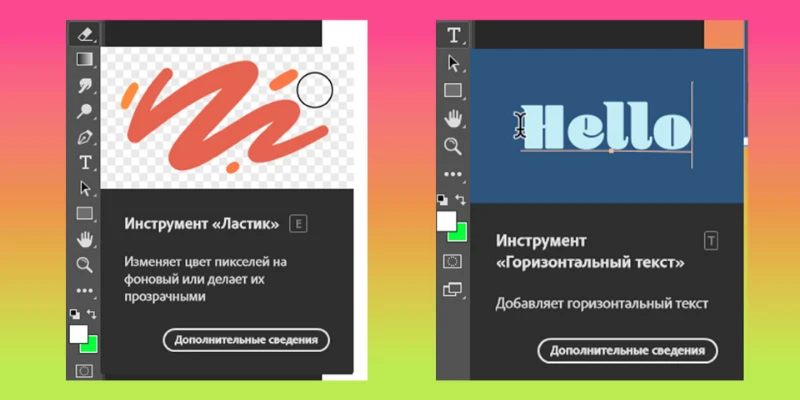
Инструкция к четвертому пункту.
* * *
Надеюсь, хоть какую-то часть вам удалось понять. Все-таки, создавать самому куда легче, чем объяснять свои действия, в особенности если никогда не практиковался во втором. Потрачено много времени (по сравнению с большинством других моих постов), следующая часть планируется после традиционного поста-мнения о конкурсе, если эта часть наберет большой охват. Тематика следующей части: мерч, создаваемый esPIO.


Поделиться:
Лучшиекомментарии (22)
Rakuzan.Inej
Ультра полезный пост. Для себя почерпнул добавление геометрических фигур, раньше как-то даже не обращал внимания на эту кнопку. Что до pngшек, то они действительно добавляют большого разнообразия в создании изображений. Однако хотел бы добавить, что можно не только искать готовые .png картинки, но и вырезать фон из понравившихся на специальных сайтах, например я часто использую https://www.photoroom.com/ Там и бесплатно, и лимита нет никакого, и убирает фон нормально, хотя не без косяков.
esPIO
Да уж, расписывать по шагам работу в фотошопе, та ещё попаболь. На мой взгляд 😏
evil ducky
Ответ на Да уж, расписывать п... (esPIO)
Проще было бы уже дождаться обновления с вставкой видео в посты, которое выйдет бог знает когда)
esPIO
Ответ на Проще было бы уже до... (evil ducky)
Эээ.. Я уже давным давно вставлял свои видосы в посты ( ̄ω ̄)
evil ducky
Ответ на Эээ.. Я уже давным д... (esPIO)
😮 Как
esPIO
Ответ на 😮 Как... (evil ducky)
Вставляешь ссылку с ютуба на видос (даже скрытый) и он появляется автоматом
evil ducky
Ответ на Вставляешь ссылку с ... (esPIO)
Я устарель(((
Снежный барс
В меня Windows 7 32 bit, на мой компик программа не установится, так как Adobe Photoshop идёт на Windows 10 64 bit Плакк((
cien'
Ответ на В меня Windows 7 32 ... (Снежный барс)
есть же 32 битные версии необязательно скачивать самую последнюю ты не будешь юзать и половины функций от проги, а самое важное есть в предыдущих версиях
evil ducky
Ответ на В меня Windows 7 32 ... (Снежный барс)
Ахаха, так в чем проблема установить нормальную винду
Глюконат
Ответ на Ахаха, так в чем про... (evil ducky)
Зачем ему устанавливать ещё более старую ХР? 😕
Снежный барс
Ответ на Зачем ему устанавлив... (Глюконат)
Вот это я понимаю норм чувак
ㅤㅤㅤㅤㅤCurator
Пост с обложкой ивента отлично доказывает то, что та диаграмма на конкурсе — его работа 👌
VEROYATNOST9
Ответ на Пост с обложкой ивен... (ㅤㅤㅤㅤㅤCurator)
Не понимаю, о чем ты и как ты к этому пришел 🤓
ㅤㅤㅤㅤㅤCurator
Ответ на Не понимаю, о чем ты... (VEROYATNOST9)
За счёт рамок 😑 Dadada
Ямо4ки
Информативно 👌 иллюстратор тоже тема, особенно работа со слоями там прекрасна
MilkyWay
Спасибо, ты лучший 💗 обязательно воспользуюсь твоими советами
evil ducky
Нормально)
Bere3utsky
Вкусненько
Alter Ego
Деду это пригодится 😏 Хотя… где мои таблетки?
MOPSIK21
Пэйнт 3Д лучше
Снежный барс
Го уже вторую часть