❗ Видосик с работой в Aseprite: переделка мертвой артефактной гифки в живую. Опора на первый пост с кратчайшим пересказом самых важных деталей;
⌛ Связанные посты и спойлеры по последнему обучающему материалу по гиф (#4)
Ремарка: главы разделяются звёздочками « * * * ».
* * *
⭐ Конвертеры ⭐
Что такое «конвертер» –
это инструмент, позволяющий переделывать один формат (вид) файла в другой. Мы не можем просто взять «хлеб_падает.gif», стереть ему "gif" и написать "webp". Это так не работает, файл сломается. Для подобных операций и существуют конвертеры.
Напомню, что все файлы на сайте хранятся в формате webp. Сайт конвертирует все pngшки, jpgшки и прочие форматы в единый вид, затем немного уменьшает им размер и совсем незаметно притрагивается к качеству. Качество файла получается такое же, как если бы мы сохраняли файлос в фотошопе при 100% качестве и «с потерями» (ФШ «сохранить как –> webp», «условие –> лучшее качество, 100%», «с потерями»). ✅ Для тех, кто делает анимации – всё немного сложнее. Напомню, что гифки нельзя подгрузить без их предварительной подготовки и перегонки в webp. ❌ Отступление по GIPHY (напоминание о написанном и база для создателей-новичков): Если вы не хотите заморачиваться с изложенным по ссылке выше и вам хватает функционала «гиф-турниров» (без возможности подгрузить гифки в другие типы тестов), то существует сервис GIPHY.
Он тоже в своем роде конвертер, так как перегоняет видео в гифки или гиф в гиф более плохого качества. После обработки сервисом – в редакторе сайт потребует от вас только ссылку. Кратко по качеству сервиса GIPHY: многие датели могут замыливаться, рябить, уменьшаться в разрешении, и отображаться на некоторых мобильных устройствах многократно меньше ожидаемого вида... в посте по этой ссылке было описано решение, но оно нуждается в дополнениях. 🤓 ... Также недавно для меня стало открытием: GIPHY может сохранять файлы 600х600 (ранее я считал максимумом 480х480). Как это происходит – не ясно... Если у вас будет информация по теме загрузки с максимальным разрешением, то я с радостью залью карточку вашего поста под этот текст. На момент 21.07.24 гифки от GIPHY нельзя использовать вне типа теста «гиф-турнир». Такого функционала пока нет. (Схожая ситуация с видео: вы можете подгрузить видео только в «видео-турнир» и пост... о типе видео-викторин «угадай мелодию/звук» пока просто приятно мечтать 😏)
Перейдем к теме загрузки webp(гиф) куда угодно... Для аниматоров (на данном сайте) конвертировать файлы в webp – умение такое же важное, как и постобрабатывать [1, 2], если вы хотите использовать анимации вне основного типа тестов.
Ниже предоставляю список конвертеров с их главными плюсами и минусами:
💞 [База]: сайт ezgif. || ✅ Плюсы: может заменить вам настоящий редактор в какой-то степени. || ❌ Минус конвертера: работает только с одним файлом. || ❌ Минус редактора: не может сокращать цвета до индексированных палитр.
* * * 💫 [Норм]: сайты-конвертеры cloudconvert, convertio и т.п. || ✅ Плюсы: конвертируют множество файлов одновременно; || ❌ Минусы: сайты имеют лимит на конвертации.
* * * 💩 [Кринж]: программа-конвертер Movavi. || ❌ Минусы: артефактное говно. Генерит помехи. Деньги на ветер. (Не путайте с видеоредактором Movavi. Тот тоже говно, но хотя бы простецкие задачи выполняет).
* * * 💞 [База]: программа Aseprite. || ✅ Плюсы: слишком долго перечислять. Это тот инструмент, которым можно сделать или отредачить фулл анимацию и переконвертировать её в gif/webp || ❌ Минусы: постоянно будет напоминать о том, что вам нужно перейти в RGB режим перед сохранением файла Webp. Сам он в этот режим не переходит (если вы конечно не написали ему скрипт на Lua); || ❌ Из минусов несвязанных с конвертацией: неудобно трансформировать объекты, мало горячих клавиш, функционал ограничен простыми операциями (если сравнивать с фотошопом или клип студио), нуждается в полезных плагинах
* * * 💩 [Почти норм, но нужно обновиться]: программа Adobe Photoshop. || ✅ Плюсы #1: может упростить цвета для одного изображения. || ✅ Плюсы #2: может сохранить файл в webp, но... [читать минус #2]. || ❌ Минусы #1: он на своем градиенте вертел ваши анимации. Делать анимации в фш супер неудобно. || ❌ Минусы #2: он может сохранить файл в webp, но не может сохранить анимацию в webp. || ✅ Важное замечание: фотошоп поддерживает анимации вебп только на новейших версиях. Для старых версий необходимо скачать плагин.
* * * 💩 [Норм, но не в том месте]: программа-конвертер FileConverter || ✅ Плюсы #1: бесплатен; || ✅ Плюсы #2: может конвертировать видосы и webp'ки в gif'ки; || ❌ Минусы #1: не может конвертить видосы и gif'ки в webp'ки.
* * * 💩 [Кринж]: программа-конвертер ZamZar (да, у сайта есть своё ПО) || ✅ Плюсы #1: 20 фри спинов на качественные крутки; || ❌ Минусы #1: где мои деньги? || ❌ Минусы #2: не работает без подключения к интернету.
* * * 💩 [хз]: программа-конвертер от самих Google || ❓ ???: Не тестировалась, но по описанию в *официальной документации* она может перегонять картинки и гифки. || ❌ Минусы #1: в первое время может быть сложновато, если взглянуть на документацию с командами [1], [2]; || ❌ Возможные минусы #1: не может переконвертировать видео. || ❌ Возможные минусы #2: на свой вопрос вы вряд ли найдете практически готовый ответ на каком-нибудь англоязычном форуме. В этом плане разработка от гугл проигрывает следующему варианту в списке...
* * * ⭐💖 [Дар богов]: FFMPEG || ✅ Плюсы #1: на этой штуке работает ютуб, большинство видеохостингов (в т.ч. стриминговых), большинство конвертеров и большинство видеоредакторов. || ❌ Минусы #1: сложен в установке; || ❌ Минусы #2: сложен в освоении.
Чтобы избежать перегруза поста - я разберу только сверхбазу, т.е. самое сложное, полезное и незаменимое.
Безопасно скачать FFMPEG можно отсюда: *сайт разработчиков*; ... Однако, от вас все еще требуются действия, описанные в гайде.
После установки самые нужные команды приведены ниже.
* * *
⭐ Командная строка и команды для FFMPEG ⭐

⭐ Консоль открывается клавишами WIN + R и введением cmd (равнозначно пути: пуск -> выполнить -> cmd). Если это кажется вам слишком пафосным, то можете прописать в пуске «Командная строка»;
Немного о навигации и редактировании, на всякий ( ⓛ ω ⓛ *):
Стереть команду в консоли можно клавишей «ESC» или «Backspace <–»;
Перемещение по тексту осуществляется стрелками. С зажатым CTRL можно пропускать целый слова. С зажатым CTRL-SHIFT слова можно выделять;
Стрелка вверх выдает предыдущую использованную команду. Это может быть полезно, если вы ошиблись;
Инициализация команды производится клавишей «Enter»;
В случае некорректного написания одной из команд ниже – ничего плохого не произойдет. Вам всего лишь выдадут ошибку.
Демонстрация:
⭐ Команда для конвертации gif в webp: ffmpeg -i название_входящего_файла.gif -vcodec webp название_выходящего_файла.webp
Более короткий вид, чтобы было удобнее копировать и стирать лишнее: ffmpeg -i вход1.gif -vcodec webp выход2.webp > Ниже поясняю за каждое слово и букву в команде. Профессионально эти штуки называются "параметры" и "ключи параметров".
«ffmpeg» – исполняющий пакетик;
«-i» – имя входного файла (сокр. "input"). Требует после себя название файла, который вы собираетесь обработать. [п.3];
«входящий_файл.gif» – обрабатываемый файл который вы хотите изменить;
«-vcodec» – кодек кодирования видео. Обычно такая команда пишется когда мы хотим переконвертировать один формат в другой. Эта штука требует после себя ввода желаемого формата [п.5];
«webp» – библиотека кодирования;
«выходящий файл.webp» – желаемое название для обработанного файла.
Так выглядит процесс обработки:

⭐ Команда для смены диска в командной строке: «Буква диска» и «:»
> Примеры:
C:
B:
T:
D:
Процесс изменения диска:

⭐ Команда для смены директории в командной строке (другими словами – указание пути): «cd» «путь»
>Примеры:
cd S:\Soft\Downloads\Pikuco\Kenterville_Legs_Collection
D:
cd D:\Видео\Как я вынес Глюка 1х1 на миду прострелом
M:
cd M:\Инсайды\Коллекция сохранёнок с самых разных ТГ Разумеется, вы можете вставлять путь в консоль при помощи CTRL+V.

Так это выглядит:
⭐ Команда для конвертации всех файлов одного формата в другой: for %i in (*.mp4) do ffmpeg -i "%i" "%~ni.webp"
Команду менять не нужно. Достаточно иметь в папке файлы .mp4. При желании можете изменить «.mp4» на «.gif» > Пояснения за магию:
«for %i in (*.mp4)» – "для каждого входного файла с (любым названием оканчивающимся на .mp4);
«-i "%i"» – "... для входного файла", "с полным названием, указанным до этого [п.1]";
«"%~ni.webp"» – "на выходе создать множество файлов, заменить им название, дописать к ним webp"
... Немного бесполезный факт (🤓): команду можно уточнить, как в первом примере. for %i in (*.mp4) do ffmpeg -i "%i" -vcodec webp "%~ni.webp" ... Однако ничего не изменится, потому что ffmpeg умный и догадливый.
По ffmpeg как конвертеру пока всё. Не перегружаю.
* * *
⭐ ScreenToGif или «как записывать видео, но сохранить его сразу в gif или webp» ⭐
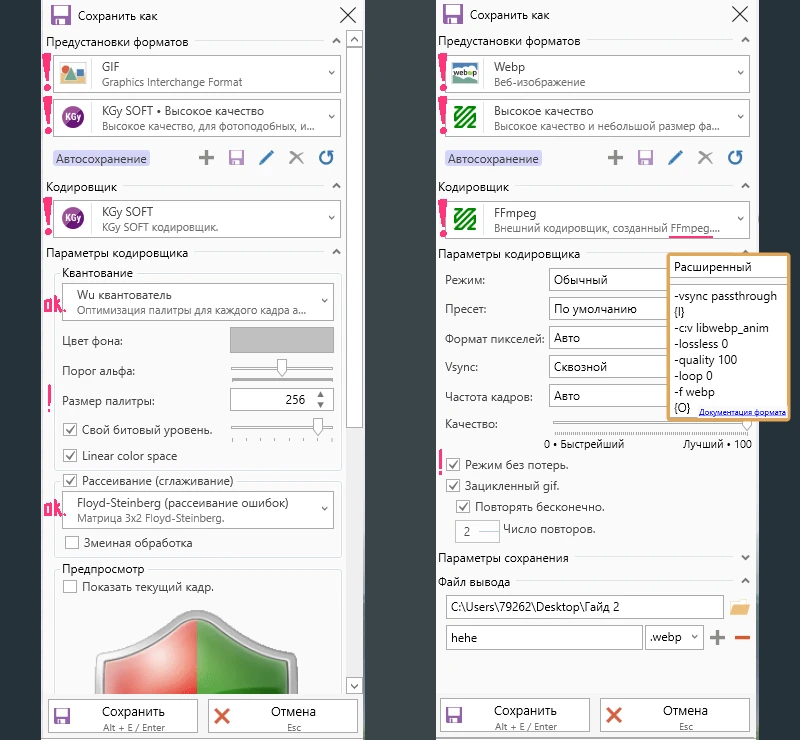
Возможно, вы спросите: "а как этот бонус относится к конвертерам?" Поясняю: это видеорекордер. И он содержащий внутри себя конвертер, так что формально всё в тему. В обычной ситуации базовые ребята воспользовались бы видеорекордером, однако их проблема в том, что чтобы изменить фреймрейт и размер окна – нужно постоянно залезать в глубокие дебри настроек, да и после сохранения получается видеофайл который нужно перегнать через конвертер...
В общем, ScreenToGif упрощает этот процесс и удовлетворяет запросы лени... Скачать его можно здесь.
Как всё это выглядит:
Заметки по окошку записи:
Для записи в посты достаточно 9 fps (+ редактирование цветов с длительностью в Aseprite). || Для дискорда/руководств стима/вики вы можете использовать 24 fps. || В случае записи какого-то экшончика - можете поставить 60 и установить соответствующий способ захвата в настройках (но я бы на вашем месте уже бы взял видеорекордер, так как файл будет весить слииииишком много).
Удобное разрешение для постов: 800хN, где "N" может быть от 75 до 800. По записи это всё.
⭐ Что будет в следующей части: • Пошаговая схемка по алгоритму работы (дополнение к первому посту); • [На бис]. 10-ти часовой видос в котором Мэйв будет безостановочно переделывать гифки в Aseprite. Взглянем сколько возможно переделать гифок за весь выходной. Ради науки, разумеется; • Возможно выпущу видос в котором будут сравнения анимаций "до" и "после" изменений. • Домашка; • Расширения для браузера, которые позволят вам скачивать гифки; • Спойлер по ближайшей тетралогии обучающих материалов.
⭐ Связанные с GIF (WEBP) работы: [Часть 1]: Вставка WEBP, начальное руководство, условия [мы были здесь]; [Часть 2]: Режим хардкора, тонкости WEBP, видос по аве и подгрузке [и здесь мы были]; [Часть 3]: Конвертеры, видеорекордер гиф, практический видос [мы здесь]; [Часть 4]: Вставка WEBP, наглядное руководство, финал [Скоро] * * * ⭐ Тесты сквада за еще одну июльскую неделю: @@Doshi@@: Лучшая вайфу из визуальных новелл- топовая дизайнерская работа главной булочки сквада. Минусы: нет электроника. Плюсы: можно выбрать Сайори @@Cien'@@: Угадай слово по картинке (Русский язык)- Сиен показывает вам картинку, а вы должны написать слово, которым называется объект. Минусы: мой результат не превышает 50% хд. Плюсы: интересная идея. @@Meiv@@: 💪 Грязный тест на гачимученика- действительно странный по дизайну (и юмору) тест обыгрывающий тему видео переведенных в анимации. В ходе эксперимента выяснилось, что гигантское количество дизеринга может спасти много кадров. Также квадратные 600х600 пикчи выживали чаще. Минусы: автор clown. Плюсы: может быть смешно
В этом посте я взял интераью у не безизвестного пользователя Лейба. Интервью получилось интересное и мне очень понравилось его делать. Приятного прочтения!
Хотим поприветствовать вас в одновременно очередном и первом выпуске буржуйского Журнала "Пикуко". Содержание может вызвать экзистенциальный кризис, просьба пристегнуть ремни.
Снова здравствуйте! Совсем скоро я буду защищать свой проект, и я хотел бы с ним поделиться с вами. Данный проект представляет собой телеграмм бота, а подробности узнайте в посте.
Таинственный четвертый пост по гифкам, закрывающий тетралогию. Поностальгируем, сравним состояния гиф до и после обработки, приоткроем секреты Мейвовского стола. || Пошаговой схемы нет, простите.
Второй выпуск обучающих материалов отвечающий на вопросы: "как обработать анимацию в Aseprite", "отличие gif от webp", "в чем связь между макроблоками и дизерингом". | Много букв, гифки, ссылки, видео
Первый выпуск обучающих материалов отвечающий на вопросы: "как подгрузить гиф в любой тип тестов", "как поставить гиф на аватарку", "что такое вебп и почему подгружать надо его, а не гиф". Справочник.



Поделиться:
Пожертвование пользователю Meiv
Пожертвование пользователю Meiv
Ваше пожертвование получено пользователем! Спасибо!
Лучшиекомментарии (6)
Alya San
Как всегда, что-то на умном 😲
Meiv
Ответ на Как всегда, что-то н... (Alya San)
А кому щаз легко 🚬 Рано или поздно выйдет что-то чилловенькое)
ᗩᑎTIᗪEᗰEᑎTIᗩ
поражаюсь твоим оформлениям... очень хочется какую-нибудь гифку в моём стиле сделать, но мне так лень 🦥
cien'
Потом окажется, что новый программист Пикуко начитается постов Мейва и выпустит обнову на гифки
Doshi
Ответ на Потом окажется, что ... (cien')
Меив и есть новый программист, ты о чём?
cien'
Ответ на Меив и есть новый пр... (Doshi)
Скоро Доши создаст свою ЧВК Чирно