Совсем недавно я писал свой второй пост о том, как я начал свой путь программирования, и как начал делать свою игру.
И, по итогу опроса в том посте, я всё же делаю вам "уроки" программирования в Godot.
Не будем долго ждать, приступим!
* * *
Итак. Начнём.
С чего начинается путь разработчика? Конечно, для начала нужно морально подготовиться. Но для реального начала нужно скачать игровой движок.
Первым делом ищем в интернете "Godot движок скачать" или что-то похожее.
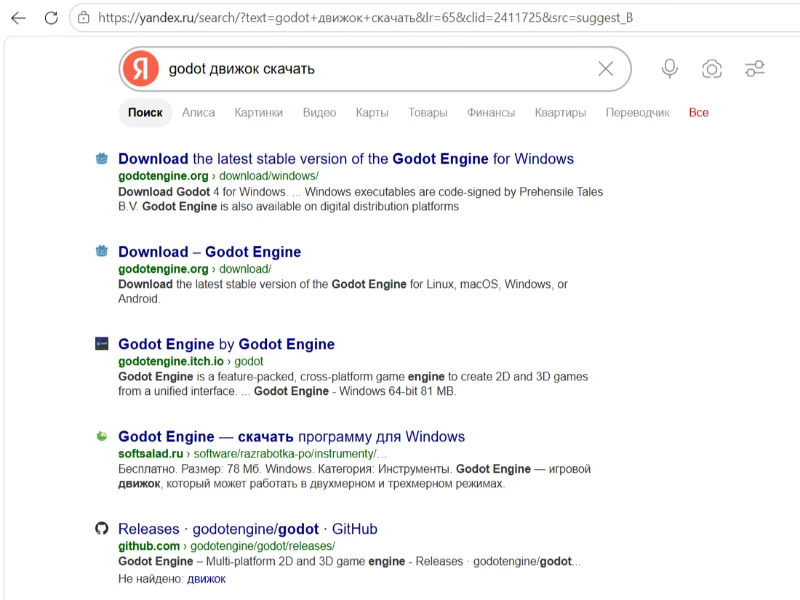
Вот, мы вбили в поиск запрос. что дальше?
Всё легко и просто! Просто нажимаем на первую ссылку и нас перенесёт на нужный нам сайт!
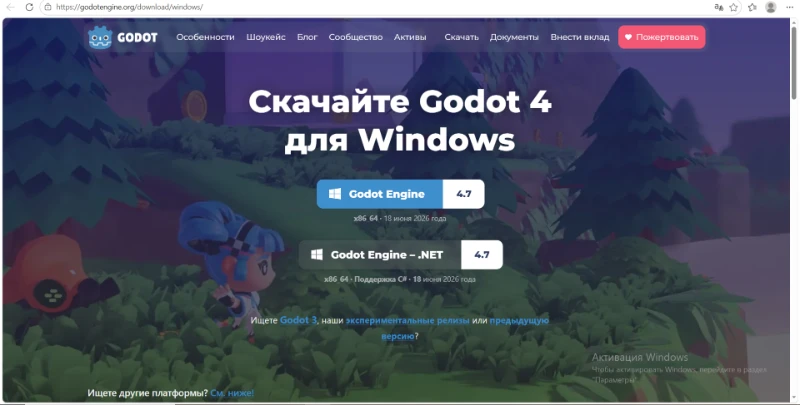
Мы перешли на сайт, и нам выдало вот это поле. Всё предельно просто: нажимаем на кнопку и скачиваем Godot engine.
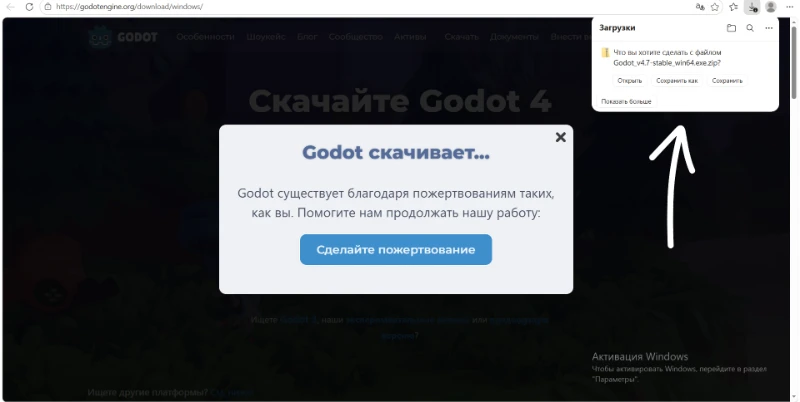
Поздравляю! Движок скачивается! Во время этого вам выдаст поле, где можно пожертвовать деньги Годоту. Если вам некуда тратить свои сбережения или же вы реально хотите заняться благотворительностью, то можете нажать.
Но у меня нет деняк, и я просто жду скачивания. Теперь жмём "сохранить как" и сохраняем движок в какой-нибудь папке или на рабочем столе.
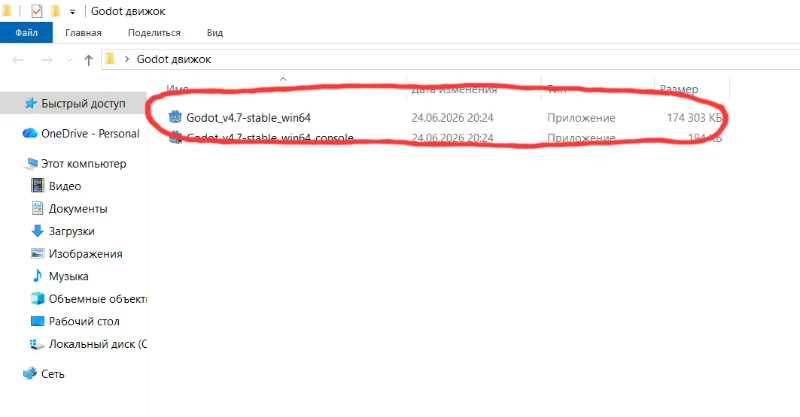
Теперь заходим в сохранённую нами папку, и щёлкаем на годот!
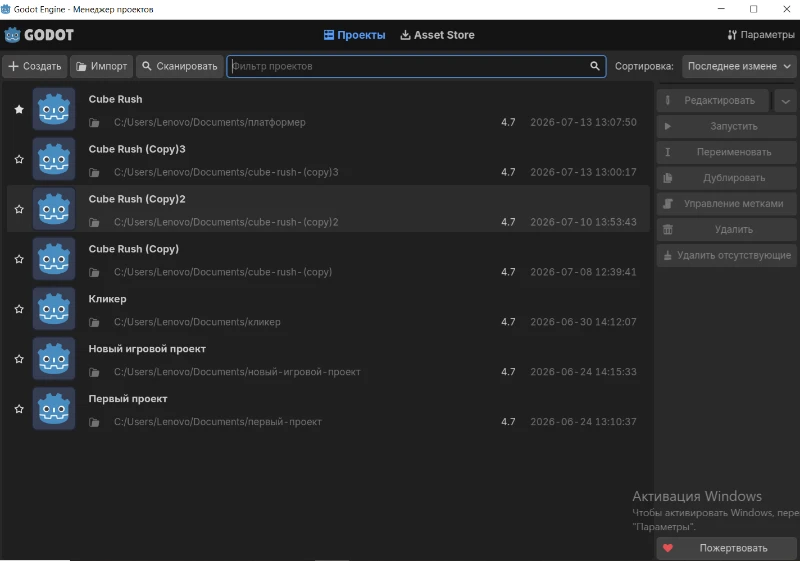
И вот, наконец, мы дошли до движка! Мы зашли в Godot! На картинке ниже вы можете увидеть "главное меню": тут у нас список проектов, и настройки. У меня уже есть несколько проектов, у вас же их не будет. Но не волнуйтесь, сейчас и вы создадите свой первый проект! Для этого нажмите на кнопку "+Создать" в левом верхнем углу.
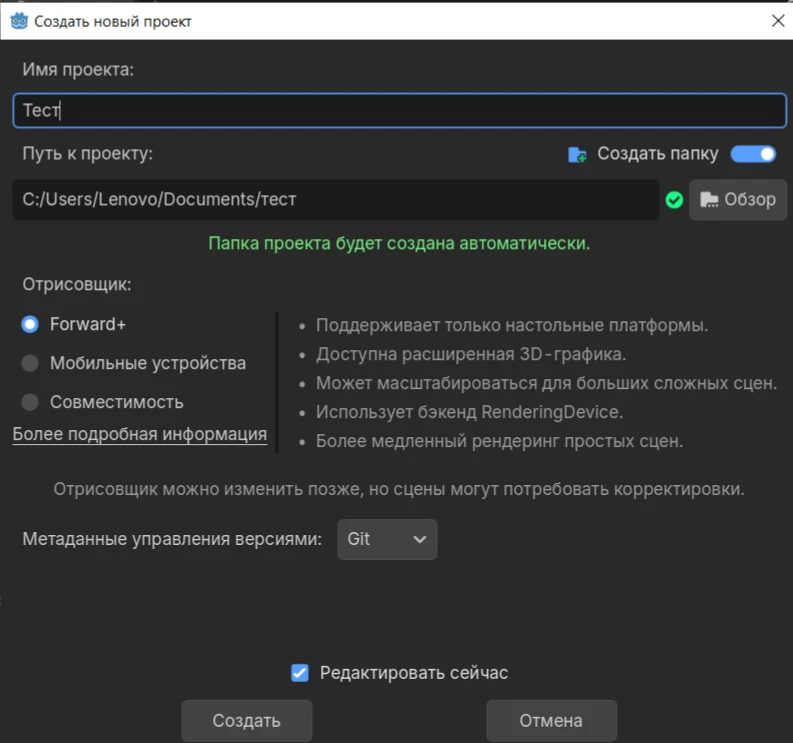
Теперь нужно как-нибудь назвать проект. Я назвал его "Тест". Вы же можете назвать его как угодно. Ниже есть настройки проекта, но пока они нам не нужны. Остаётся лишь нажать на кнопку "Создать" внизу, и...
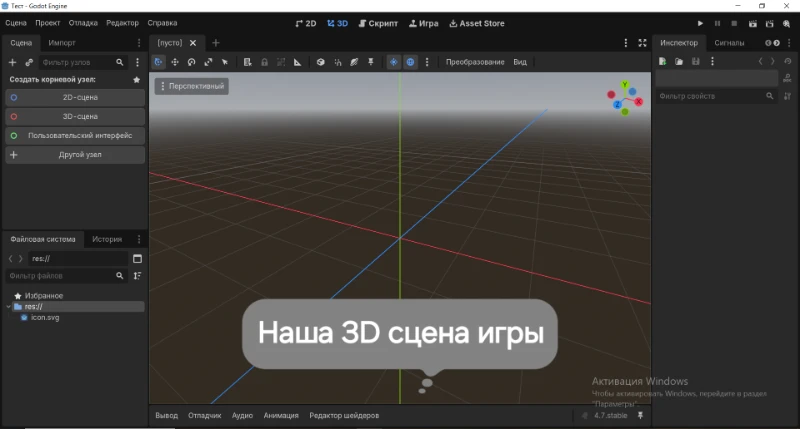
Ура! Ваш проект создан! Открылась 3д сцена игры! Трёхмерная графика для игр не такая уж простая, двухмерная намного проще (хотя кому как).
В любом случае, для начала в левой части экрана надмём на кнопку "2D-сцена" с синим кружком. Таким образом мы создадим двухмерное пространство для творчества!
Теперь познакомлю вас с интерфейсом.
В левой части экрана показаны:
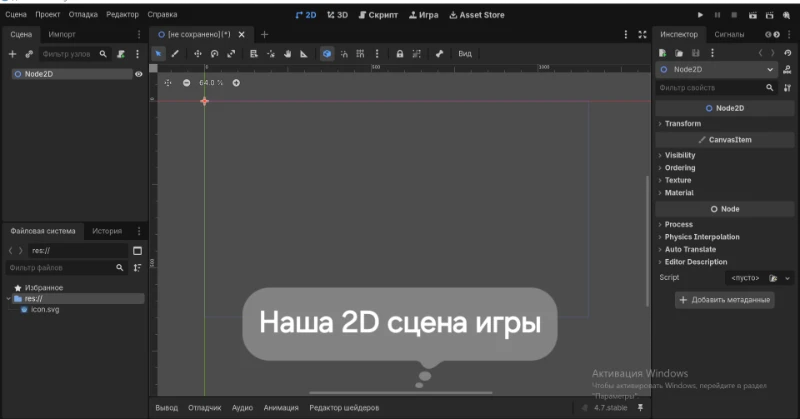
В правой части экрана у нас будут отображаться данные и настройки объекта, который вы выберете.
В верхней части находятся список сцен и остальные настройки.
Ну а в центре находится наша сцена, где будут находиться объекты игры.
Чтож, теперь пора добавить первый узел (т.е. объект). Для этого вверху левой части экрана найдите и нажмите кнопку "+".
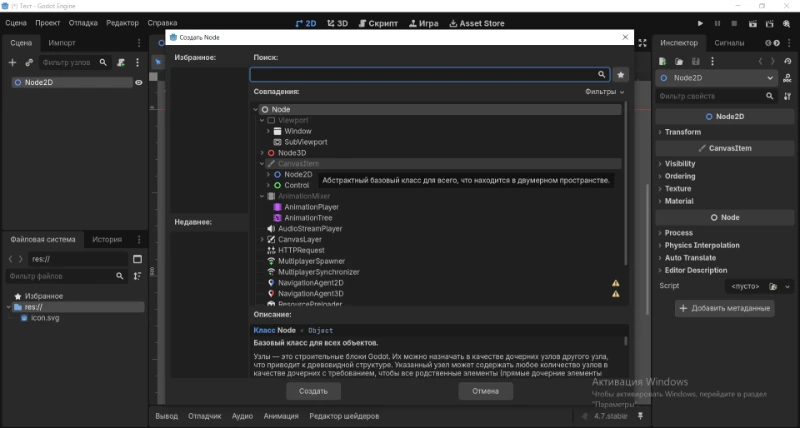
Открылось окно со списком узлов. Из тут очень много, но нам нужен лишь один. Для примера добавим кнопку. Напишите в графе "Поиск" слово Button (с англ. - кнопка)
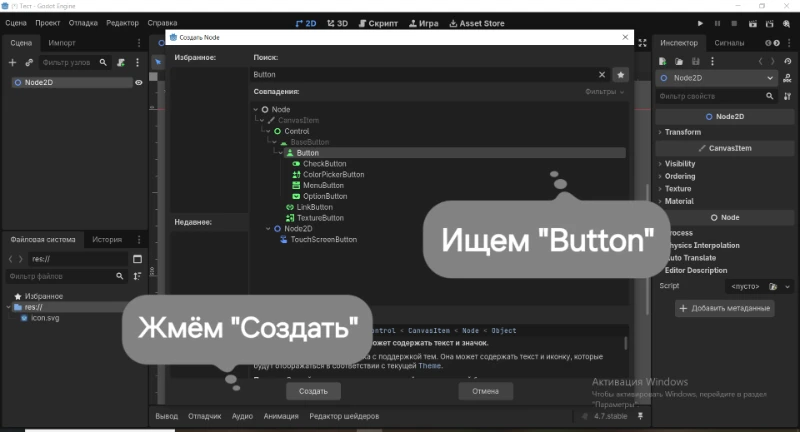
Должна высветиться нужная строка. Теперь осталось лишь нажать "Создать".
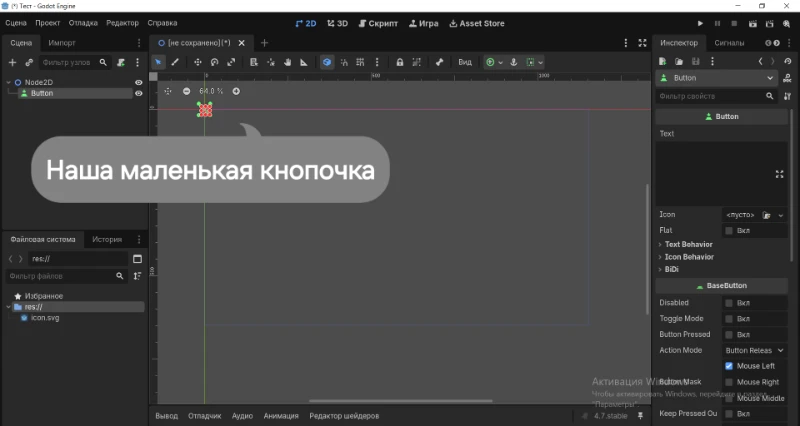
Теперь в нашей сцене появилась маленькая кнопка! Она высветилась слева, в узлах сцены.
Потяните за её угол, чтобы увеличить её. Зажмите её и перетащите к центру. Теперь в центре экрана висит большая кнопка!
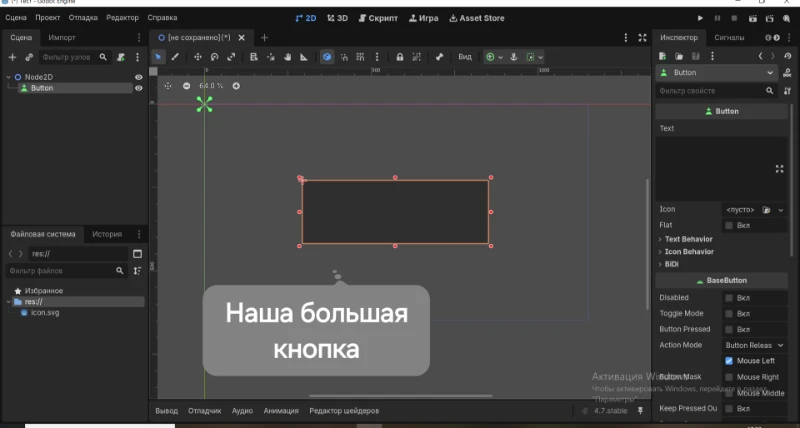
Нажав на кнопку, справа высветятся настройки кнопки. Тут есть поле, где мы можем написать любой текст. Напишите туда что угодно!
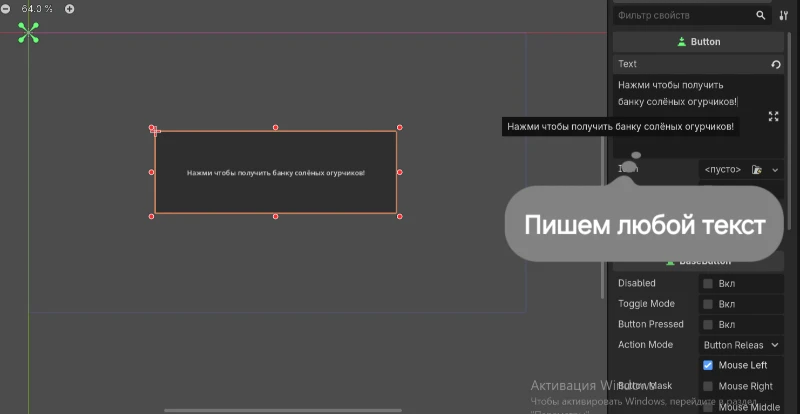
Ого! Бесплатно! Нажать...
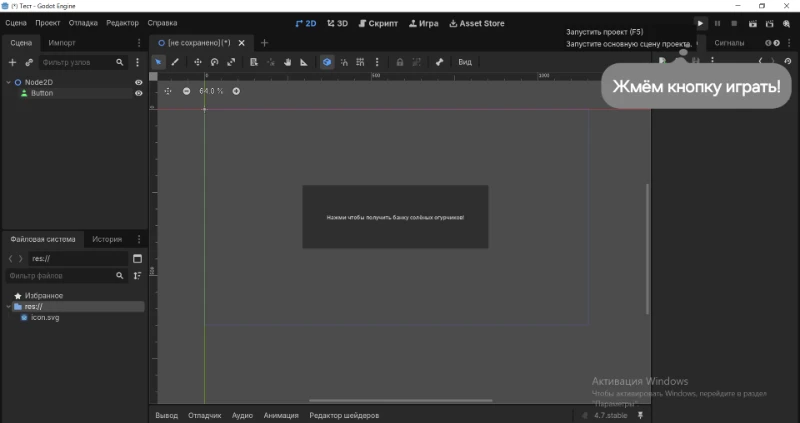
Итак, пора запустить нашу игру! Нажмём кнопочку с треугольником в правом верхнем углу.
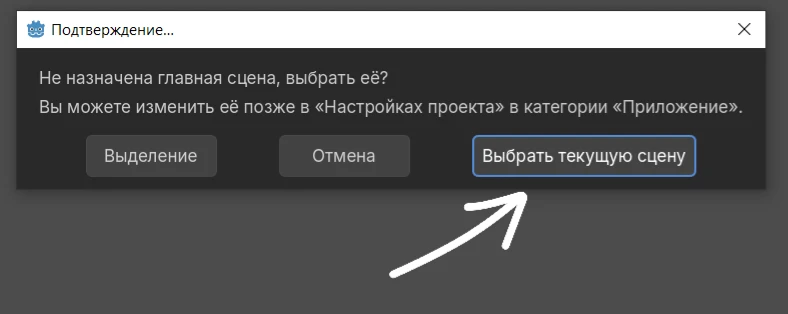
Но вдруг нам выдало, что у нас не выбрана начальная сцена. Нажимайте на кнопку "Выбрать текущую сцену". После этого вас попросят сохранить сцену в файловой системе игры. Просто нажмите "Сохранить" и...
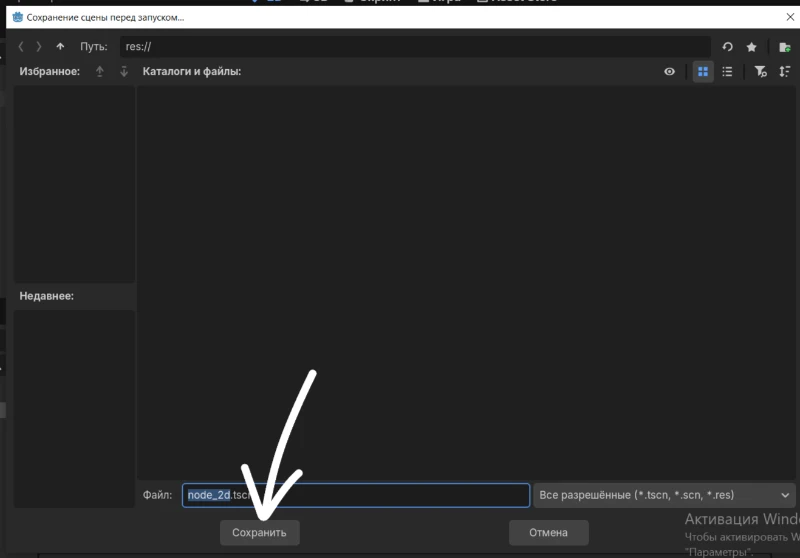
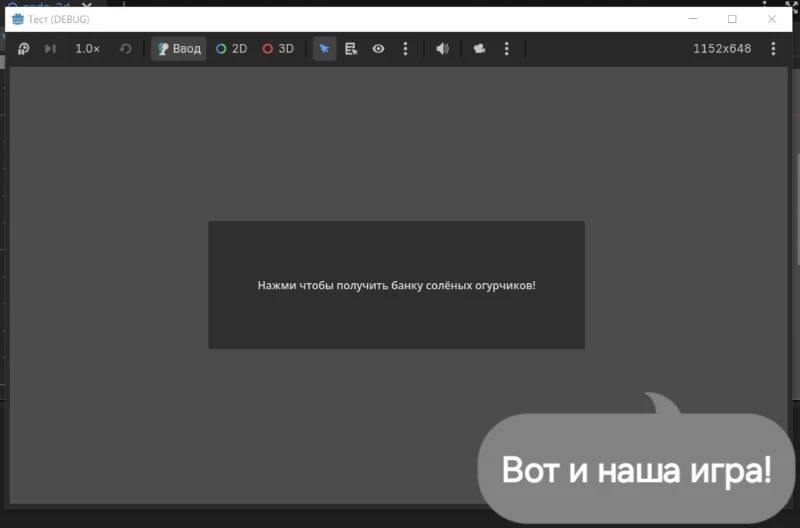
Функционал конечно... Мал. Можно лишь нажимать на кнопку. Но для начала неплохо!
Сегодня я познакомил вас с таким движком, как Godot! Надеюсь, мой пост был вам полезен, и кто-то из вас начнёт свой путь в программировании!
Как вам такие уроки программирования?6


Поделиться:
Лучшиекомментарии (26)
sasha.go
А вот и первый урок от меня)
Рикардио
Респект
sasha.go
Ответ на Респект... (Рикардио)
Спасибо)
Не Топлес
Ответ на Респект... (Рикардио)
Во-во.
sasha.go
Ответ на Во-во.... (Не Топлес)
Во-во
-Капи-
"Всё легко и просто! Просто нажимаем на первую ссылку и нас перенесёт на нужный нам сайт!" ДЕТИ!!! Будьте внимательны по отношению к ссылкам в интернете! Таковые могут быть зловредными и опасными для вас и вашего ПК!!!!! Спасибо за внимание)))
sasha.go
Ответ на "Всё легко и просто!... (-Капи-)
Местный Аркадий паровозов
-Капи-
Ответ на Местный Аркадий паро... (sasha.go)
Кое где, кое когда, У нас случается беда Из крана хлынула вода И обвалились провода)))))
Не Топлес
Ответ на "Всё легко и просто!... (-Капи-)
Правильно! Нужно всегда смотреть на сайт, а любой исполняемый файл(.exe, .app, .apk) проверять на проверенной платформе(VirusTotal, и нет, я не буржуй поэтому за рекламу мне никто не платил). Ну и перед тем как заходить на сайт, надо проверять есть ли он в списке экстремистских материалов и помолится на меня, чтобы уж наверняка)))
-Капи-
Ответ на Правильно! Нужно все... (Не Топлес)
Дело говоришь)))
Не Топлес
Ответ на Кое где, кое когда, ... (-Капи-)
Вдруг стала горькою еда, Лёд проломился у пруда. И кто же нас спасёт тогда? Аркадий Паровозов?
-Капи-
Ответ на Вдруг стала горькою ... (Не Топлес)
Аркадий Паравозов?! Аркадий Паравозов!!!!! АРКАДИЙ ПАРАВОЗОВ!!!!!!!!!!!!!!!!! НАВСЕГДА!!!!!!!!!!!!!!!!!!!!!!!!
Живая
Объяснялкины: Godot, часть 1
sasha.go
Ответ на Объяснялкины: Godot,... (Живая)
)))
никнейм19
К сожалению, ноутбук у меня давно сдох. А урок интересный
sasha.go
Ответ на К сожалению, ноутбук... (никнейм19)
Жалко
Не Топлес
Ответ на К сожалению, ноутбук... (никнейм19)
Пусть упокоится он с миром...
Не Топлес
Ответ на Жалко... (sasha.go)
Жалко у пчёлки в попке)))
человек?
Чего?
sasha.go
Ответ на Чего?... (человек?)
Того.
JokeP
Сталкивался с годотом, но увы результаты были не утешительные
sasha.go
Ответ на Сталкивался с годото... (JokeP)
А в чём конкретно?
JokeP
Ответ на А в чём конкретно?... (sasha.go)
Я пытался написать скрипт для одной игры, со считыванием координат, написал код но к сожалению этот скрипт работал некорректно да и не помог он в той ситуации.
ShadowWisp
Если бы сейчас был бы не час ночи я бы пошёл проверять
sasha.go
Ответ на Если бы сейчас был б... (ShadowWisp)
Ну у тебя есть шанс сделать это на следующий день)
ShadowWisp
Ответ на Ну у тебя есть шанс ... (sasha.go)
Был