Наверх

Посты по тегу Webp

Фильтр и сортировка

🥐 Эксперименты Meiv 🌑

[CRNO]Meiv

⭐️ Заключительный пост по гифкам || Обучающие материалы ✨️
"Не забудь вставить текст, Синдзи" 👏🗿👏🗿👏🗿

"Не забудь вставить текст, Синдзи" 👏🗿👏🗿👏🗿

* * *

⭐ Обучающие материалы #4 – The End [Gif/Webp]

Оглавление:

  1. "Как это было" - наблюдаем за прошлым. Вам будет показан видеоролик. Обратите внимание на все изменения, что дали файлу жизнь [палитра, временная линия, вес меньше ста и 600 пикселей по наибольшей стороне] || Для практики: определите множественность движения пикселей на глаз, предскажите исход будущих сокращений.
  2. Одна постобработка – это 5-30 минут. В ссылке я скрыл полуторачасовой видеоролик, если вы захотите погрузиться в тему глубже!
  3. ❌ Здесь могла бы быть схемка, но автор пал смертью храбрых.
  4. ❌ Здесь могли бы быть расширения, но вряд-ли их можно назвать надежными. Если они вам нужны, то прошу в лс.
  5. ☑ Здесь будет спойлер по тетралогии будущих обучающих материалов || [ ☑ Дата для обновы: 4 августа ]

  6. Тесты-эксперименты: как это было и к чему мы пришли.
  7. ☑ Записи из будущего, если формат или какой-либо процесс изменится.

К делу.

* * *

Здесь вы можете отследить изменения.

  "Чем больше и чаще сменяются пиксели, тем больше необходимо сократить их сменяемость" - помним такую фразу из предыдущего видео-гайда, что содержит небольшую визуальную демонстрацию к этим словам? Эта фраза отсылает нас к первому посту, к месту, где показаны "огромные", "большие", "средние" и "маленькие" по изменениям файлы. Если ничего не меняется - то сколько бы не прошло времени – вес сохранится тот же.

Возможно, сейчас вы поймете о чем я. Пронаблюдайте за изменениями от мертвого файла к состоянию живого. В некоторых случаях я пропущу примеры мертвости и сразу покажу живые варианты. Все варианты без альтернативы являются живыми.

* * *

Далее: обещанный 10-ти часовой процесс


Здесь вы можете взглянуть на сам процесс создания анимаций для недавнего теста (мечтают ли роботы о смерти).

Возможно, материал по ссылке вам также немного поможет. (Я обещал 10 часов видео, но на самом деле там 7. Также, ошибок было достаточно, потому я ускорил весь процесс в 3, а местами и вовсе в 4 раза... Итог: полтора часа интенсивного визуала. Будет звучать как оправдание, но в авторе закончилось топливо. Чтобы сгладить ошибки – я посчитал решение об ускорении правильным и интересным).

* * *

* * *

На этом основная информация подходит к концу

Если вы это читаете, то вы большой молодец и я возьму вам кофе при встрече. Это было интересное приключение, было классно пройти этот путь вместе. Одна серия материалов закончена, следующая обучающая тетралогия: фишки и костыльная автоматизация.

^ Благодаря некоторым хитростям был создан скелет данного теста:

Планируемая дата публикации подробностей по автоматизации и другим фишам: через пол года. Вероятно, к тому моменту и не придется ничего выпускать, так как похожей темой сейчас занимается пользователь Svetoi_Den. Пользователь надежный! Вот кстати, рекомендую ознакомиться с его начинаниями в этой стезе! Если вам его материал покажется интересным, то не поскупитесь на сабку. Информация достаточно легко теряется или в нужное время не попадается на глаза 😉

* * *

Все посты по созданию/сокращению анимации:

  • Обучающие материалы #1 – начальное руководство, условия подгрузки
  • Обучающие материалы #2 – дополнения к вашим знаниям. Акцент на дизеринге. В видеоролике разбирается создание аватарки.
  • Обучающие материалы #3 – конвертеры и программа для записи экрана с сохранением в гиф/webp. Плюс два крайне полезных видеоролика: один по записи экрана, другой по созданию покадровых анимаций из видеороликов.
  • Обучающие материалы #4 – мы здесь. Эта часть содержит наглядную демонстрацию этапов "до"/"после" для жизни гифки. Также по скрытой ссылке есть ускоренный полуторачасовой процесс создания. + здесь небольшой анонс по будущей тетралогии обучающих материалов || Если формат как либо изменится в будущем, то я напишу об этом в оставшихся блоках. О всех будущих изменениях я непременно кратко и с ссылкой проинформирую в конце будущих постов. Ссылка будет вести сюда.

* * *

Какие эксперименты вы могли увидеть за месяц (тема гифок):

1. Обыгрывание механики задержки времени || этот тест дает понять то, что размер файла не меняется, если все детали будут стоять на месте

2. Обыгрывание механики этих таймингов в виде более активной реакции для действия || в середине этого теста вы можете побыть игроком guitar hero. Я правда подумывал после этого теста сделать какую-нибудь битву с Гастером или симулятор печатной машинки, но пока не обнаружил какого-либо большого отклика, потребности в этом. Был бы я чуточку сильнее, то непременно сделал бы и это, не дожидаясь реакции

3. Также, пока никто не видел – я переработал свой старый неудачный конкурсный тест (тяночек из того теста я планировал анимировать костной анимацией для пары проектов, но руки так и не дошли... ну и ну...). Ранее в тесте приводились "пары изображений" и обыгрывалась функция "шаг назад". Функция "шаг назад" была по тем временам нова и уникальна. Чтобы юзеры быстрее к ней привыкли – я и создал тот тест. Как показала практика, активное использование шага назад может быть не очень приятным занятием. || Ремастер содержит удобные сравнительные анимации. Изображения сменяют друг-друга автоматически с определенным интервалом. Тест по-прежнему странный, но эстетичный 😉

4. Вот несколько тестов, что обыгрывают эстетику гиф. Не каждый день увидишь гифки, что не принадлежат своему типу тестов.

5. Финалочка на любителя кожевенного ремесла || Тест обыгрывал перевод видосов в гифки и испытывал влияние дизеринга на получение доп. кол-ва кадров. Итог: чем больше дизеринга - тем больше можно отодвинуть допустимую границу по кадрам. Эффект усиливается, если вы приближаете стороны изображения к максимальному квадратному значению 600х600. (Небольшое напоминание: не забывайте, что одна из сторон обязательно должна быть равна 600 пикселям)

* * *

Спасибо за компанию! Впереди еще много интересного ;)

• Вы встретили Мэйва. Выберите действие •12
Теги: GIFСофтЖурналыWebp
2
36
38
11комментариев343просмотра

🥐 Эксперименты Meiv 🌑

[CRNO]Meiv

⭐️ Конвертация в Gif/Webp || Обучающие материалы ✨️
Конвертируйте выживших.

Конвертируйте выживших.

Приветствую всех восставших и случайно пришедших. Сегодняшняя тема урока – «Метаморфоза»!

* * *

⭐ Обучающие материалы #3 – конвертеры ⭐

 Оглавление:

  1. 💾 Конвертеры и запись, список с главными преимуществами и недостатками;
  2. 💾💻 FFMPEG. Лучший конвертер для перевода из "чего угодно" во "что угодно";
  3. 💾💻 Нужные команды FFMPEG: работа в консоли, конвертация одного/множества файлов;
  4.  * * * • • • . . .
    📱 Доп.материал: запись экрана в gif/webp
    . Программка ScreenToGif;
     * * * • • • . . .

  5.  ❗ Видосик с работой в Aseprite: переделка мертвой артефактной гифки в живую. Опора на первый пост с кратчайшим пересказом самых важных деталей;
  6. ⌛ Связанные посты и спойлеры по последнему обучающему материалу по гиф (#4)

    Ремарка: главы разделяются звёздочками « * * * ».    

* * *

⭐ Конвертеры ⭐

Что такое «конвертер» – это инструмент, позволяющий переделывать один формат (вид) файла в другой. Мы не можем просто взять «хлеб_падает.gif», стереть ему "gif" и написать "webp". Это так не работает, файл сломается. Для подобных операций и существуют конвертеры. 

Напомню, что все файлы на сайте хранятся в формате webp. Сайт конвертирует все pngшки, jpgшки и прочие форматы в единый вид, затем немного уменьшает им размер и совсем незаметно притрагивается к качеству. Качество файла получается такое же, как если бы мы сохраняли файлос в фотошопе при 100% качестве и «с потерями» (ФШ «сохранить как –> webp», «условие –> лучшее качество, 100%», «с потерями»).
✅ Для тех, кто делает анимации – всё немного сложнее. Напомню, что гифки нельзя подгрузить без их предварительной подготовки и перегонки в webp.
❌ Отступление по GIPHY (напоминание о написанном и база для создателей-новичков):
Если вы не хотите заморачиваться с изложенным по ссылке выше и вам хватает функционала «гиф-турниров» (без возможности подгрузить гифки в другие типы тестов), то существует сервис GIPHY. Он тоже в своем роде конвертер, так как перегоняет видео в гифки или гиф в гиф более плохого качества. После обработки сервисом – в редакторе сайт потребует от вас только ссылку. Кратко по качеству сервиса GIPHY: многие датели могут замыливаться, рябить, уменьшаться в разрешении, и отображаться на некоторых мобильных устройствах многократно меньше ожидаемого вида... в посте по этой ссылке было описано решение, но оно нуждается в дополнениях.
🤓 ... Также недавно для меня стало открытием: GIPHY может сохранять файлы 600х600 (ранее я считал максимумом 480х480). Как это происходит – не ясно... Если у вас будет информация по теме загрузки с максимальным разрешением, то я с радостью залью карточку вашего поста под этот текст.
На момент 21.07.24 гифки от GIPHY нельзя использовать вне типа теста «гиф-турнир». Такого функционала пока нет. (Схожая ситуация с видео: вы можете подгрузить видео только в «видео-турнир» и пост... о типе видео-викторин «угадай мелодию/звук» пока просто приятно мечтать 😏)

Перейдем к теме загрузки webp(гиф) куда угодно...
Для аниматоров (на данном сайте) конвертировать файлы в webp – умение такое же важное, как и постобрабатывать [1, 2], если вы хотите использовать анимации вне основного типа тестов.

Ниже предоставляю список конвертеров с их главными плюсами и минусами:

  • 💞 [База]: сайт ezgif.
    || ✅ Плюсы: может заменить вам настоящий редактор в какой-то степени.
    || ❌ Минус конвертера: работает только с одним файлом.  
    || ❌ Минус редактора
    : не может сокращать цвета до индексированных палитр.
  • * * *
    💫 [Норм]: сайты-конвертеры cloudconvert, convertio и т.п.
    || ✅ Плюсы: конвертируют множество файлов одновременно;
    || ❌ Минусы: сайты имеют лимит на конвертации.
  • * * *
    💩 [Кринж]: программа-конвертер Movavi.
    || ❌ Минусы: артефактное говно. Генерит помехи. Деньги на ветер. (Не путайте с видеоредактором Movavi. Тот тоже говно, но хотя бы простецкие задачи выполняет).
  • * * *
    💞 [База]: программа Aseprite.
    || ✅ Плюсы: слишком долго перечислять. Это тот инструмент, которым можно сделать или отредачить фулл анимацию и переконвертировать её в gif/webp
    || ❌ Минусы: постоянно будет напоминать о том, что вам нужно перейти в RGB режим перед сохранением файла Webp. Сам он в этот режим не переходит (если вы конечно не написали ему скрипт на Lua);
    || ❌ Из минусов несвязанных с конвертацией: неудобно трансформировать объекты, мало горячих клавиш, функционал ограничен простыми операциями (если сравнивать с фотошопом или клип студио), нуждается в полезных плагинах
  • * * *
    💩 [Почти норм, но нужно обновиться]: программа Adobe Photoshop.
    || ✅ Плюсы #1: может упростить цвета для одного изображения.
    || ✅ Плюсы #2: может сохранить файл в webp, но... [читать минус #2].
    || ❌ Минусы #1: он на своем градиенте вертел ваши анимации. Делать анимации в фш супер неудобно.
    || ❌ Минусы #2: он может сохранить файл в webp, но не может сохранить анимацию в webp.
    || ✅ Важное замечание: фотошоп поддерживает анимации вебп только на новейших версиях. Для старых версий необходимо скачать плагин. 
  • * * *
    💩 [Норм, но не в том месте]: программа-конвертер FileConverter
    || ✅ Плюсы #1: бесплатен;
    || ✅ Плюсы #2: может конвертировать видосы и webp'ки в gif'ки;
    || ❌ Минусы #1: не может конвертить видосы и gif'ки в webp'ки.
  • * * *
    💩 [Кринж]: программа-конвертер ZamZar (да, у сайта есть своё ПО)
    || ✅ Плюсы #1: 20 фри спинов на качественные крутки;
    || ❌ Минусы #1: где мои деньги?
    || ❌ Минусы #2: не работает без подключения к интернету.
  • * * *
    💩 [хз]: программа-конвертер от самих Google
    || ❓ ???:
    Не тестировалась, но по описанию в *официальной документации* она может перегонять картинки и гифки.
    || ❌ Минусы #1: в первое время может быть сложновато, если взглянуть на документацию с командами [1], [2];
    || ❌ Возможные минусы #1: не может переконвертировать видео.
    || ❌ Возможные минусы #2: на свой вопрос вы вряд ли найдете практически готовый ответ на каком-нибудь англоязычном форуме. В этом плане разработка от гугл проигрывает следующему варианту в списке...
  • * * *
    ⭐💖 [Дар богов]: FFMPEG
    || ✅ Плюсы #1: на этой штуке работает ютуб, большинство видеохостингов (в т.ч. стриминговых), большинство конвертеров и большинство видеоредакторов.
    || ❌ Минусы #1: сложен в установке;
    || ❌ Минусы #2: сложен в освоении.

Чтобы избежать перегруза поста - я разберу только сверхбазу, т.е. самое сложное, полезное и незаменимое.

* * *

⭐ FFMPEG – лучший конвертер и отец видеоформата ⭐

* * *

⭐ Командная строка и команды для FFMPEG ⭐

⭐ Консоль открывается клавишами WIN + R и введением cmd (равнозначно пути: пуск -> выполнить -> cmd).
Если это кажется вам слишком пафосным, то можете прописать в пуске «Командная строка»;

Немного о навигации и редактировании, на всякий ( ⓛ ω ⓛ *):

  • Стереть команду в консоли можно клавишей «ESC» или «Backspace <–»;
  • Перемещение по тексту осуществляется стрелками. С зажатым CTRL можно пропускать целый слова. С зажатым CTRL-SHIFT слова можно выделять;
  • Стрелка вверх выдает предыдущую использованную команду. Это может быть полезно, если вы ошиблись;
  • Инициализация команды производится клавишей «Enter»;
  • В случае некорректного написания одной из команд ниже – ничего плохого не произойдет. Вам всего лишь выдадут ошибку.

                    Демонстрация:
⭐️ Конвертация в Gif/Webp || Обучающие материалы ✨️

⭐ Команда для конвертации gif в webp:
ffmpeg -i название_входящего_файла.gif -vcodec webp название_выходящего_файла.webp

Более короткий вид, чтобы было удобнее копировать и стирать лишнее:
ffmpeg -i вход1.gif -vcodec webp выход2.webp
> Ниже поясняю за каждое слово и букву в команде. Профессионально эти штуки называются "параметры" и "ключи параметров".  

  1. «ffmpeg» – исполняющий пакетик;
  2. «-i» – имя входного файла (сокр. "input"). Требует после себя название файла, который вы собираетесь обработать. [п.3];
  3. «входящий_файл.gif» – обрабатываемый файл который вы хотите изменить;
  4. «-vcodec» – кодек кодирования видео. Обычно такая команда пишется когда мы хотим переконвертировать один формат в другой. Эта штука требует после себя ввода желаемого формата [п.5];
  5. «webp» – библиотека кодирования;
  6. «выходящий файл.webp» – желаемое название для обработанного файла.

                     Так выглядит процесс обработки:
⭐️ Конвертация в Gif/Webp || Обучающие материалы ✨️

⭐ Команда для смены диска в командной строке: 
«Буква диска» и «:»

> Примеры:

  1. C:
  2. B:
  3. T:
  4. D:

                     Процесс изменения диска:
⭐️ Конвертация в Gif/Webp || Обучающие материалы ✨️

⭐ Команда для смены директории в командной строке (другими словами – указание пути):
«cd» «путь»

> Примеры:

  • cd S:\Soft\Downloads\Pikuco\Kenterville_Legs_Collection
  • D:
  • cd D:\Видео\Как я вынес Глюка 1х1 на миду прострелом
  • M:
  • cd M:\Инсайды\Коллекция сохранёнок с самых разных ТГ
    Разумеется, вы можете вставлять путь в консоль при помощи CTRL+V.

                        Так это выглядит:
⭐️ Конвертация в Gif/Webp || Обучающие материалы ✨️

⭐ Команда для конвертации всех файлов одного формата в другой:
for %i in (*.mp4) do ffmpeg -i "%i" "%~ni.webp"

Команду менять не нужно. Достаточно иметь в папке файлы .mp4. При желании можете изменить «.mp4» на «.gif»
> Пояснения за магию:

  1. «for %i in (*.mp4)» – "для каждого входного файла с (любым названием оканчивающимся на .mp4);
  2. «do» – "делать следующее...";
  3. «ffmpeg» – "использовать исполняющий пакетик ffmpeg";
  4. «-i "%i"» – "... для входного файла", "с полным названием, указанным до этого [п.1]";
  5. «"%~ni.webp"» – "на выходе создать множество файлов, заменить им название, дописать к ним webp"

    ... Немного бесполезный факт (🤓): команду можно уточнить, как в первом примере.
    for %i in (*.mp4) do ffmpeg -i "%i" -vcodec webp "%~ni.webp"
    ... Однако ничего не изменится, потому что ffmpeg умный и догадливый.
⭐️ Конвертация в Gif/Webp || Обучающие материалы ✨️

По ffmpeg как конвертеру пока всё. Не перегружаю. 

* * *

⭐ ScreenToGif или «как записывать видео, но сохранить его сразу в gif или webp» ⭐

Возможно, вы спросите: "а как этот бонус относится к конвертерам?"
Поясняю: это видеорекордер. И он содержащий внутри себя конвертер, так что формально всё в тему. 
В обычной ситуации базовые ребята воспользовались бы видеорекордером, однако их проблема в том, что чтобы изменить фреймрейт и размер окна – нужно постоянно залезать в глубокие дебри настроек, да и после сохранения получается видеофайл который нужно перегнать через конвертер... 

В общем, ScreenToGif упрощает этот процесс и удовлетворяет запросы лени... Скачать его можно здесь.

Как всё это выглядит:

  • Заметки по окошку записи:
  • Для записи в посты достаточно 9 fps (+ редактирование цветов с длительностью в Aseprite). || Для дискорда/руководств стима/вики вы можете использовать 24 fps. || В случае записи какого-то экшончика - можете поставить 60 и установить соответствующий способ захвата в настройках (но я бы на вашем месте уже бы взял видеорекордер, так как файл будет весить слииииишком много). 
  • Удобное разрешение для постов: 800хN, где "N" может быть от 75 до 800.

       По записи это всё.

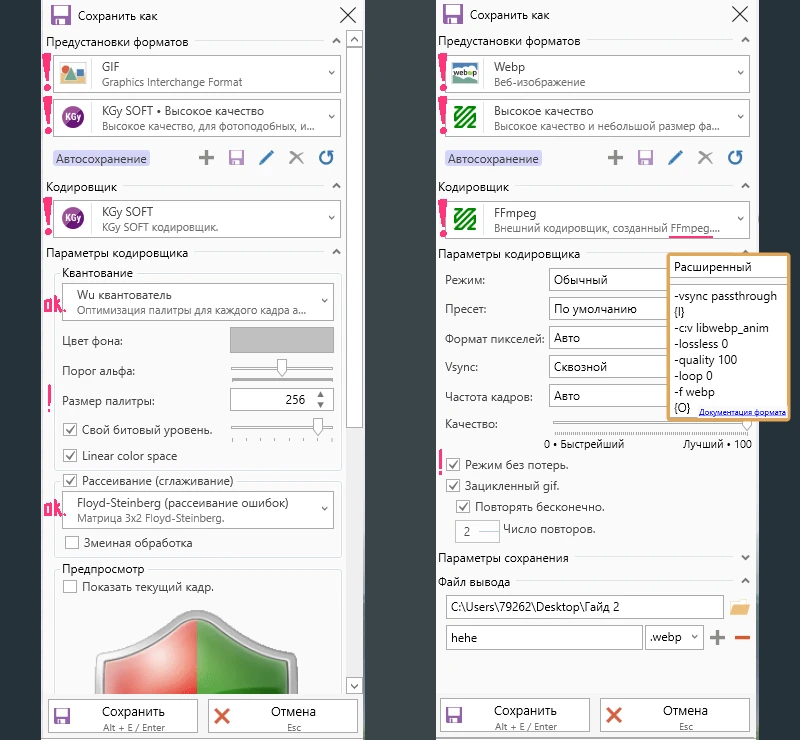
Пресеты для сохранения в gif/webp:

При смене режима кодировщика webp на "расширенный" ПО предложит вам использовать документацию и фильтры по FFMPEG. Используйте это, если вы достаточно ЖЕСТКИЙ (я бы не рекомендовал в это влезать, если вы не планируете стать гением ffmpeg). || Пару сомнений по гиф: возможно, стоит подыскать другой квантователь. Иногда крайне заметно что формат старается вместить всё в 256 цветов, но не может и выдает артефакты. || К WEBP вопросов нет. Идеальное качество и отсутствие шумов.

При смене режима кодировщика webp на "расширенный" ПО предложит вам использовать документацию и фильтры по FFMPEG. Используйте это, если вы достаточно ЖЕСТКИЙ (я бы не рекомендовал в это влезать, если вы не планируете стать гением ffmpeg). || Пару сомнений по гиф: возможно, стоит подыскать другой квантователь. Иногда крайне заметно что формат старается вместить всё в 256 цветов, но не может и выдает артефакты. || К WEBP вопросов нет. Идеальное качество и отсутствие шумов.



⭐️ Гайд с основными моментами при переделки гифки (ультра краткий первый пост) • Aseprite! ⭐️

В этот раз без музыки. Можете поставить свою ;)


Мораль видоса: если вам лень морозить шум (артефакты) по максимуму, то сразу сокращаем анимацию до 2-4 кадров.


Важные горячие клавиши для работы с холстом и временной линией (собственные каты):

  1. Холст: 
  2. Ctrl-Shift-Alt-3 = перемасштабирование;
  3. 3 = редактирование границ холста (допустим, вы захотите сделать квадрат и залить в пустоты какой-либо цвет или дизер). 

    Слои и временная линия:
  4. Ctrl-Alt+Shift-D = дублирование фрейма (кадра) || Shift+X = удаление фрейма  
  5. Ctrl-S = редактирование длительности задержки для фрейма (кадра);
  6. Alt-W, Alt-S для выделения слоя выше/ниже;
  7. Ctrl-Alt-W, Ctrl-Alt-S для перемещения выделенного слоя выше/ниже по порядку слоёв (*ссылка на скрипт здесь*);
  8. Ctrl+E для соединения выделенного слоя с нижним (2 слоя станут одним);
  9. Shift-A/Shift-D для перемещения по кадрам вправо/влево;
  10. Shift-G для проигрывания анимации;
  11. Shift-Z для возвращения в начало анимации.
    * * *
  12. Официальный названия комбинаций клавиш для вашего назначения в настройках:
  13. [2] Sprite Size
  14. [3] Canvas Size
  15. [4] Duplicate Cel || Delete Frame
  16. [5] Frame Properties
  17. [6] Go to Next Layer || Go to Previous Layer
  18. [7] Run Script: Move Layer Up.Lua || Run Script: Move Layer Down.Lua
  19. [8] Merge Down
  20. [9] Go to Previous Frame || Go to Next Frame
  21. [10] Play Animation
  22. [11] Go to First Frame

*Ссылка на скрипт для сокращения кадров вдвое*. Закидывать в папку Aseprite -> Scripts.

* * *

⭐ Ближайшие посты по теме, связанные работы ⭐

⭐ Что будет в следующей части:
• Пошаговая схемка по алгоритму работы (дополнение к первому посту);
• [На бис]. 10-ти часовой видос в котором Мэйв будет безостановочно переделывать гифки в Aseprite. Взглянем сколько возможно переделать гифок за весь выходной. Ради науки, разумеется;
• Возможно выпущу видос в котором будут сравнения анимаций "до" и "после" изменений.
• Домашка;
• Расширения для браузера, которые позволят вам скачивать гифки;
• Спойлер по ближайшей тетралогии обучающих материалов.

⭐ Связанные с GIF (WEBP) работы:
[Часть 1]: Вставка WEBP, начальное руководство, условия [мы были здесь];
[Часть 2]: Режим хардкора, тонкости WEBP, видос по аве и подгрузке [и здесь мы были];
[Часть 3]: Конвертеры, видеорекордер гиф, практический видос [мы здесь];
[Часть 4]: Вставка WEBP, наглядное руководство, финал [Скоро]
   * * * 
⭐ Тесты сквада за еще одну июльскую неделю:
Doshi: Лучшая вайфу из визуальных новелл - топовая дизайнерская работа главной булочки сквада. Минусы: нет электроника. Плюсы: можно выбрать Сайори
Cien': Угадай слово по картинке (Русский язык) - Сиен показывает вам картинку, а вы должны написать слово, которым называется объект. Минусы: мой результат не превышает 50% хд. Плюсы: интересная идея.
Meiv: 💪 Грязный тест на гачимученика - действительно странный по дизайну (и юмору) тест обыгрывающий тему видео переведенных в анимации. В ходе эксперимента выяснилось, что гигантское количество дизеринга может спасти много кадров. Также квадратные 600х600 пикчи выживали чаще. Минусы: автор clown. Плюсы: может быть смешно
Теги: СофтЖурналыWebpFFMPEG
1
34
35
6комментариев346просмотров

🥐 Эксперименты Meiv 🌑

[CRNO]Meiv

⭐️ Учимся работать с GIF/WEBP || Обучающие материалы ✨️
Это конец игры.

Это конец игры.

Приветствую всех, кто пережил первую часть. Для вас припасено самое вкусное. В этой части вы определенно умрете 💗

* * *

⭐ Обучающие материалы #2 – работа в Aseprite⭐

 Оглавление:

  1. 🤓 Разбираем формат WEBP в формате вопрос - ответ. Коротко и о главном. Постепенно всё переходит к макроблокам, сжатию и дизерингу.
  2. 🤓 Еще глубже в дизеринг || То, что поможет вам в случае чего при подгрузке работы. 
  3. ❗ Мини-гайд по Aseprite: сокращение цветов и по мелочи
  4. ⌛ Ближайшие посты по теме, связанные работы.

       Ремарка: главы разделяются звёздочками « * * * ».  

* * *

⭐ Попробуем разобраться в WEBP в формате вопрос-ответ⭐

Вопрос = Q;
Ответ = A.

Q: Что такое WEBP?
A: Формат от Google стремящийся заменить GIF/PNG/JPG/APNG форматы. 

Q: В чем главная особенность WEBP?
A: Его картинки весят на 30% меньше, чем у любых других форматов (особенно gif). Особое сжатие позволяет сайтам работать быстрее и хранить больше.

Q: Какие главные недостатки WEBP?
A1: Это тот самый формат, который невозможно закинуть в пэинт.
A2: Это тот самый формат, который открывается через браузер, а не через утилиту для просмотра фоток.  
A3: Это тот самый формат, который в дискорде кидается "файликом доступным для скачки", а не картинкой или гифкой. (Телега и вовсе переделывает анимацию в статичную картинку).
A4: Это тот самый формат, который интересен только проггерам (и то он требует на себя пару сотен кода, а потом еще и дыры имеет).
A5: Это тот самый формат, который не имеет встроенной поддержки для МАКов. То есть, пользователям макинтошей нужно качать плагин (за наводку спасибо Мэйнстриму).
A6: Это тот самый формат, из-за которого в турниры с картинками можно заливать гифки (а ведь вы просто хотели насладиться картинками!)
A7: Это тот самый формат, который в облачном хранилище отображается некорректно, с зернистостью и мылом.
A8: Это тот самый формат, который вообще не отображается на каком-нибудь старом корыте при заходе на сайты (у меня такое есть). Поддержку можно посмотреть здесь.
A9: Если скачать этот файл на мобильное устройство, то скорее всего файл не будет воспроизводиться или вовсе откиснет.
... В общем, формат имеет дурную славу. ¯\_(ツ)_/¯

Q: Где можно найти всю инфу по WEBP?
A: [Официальная документация WEBP].

Q: Что важно знать из всей документации?

A1: WEBP поддерживает прозрачность цветов, gif – нет.
A2: WEBP поддерживает 16 777 216 цветов, gif – 256 (число можно умножить на количество "блоков". (Оптимизацию помянем)); 

A3: WEBP поддерживает максимальное разрешение 16383 x 16383. Такое же разрешение поддерживает PNG.
A4: WEBP делит картинку на "мелкие сегменты", макроблоки. 
⏯️ A5: WEBP – это отчасти "видео". Он имеет видеокодек VP8 использующийся в видео + юзает хранилище RIFF. В будущем посте мы к этому вернемся.

Q: Что такое "макроблоки"?
A: Это деление на "яркость" и "насыщенность".

Условный пример что такое "насыщенность";

Условный пример что такое "насыщенность";

Условный пример что такое "яркость".

Условный пример что такое "яркость".

Q: Как работают макроблоки и зачем это знать?
A: Начнем рассмотр со стороны картинок (PNG и бывших PNG, что переведены в Webp). Тема "макроблоков" вплетена в алгоритм сжатия сайта. Это важно знать в том случае, если вы не брезгуете использовать градиенты, режимы смешивания и прочие безумные штуки в создании пикч, получая пнг файл в 300 кб (разумеется такая вещь будет сжиматься. Непременно должна!).

Для демонстрации пришлось немного упростить цветовую палитру у итоговых вариантов. «Без сжатия» – это оригинальный файл до загрузки на сайт. Его детали насыщенны и светлы. «Сжатие» – файл полученный после загрузки на сайт. У некоторых деталей появилось заметное размытие. Некоторые цвета потеряли немного насыщенности и яркости.

Для демонстрации пришлось немного упростить цветовую палитру у итоговых вариантов. «Без сжатия» – это оригинальный файл до загрузки на сайт. Его детали насыщенны и светлы. «Сжатие» – файл полученный после загрузки на сайт. У некоторых деталей появилось заметное размытие. Некоторые цвета потеряли немного насыщенности и яркости.

• [ссылка чтобы разглядеть] • || ⏭ Контрится ли это легально? – Разберём в следующем посте. Будет интересно 😎

На этом примере ключевые детали становятся более серыми. Также есть размытие, из-за чего немного теряется акцент и зернистость.

На этом примере ключевые детали становятся более серыми. Также есть размытие, из-за чего немного теряется акцент и зернистость.

• [ссылка чтобы разглядеть] • 

Плохо ли это? На самом деле нет. Так сайт выживает, сжимая тяжелые PNG и WEBPки в более легкие формы. Всё что мы можем сделать – это принять это и сделать мелкие детали более заметными, плотными, насыщенными и менее размытыми по краям. Последнее особенно важно, так как "те самые размытые серые пиксели вокруг основного объекта" впоследствии могут размывать его собой... || ... Что насчет алгоритма: умные дяди говорят что блоки яркости имеют форму 16x16, а блоки цветности – 8x8, а потом они еще и на подблоки 4x4 разделяются...

Q: Хорошо, как макроблоки работают в анимациях?
A: В анимации они работают немного иначе! Вот отрывок из документации: «Внутри каждого макроблока кодер может прогнозировать избыточную информацию о движении и цвете на основе ранее обработанных блоков. Кадр изображения является «ключевым» в том смысле, что он использует только уже декодированные пиксели в непосредственной пространственной окрестности каждого из макроблоков и пытается заполнить неизвестную их часть. Это называется предиктивным кодированием».

Так это работает: слева-направо и сверху-вниз. || Представим, что белые квадраты залиты дизерингом определенного цвета. Все остальные элементы – это элементы "предсказания" алгоритма. Или, как сказали бы нёрды – «предиктивное кодирование».

Так это работает: слева-направо и сверху-вниз. || Представим, что белые квадраты залиты дизерингом определенного цвета. Все остальные элементы – это элементы "предсказания" алгоритма. Или, как сказали бы нёрды – «предиктивное кодирование».

• [по этой ссылке точно та же информация, но из документации. Инфа на более сложном языке. Не имеет примера с дизерингом] • Повторим: предсказания работают ЛИБО на основе уже закодированных пикселей слева и сверху, ЛИБО межкадрово (по движениям).

Q: Для чего это нужно знать в анимации?
A: Чтобы получить несколько дополнительных кадров анимации при помощи дизеринга. Об этом ниже.

Дизеринг выглядит *так* и накладывается *так*.
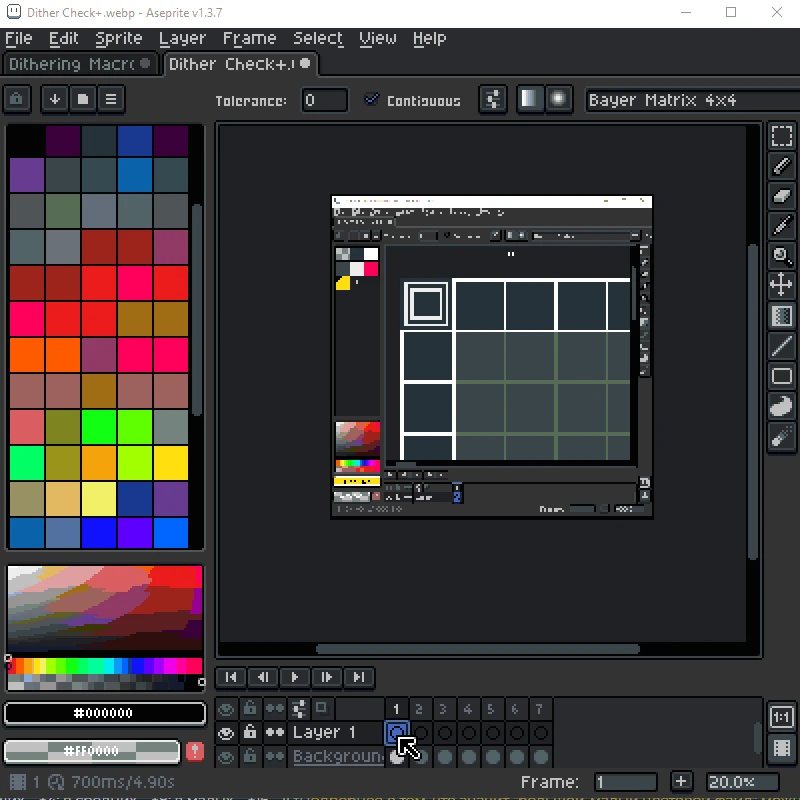
Дизеринг выглядит *так* и накладывается *так*.

Загрузим другой пример ис... Нет, не загрузим. Анимация не заработала, не смотря на то, что я так на неё рассчитывал 🥳 || Вес файла: 69 кб (что в принципе норма для изображений. От этого я буду дальше отталкиваться). Сейчас изображение не имеет дизеринга, а на следующем предмете – вы можете наблюдать бирюзовую рамку.
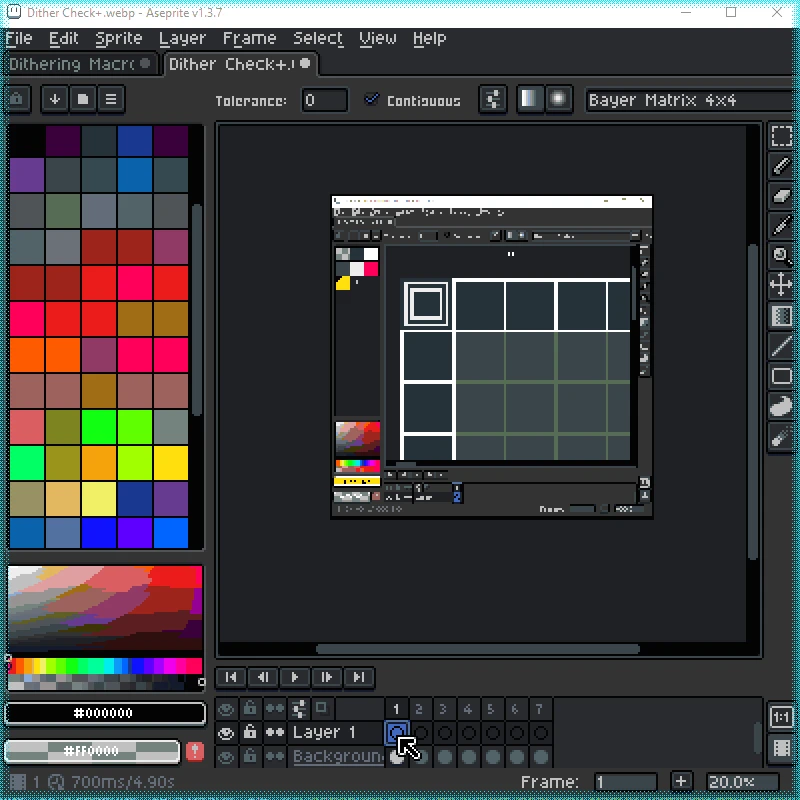
Загрузим другой пример ис... Нет, не загрузим. Анимация не заработала, не смотря на то, что я так на неё рассчитывал 🥳 || Вес файла: 69 кб (что в принципе норма для изображений. От этого я буду дальше отталкиваться). Сейчас изображение не имеет дизеринга, а на следующем предмете – вы можете наблюдать бирюзовую рамку.

Итак, я добавил дизеринг-рамку и... Анимация все еще мертва. В обычной ситуации я бы после этого сократил количество кадров (особенно те кадры, в которых цвета сменяются в большом количестве), но в этот раз я так делать не буду. || Как уже сказал, вес в 69 кб - это нормальный вес. Давайте попробуем добавить тупо ЕЩЕ БОЛЬШЕ дизеринга.

Итак, я добавил дизеринг-рамку и... Анимация все еще мертва. В обычной ситуации я бы после этого сократил количество кадров (особенно те кадры, в которых цвета сменяются в большом количестве), но в этот раз я так делать не буду. || Как уже сказал, вес в 69 кб - это нормальный вес. Давайте попробуем добавить тупо ЕЩЕ БОЛЬШЕ дизеринга.

Вот теперь его достаточно 🤗|| Вес увеличился на 15 кб (это из-за того, что WEBP вообще не понял нашего прикола и напредсказывал того, чего быть не может. Вероятно). || Здесь, если обратить внимание не на "рамку", а на "внутреннее окно" - можно заметить как применяется второй вариант дизеринга, «использование на всём холсте». Такой вариант хорошо сокращает количество сменяемых пикселей от кадра к кадру. На сколько вы помните из первого поста: "если пиксель не сменяется – значит он тупо хранится, не повышает вес и не использует вычислительную память на замены". Также в первом посте к этому было приложено небольшое доказательство, тест «Ладдер по потерянному времени | Подожди 19 минут».

Вот теперь его достаточно 🤗|| Вес увеличился на 15 кб (это из-за того, что WEBP вообще не понял нашего прикола и напредсказывал того, чего быть не может. Вероятно). || Здесь, если обратить внимание не на "рамку", а на "внутреннее окно" - можно заметить как применяется второй вариант дизеринга, «использование на всём холсте». Такой вариант хорошо сокращает количество сменяемых пикселей от кадра к кадру. На сколько вы помните из первого поста: "если пиксель не сменяется – значит он тупо хранится, не повышает вес и не использует вычислительную память на замены". Также в первом посте к этому было приложено небольшое доказательство, тест «Ладдер по потерянному времени | Подожди 19 минут».

Другой работающий пример. На экране анимация пользователя Кофе. || Ранее я попробовал применить "дизер-рамку", но она не сработала. «Полное покрытие» же – заливает базы.

Другой работающий пример. На экране анимация пользователя Кофе. || Ранее я попробовал применить "дизер-рамку", но она не сработала. «Полное покрытие» же – заливает базы.

Еще одна анимация Кофейка. || Та же история. Полное покрытие снова играет в человека-паука и спасителя очередного поста от статичных картинок.

Еще одна анимация Кофейка. || Та же история. Полное покрытие снова играет в человека-паука и спасителя очередного поста от статичных картинок.

⭐ Небольшое отступление, «дизеринг – имба?»⭐

Из этих примеров и предыдущего поста у вас может сложиться впечатление, что жизнь анимации решается одним лишь дизерингом: "и на вес файла можно немного закрыть глаза¹", "и количество кадров можно оставить большое или сделать больше²", "и цветовую палитру я могу расширить³"... Но это не совсем так. Дизеринг - это не чит, не волшебная палочка и даже не то, за что можно получить бан (хотя, насчет последнего я не уверен). Дизеринг не всесилен.
Первое – вы мало когда сможете получить файл для теста, который мог бы перевесить 110 кб. Заниматься таким не стоит. Вам постоянно придется нащупывать какой-то "минимум". Каждая неудачная подгрузка возвращает вас в редактор, где вы будете сокращать те или иные параметры анимации, сохранять, пробовать, пробовать... Делать всё это до тех пор, пока вы не обнаружите, что на значениях 40-70 всё наконец работает, а часть дизера и вовсе оказывается не нужна! В результате всего процесса у вас будет до десяти или двадцати проваленных попыток загрузки и это была всего-лишь одна анимация. || Для создателей анимированных аватарок отметка веса еще более непредсказуема. В одном проекте у вас может быть рекорд в 14 кб, а в другом – вы едва-едва сможете подгрузить работу на 9 кб. Даже при всём "имбалансном" дизеринге, даже при всём мастерстве и знаниях.
Второе – количество дополнительных кадров даваемые от приёма дизером крайне ограничено. Вы получите не более +20-30% по количеству кадров от текущей анимации. То есть, в тяжелых анимациях (где много сменяемых пикселей в кадрах) может быть +1 кадр. В больших – +4; в средних – +8; в малых – +16... || *Подробнее о том, что значит "большой-малый цветовой файл" можно найти в предыдущем гайде. Ссылка ведет на нужный отрывок*.
Третье – та же тема с цветом. Дизер дает +10% к цветам.
* * *
Есть множество вопросов, на которые я пока не могу найти ответ, но опустим сомнения и лишнюю информацию.

* * *

 ⭐ Уходим еще глубже в дизеринг, но не забываем о примерах ⭐

✅: Представим что дизеринг – это карты таро разложенные в шахматном порядке. Эти карты искажают будущее, создают иные предсказания, ложные обещания. Прямо как вот этот паренек.

Вот так делать можно. Это паттерны дизеринга и они создают определенный уровень затемнения в зависимости от частоты возникновения!
Вот так делать можно. Это паттерны дизеринга и они создают определенный уровень затемнения в зависимости от частоты возникновения!

Вот так делать можно. ГООООЛ! || Пример положительный!
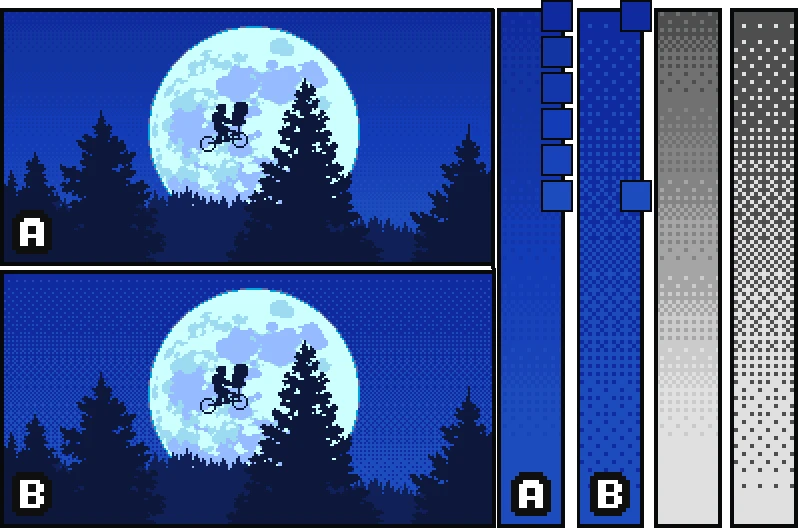
Вот так делать можно. ГООООЛ! || Пример положительный!

Так делать тоже иногда нужно. Этот прием позволяет заменить большое количество цветов градиента и некоторые подвижные пиксели (если бы это была анимация). || Пример положительный!

Так делать тоже иногда нужно. Этот прием позволяет заменить большое количество цветов градиента и некоторые подвижные пиксели (если бы это была анимация). || Пример положительный!

❌: Если мы не будем это использовать и просто зальём всё сплошными прямыми, то это перестанет считаться дизерингом, перестанет считаться шахматишками и перестанет работать в анимации. Другими словами анимация умрет.
Шах и мат, аметисты. Это так не работает. || Пример отрицательный.

Шах и мат, аметисты. Это так не работает. || Пример отрицательный.

❌: Также не стоит путать дизеринг с скринтонингом и халфтонингом. Для наших задач подходит только первое.
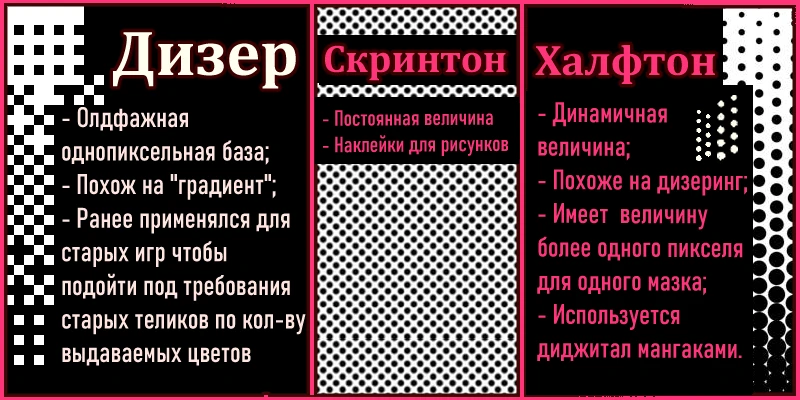
Если вы перемасштабируете дизеринг неправильно, то вы рискуете получить "халфтон" или другой паттерн дизеринга. «Паттерн» означает "закономерное расположение" (показано немного выше). Смена паттерна – не так страшна, как раздробление пикселя на дополнительные цвета... "Дизеринг" всегда означает "включенный алиасинг", т.е. недробность, неразмытость пикселя. Он всегда имеет острые углы.

Если вы перемасштабируете дизеринг неправильно, то вы рискуете получить "халфтон" или другой паттерн дизеринга. «Паттерн» означает "закономерное расположение" (показано немного выше). Смена паттерна – не так страшна, как раздробление пикселя на дополнительные цвета... "Дизеринг" всегда означает "включенный алиасинг", т.е. недробность, неразмытость пикселя. Он всегда имеет острые углы. 

* * *
Отлично. Мы усвоили большинство инфы по дизеру. Сейчас мы погрузимся на самое дно этого пиксельного безумия.
❓: Документация намекает о том, что сила таро и шахматишек зависит от яркости, насыщенности и разницы с окружением... «Яркий, но ненасыщенный цвет» или «капец черный блэк маттерс цвет» убивают файл чаще других вариантов. || Рассчитывайте на высокую насыщенность цвета и САМ ЦВЕТ (сам цвет имеет "свою яркость в зависимости от насыщенности" по теория цвета... Наиболее быстрое и удобное объяснение моим словам можно найти ниже в видосе. Нужная информация на 4:24). 

✅: Чаще всего гифку (вебпку) спасает насыщенный желтый или циановый цвет на пикселях дизера. Все остальные цветовые варианты работают реже, особенно те, что близки к черному: синий, фиолетовый, маджента... Зеленый и оранжевый имеют немного больше шансов, но также руинят подгрузку анимации.
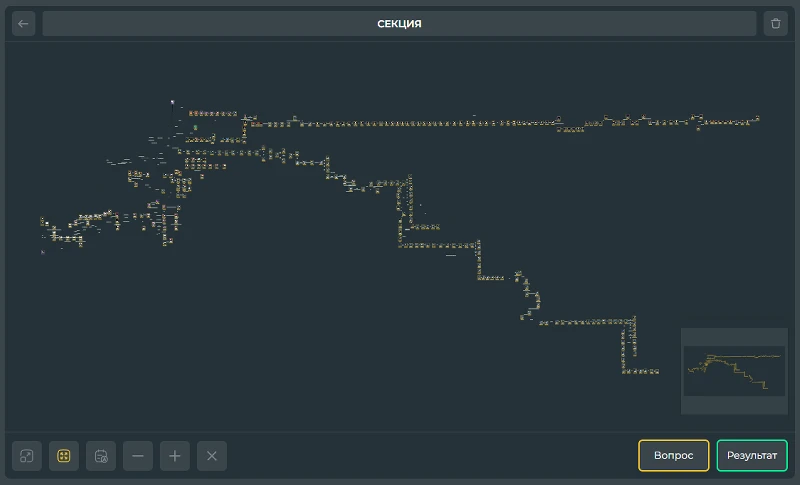
На этом испытательном полигоне я испытывал свою теорию;
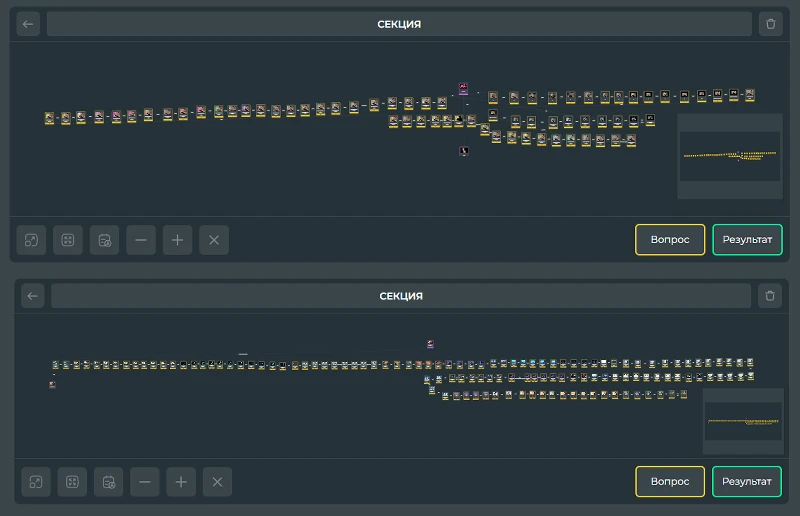
На этом испытательном полигоне я испытывал свою теорию;

На этих испытательных полигонах тоже присутствует часть тестов.

На этих испытательных полигонах тоже присутствует часть тестов.

* * *

⭐️ Гайд с основными моментами при работе с аватаркой • Aseprite! ⭐️

Доп инфа по видео:
Мы пропустили этап рескейла так как аватарка подходит под условия 300х300. В следующем выпуске мы это исправим! (След. выпуск будет посвящен упрощению целой анимации: кадров, цветов, затронет перемасштабирование. Возможно, я возьму какую-нибудь простую работу чтобы всё показать должным образом, а возможно – сдержку обещание и достану самую больную и шумную гифку).

Эту запись немного сложно назвать гайдом, но всё же это в какой-то степени он. Я попытался немного раскрыть тему "как происходит упрощение цветов". Где-то в начале года эта тема меня убивала. О ней нигде не было рассказано нормально, потому – цвета сокращались поштучно, а иногда и не сокращались вовсе (исчезали только из первого кадра, но не исчезали из других... ууух, мы к этому еще вернемся)💀. 

Перейдем к важным горячим клавишам для работы с цветом:

  1. Упростить цветовую палитру указанием числа = Ctrl+Alt+C
  2. Перейти в режим индексированной палитры = Alt+3
    ✅ Это действие применит все цветовые изменения [п1,п5] совершенные в режиме п.3.
    ✅ При переходе в этот режим – все цвета что не были в палитре будут заменены ближайшими по оттенку/насыщенности/яркости.  
  3. Перейти в режим RGB палитры = Alt+1
    ✅ В этом режиме необходимо сокращать цвета.
    ❌ Если вы будете сокращать цвета в п2, то ваш рисунок полностью сломает.
  4. Взять цвет пипеткой = Alt+Лкм
  5. Добавить взятый цвет в палитру = Alt+E || В случае ошибки цвета можно удалять прямо из палитры (добавлю кат на ctrl+x... как вернусь домой)
  6. Отменить последнее действие = Ctrl+Z || регулярная база
  7. Отменить отмену, т.е. вернуть всё как было до отмены = Ctrl+Shift+Z || регулярная база
  8. = = =
  9. Заменить цвет "Х" цветом "Y" = Ctrl+Alt+Q
    ❓ Этого не было в текущем видеоматериале. Покажу эту вещь в следующем гайде. Она будет очень полезна.
    = = = = = = = = = = = =
  10. Официальные названия горячим клавишам в настройках (чтобы вы смогли поставить свои):
  11. Menus || Create Palette from Current Sprite (Color Quantization)
  12. Commands || Change Color Mode: Indexed
  13. Commands || Change Color Mode: RGB
  14. Tools || Eyedropper Tool (quick)
  15. Commands || Add Foreground Color to Palette
  16. Commands || Undo
  17. Commands || Redo
  18. = = =
  19. Menus || Replace Color ... 

 ⭐ Здесь должен был быть более сложный гайд, но я посчитал нужным оставить его на следующий тематический выпуск 😉

* * *

⭐ Ближайшие посты по теме, связанные работы ⭐

⭐ Что будет в следующей части:
- Разбор конвертеров на типы: плохие, хорошие, недотягивающие и ультимативные; 
- Выбор лучшего конвертера, выделение его особенностей: конвертация множества файлов, *спойлер-спойлер*;
- Покажу каким образом были сделаны гифки для этого и предыдущего поста. Затрону тему записи экрана.
- Выпущу видос, в котором буду сокращать анимацию по всем пунктам описанным в первом посте. По горячим клавишам буду акцентироваться на временную линию с кадрами.
* * *
⭐ Связанные с GIF (WEBP) работы:
- [Часть 1]: Вставка WEBP, начальное руководство, условия [мы были здесь];
- [Часть 2]: Режим хардкора, тонкости WEBP, создание авы [мы здесь];
- [Часть 3]: Конвертеры, дополнительное ПО, сокращение анимации для теста [мы скоро будем здесь];
- [Часть 4]: *Засекречено* [об этом мы ничего не знаем, но здесь круто!].
* * *
⭐ Тесты сквада за очередную июльскую неделю (если вдруг вы захотите нас поддержать или выразить "СПС"):
- [Doshi]: выпустил тест-идентификацию, в которой вы можете стать трагическим главным героем, что проиграл себе или окружению. В основном тест содержит альтернативные версии персонажей мультипликации.
- [Cien']: выпустил работу на ассоциации. Если ваши ответы совпадут – вы проиграли (¬‿¬ ).
- [Meiv]: выпустил турнир по доте, в котором вы сможете сразить между собой героев имеющих 7 способностей и множество уникальных приколюх. Герои ассоциируются с пользователями. Тест можно проходить без опыта игры в доту.

Постскриптум:

Подумываю написать своё руководство по ПО, когда обучающие материалы по гифкам подойдут к концу...

Хотели бы вы услышать мой голос в следующей части?14

Теги: СофтЖурналыWebpAseprite
1
58
59
12комментариев436просмотров

🥐 Эксперименты Meiv 🌑

[CRNO]Meiv

⭐️ Загрузка GIF куда угодно || Обучающие материалы ✨️

С какого-то неизвестного периода времени блог начал называться "Эксперименты Meiv"... С тех пор я провёл тысячи небольших экспериментов. Пора показать результаты. Пора быть кому-то полезным.

* * *

⭐ Обучающие материалы #1 – вставка WEBP ⭐

 Оглавление:

  1. Введение || Подгружайте WEBP, используйте Aseprite;
  2. Справочник – условия подгрузки для тестов с небольшим туториалом || Здесь 6 пунктов (3 ситуативные). При несоблюдении хотя бы одного из обязательных – ваша анимация умрет.
    Эмодзи для более удобной навигации:
    • «✅» – это правильное действие;
    • «❌» – это ТАБУ для анимации, смерть при подгрузке;
    • «🤓» – это комментарий, объяснение, уточнение или же "режим зануды". Читать текст с этой пометкой совсем необязательно;
    • «⏭» – это то, что будет разобрано в следующем посте. Всякие "сложные штуки".
    После эмодзи есть два спецсимвола:
    • «:» - выделяет основную идею;
    • «|:» - продолжает ветку и выражает дополнительную мысль.
  3. Рекомендации – краткие условия подгрузки в тест/аву/подложку/пост/прочее || Тот же справочник, но быстрее, удобнее, короче и без пояснительных картинок. Относится ко всему остальному куда можно загрузить гиф (вернее webp). Содержит эмодзи-навигацию. Не содержит заумного клоуна в очках. Номера соответствуют такому порядку, какой указан в справочнике... За исключением последних;
  4. Ближайшие посты по теме и связанные работы || Это только начало.

    Ремарка: главы разделяются звёздочками ( * * * )

* * *

⭐ ВВЕДЕНИЕ ⭐

⭐ Первое что нужно знать – подгружать нужно не GIF, а WEBP. Формат WEBP – это не только картинки, но и анимации. Любые файлы сайт конвертирует в этот формат. Если вы попытаетесь подгрузить ГИФку вместо ВЕБПки, то вы получите статичную картинку вместо анимации. Также важно знать, что просто переконвертировать GIF в WEBP вручную – мало. Необходимо подогнать работу под условия с помощью которых сайт сможет переварить файл. Условия указаны в справочнике (раздел ниже).

⭐ В работе с гиф я рекомендую использовать Aseprite. Aseprite – это крутая программка для пиксель арта и анимации. || Фотошоп не поможет. Он плох как для анимаций, так и для сокращения цветов. Его действия распространяется только на 1 кадр. Также он не поддерживает формат webp как "анимации".  

Так выглядит Aseprite. Каждый этап будет сопровождаться анимациями из рабочего пространства этого ПО.

Так выглядит Aseprite. Каждый этап будет сопровождаться анимациями из рабочего пространства этого ПО.

* * *

⭐ СПРАВОЧНИК ⭐

✨ Условия подгрузки для тестов:

  • 1. ✅: Композиция должна содержать не более 256 цветов. Получив исходник – сократите цвета до наиболее приятной индексированной палитры.
    ❌|: Больше 256 цветов сайт никогда не примет. Считайте, тут также как в гифках. Гифки могут показывать до 256 цветов. 16,7 миллионов - это испытание для RGB пикч.
    🤓|: Если в композиции меньше 256 цветов – алгоритм WEBP присваивает каждому цвету индекс и сохраняет его для того, чтобы в последствии его очень удобно заменить другим цветом (сохраненным индексом). На сколько вы знаете, – нельзя создать индексы для 257, 258 и последующих по нумерации цветов. Ну... Это просто так не работает. Таково кодирование цвета. Это вам не палитра из 65 536 цветов (High Color, 16 бит) и не 16,8 млн цветов (TrueColor, 32 бит). Это олдфажная база в 1 байт (Indexed, 8 бит). || Работая в Aseprite я также заметил небольшую проблему формата webp: вы не можете сохранять в нём индексированные цвета самостоятельно. Этот формат принимает только RGB цвета и лишь потом, если их менее 256, - сам перегоняет их в индексированные. Другими словами – перед сохранением работы убедитесь в том, что переключились в цветовой режим RGB, т.к. webp - очень занятный самостоятельный паренёк и заботу он о себе не любит.
⭐️ Загрузка GIF куда угодно || Обучающие материалы ✨️
  • 2. ✅: Сократите количество кадров на столько, на сколько часто и много сменяются пиксели. Это гибкий пункт. Его смысл вы поймете со временем. Опирайтесь на "рекомендации по подгрузке для тестов, пункт 2". Количество кадров в которых "что-то меняется" очень сильно влияет на вес [4]. "Количество кадров при сменах" - это самый важный из всех пунктов.

    🤓|: 
    Немного подробнее:
    ✅|: 2.1. Сократите количество кадров и цветов в палитре в зависимости от "частоты и масштабности смены цветов пикселей на экране" при смене кадров. Чем больше у вас изменяются пиксели от кадра к кадру, тем больше вам придется убрать кадров и больше сократить цветов;
    ✅|: 2.2. Сократите количество сменяющихся пикселей. Если 2.1. перегружен, то заморозьте на всех кадрах ненужные сменяющиеся пиксели (можете закрасить слоем поверх, это будет работать как маска). Чем больше сменяемых цветов – тем сложнее. Зачастую необходимо комбинировать пункты 2.1. с 2.2;
    ⏭|: 2.3. ... Пока не берите 2.3 в голову. Разберем сжатие и кодирование в следующей части. [Сегментация] - сегментация это взаимоотношение пикселей, деление на логические блоки. Для эксперимента: если вы полностью зальете 4 кадра разными цветами, то файл будет весить несколько байтов вместо килобайтов. Т.е. вы максимально упростили логику. Если же у вас сложная композиция, где у каждого многочисленного цвета есть свой меняющийся оттенок/насыщенность/яркость/альфа и всё это взаимосвязано и меняется, то машине будет сложнее.
⭐️ Загрузка GIF куда угодно || Обучающие материалы ✨️
  • 3. ✅: Одна из сторон должна равняться 600 пикселям. Иная сторона должна быть не менее 174 пикселей.
    ❌|: При несоблюдении этого условия анимация гарантированно умирает от доп.обработки сайтом;
    🤓|: Это условие также отвечает за ЗК для картинки.
    ⏭|: При использовании пункта 5 – в 600х600 подгружает чаще. || Также на всякий даю знать: этим решением вы сделаете комфортнее прохождение теста с ПК (кнопки ответов не будут выпадать вне картинки справа), но верно и обратное, – вы многократно ухудшите восприятие теста с телефона (кнопки ответов упадут глубоко вниз) 
⭐️ Загрузка GIF куда угодно || Обучающие материалы ✨️
  • 4. Не превышайте вес в (120/100/70) кб.
    ❌|: Файл весящий более 120 кб в 90% случаев не подгрузится;
    🤓|: У меня есть исключения на 150 кб, но они получились только благодаря пункту "5". При сохранении анимации рассчитывайте на лимит в 100/70 кб и ниже, в зависимости от нагрузки на пункт "2".
Не переживайте, если у вас не получается подгрузить анимацию с первых трёх раз. Всё нормально. Вы привыкните ;)
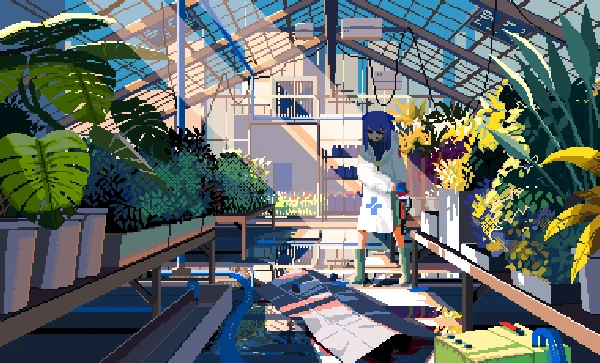
Не переживайте, если у вас не получается подгрузить анимацию с первых трёх раз. Всё нормально. Вы привыкните ;)

  • 5. ⏭: [СИТУАТИВНО, разберем в следующей части] | Используйте ошибки формата. Отодвиньте рамки возможного дизерингом. Иногда работу подгрузить практически невозможно (например у нас 115 кб, 16-40 цветов, 3-6 кадров) – в таком случае вы можете использовать дизеринг поверх анимации где сменяются пиксели чтобы их немного перекрыть (статичные пиксели сильно помогают). И/ИЛИ вы можете использовать дизеринг на всём холсте или части холста, независимо от того, сменяются там пиксели или нет (это создает ошибки предсказаний формата). И/ИЛИ вы можете наложить дизеринг только на первый кадр (та же тема, только программа еще больше не поняла вашего прикола, потому всё загружается)...
    Дизеринг с желтым или циановым цветом имеет многократно больший успех для подгрузки файла, (как уже сказано – это ошибки предсказаний для будущих смежных пикселей). Сама техника увеличит размер файла на +1-40кб в зависимости от того, сколь много вы создали этих "точек". Фишка может выигрывает нам от пары единиц до десятков кадров анимации.
Эта "анимация" весила 91,4 кб, она соответствует анимациям ниже, однако в процессе загрузки она умерла... Теперь мы имеем картинку 87,6 кб... Попробуем загрузить еще раз!

Эта "анимация" весила 91,4 кб, она соответствует анимациям ниже, однако в процессе загрузки она умерла... Теперь мы имеем картинку 87,6 кб... Попробуем загрузить еще раз!

Эта анимация весит 101 кб. Мы сильно испортили работу дизер-наложением, но анимация работает! Из плюсов можно выделить то, что в тесте этот эффект работает очень интересно! При наводке на изображение создается иллюзия параллакса!

Эта анимация весит 101 кб. Мы сильно испортили работу дизер-наложением, но анимация работает! Из плюсов можно выделить то, что в тесте этот эффект работает очень интересно! При наводке на изображение создается иллюзия параллакса!

  • "Эффект параллакса" можно обнаружить в тесте ниже (если вдруг вам интересно. Также я не обижусь, если вы сбросите прохождение 😉).
Предыдущая картинка выглядит несколько некрасиво, согласен, но есть вариант лучше! Мы можем сделать "дизер-рамку" и всё это будет работать (если вам не нравится рамка, то можете обойтись уголком. Главное чтобы пиксели были слева и сверху)! Итоговый вес нашего файла: 92,1 кб (т.е. отличается от оригинала на 1 кб). Для обнаружения пришлось немного сойти с ума.

Предыдущая картинка выглядит несколько некрасиво, согласен, но есть вариант лучше! Мы можем сделать "дизер-рамку" и всё это будет работать (если вам не нравится рамка, то можете обойтись уголком. Главное чтобы пиксели были слева и сверху)! Итоговый вес нашего файла: 92,1 кб (т.е. отличается от оригинала на 1 кб). Для обнаружения пришлось немного сойти с ума.

  • 6. ⏭: [СИТУАТИВНО, разберем в следующей части] | Не используйте пиксели с прозрачностью. Чаще всего прозрачные пиксели ломают анимацию и значительно добавляют файлу веса. Если же вам это необходимо, то подрежьте каждый из пунктов выше. Сократите вес на 35% от вашего текущего и дерзайте! Больше всего на вес (4) влияет пункт "2" (количество кадров со сменяющимися пикселями. Небольшое уточнение: если пиксели не сменяются, то файл будет одного размера, какой бы не была его длительность. *Для подтверждения слов – вот тест на 19 минут ожидания*)).

* * *

⭐ РЕКОМЕНДАЦИИ ⭐

✨ Рекомендации по подгрузке для тестов (повтор, кратко):
  1. Менее 256/150/100/75/40 цветов в палитре (рекомендую стремиться к числам меньше 40);
  2. Кадры:
    - Не более 2-3 для анимаций с ОГРОМНЫМ количеством пиксельных изменений (бывшие артефактные гиф, сжатые видео);
    - Не более 3-7 для анимаций с БОЛЬШИМ количеством пиксельных изменений (бывшие артефактные гиф, сжатые видео или просто слишком динамичная гифка);
    - Не более 7-16 для анимаций с СРЕДНИМ количеством пиксельных изменений;
    - Не более 20-60 для
    пиксель-арт анимаций с НЕБОЛЬШИМ количеством пиксельных изменений;
    - Не более 90 для пиксель-арт анимаций с МИНИМАЛЬНЫМ количеством пиксельных изменений.
  3. ✅: [ОБЯЗАТЕЛЬНО] Стороны 600х[174~600] или наоборот;
  4. На весе не акцентируйтесь. Главное чтобы он был менее 100 кб 👌;
  5. Не перенапрягайтесь. Если на вашей исходной анимации есть артефакты (гуляющие по анимации пиксели, шум, помехи), то вам придется сильно заморочиться чтобы их убрать (15-20 минут). Рекомендую откладывать бракованные гифки, а не заниматься закрывающими масками или перекрасом пикселей поверх. || Чаще всего испорченные анимации попадаются с сайтов с компрессией или после конвертации видеороликов (которые не планировались быть как "чистые анимации без помех")
⭐️ Загрузка GIF куда угодно || Обучающие материалы ✨️

✨ Рекомендации по подгрузке для аватарок:
  1. Менее 40 цветов;
  2. Менее 6 кадров;
  3. ✅: [ОБЯЗАТЕЛЬНО] Стороны 300х300;
    ❌|: Если вы поставите 150х150, то значение каждого пункта разделите на 2.
    ❌|: Если ваша аватарка будет менее 150х150, то вес должен быть не более 4 кб (в среднем берет 2.5 кб). Также учитывайте то, что у вас будет мыло. Сайт постарается подогнать аватарку к минимальным условиям 150х150.
  4. Вес до 12 кб;
    📑|: Мой текущий рекорд подгрузки для ав – 17.4 кб. Взглянуть можно ниже. Ниже ава В9 (из теста который еще не вышел...).
  5. Не стоит делать анимацию вне показанного сайтом круга (в целях оптимизации, сокращения вычислений). Это может спасти вашу подгрузку.
  6. [Ситуативно]: если у вас анимация с прозрачным фоном и крайне небольшим объектом (1/4 или 1/8 от возможного заполнения картинки), то старайтесь располагать его не слишком близко к краю. В противном случае анимация может умереть.
⭐️ Загрузка GIF куда угодно || Обучающие материалы ✨️

✨ Рекомендации по подгрузке для подложки авы:  
  1. Менее 64 цветов;
  2. Менее 16 кадров;
  3. ✅ [ОБЯЗАТЕЛЬНО] Стороны 300х300;
  4. Вес до 30 кб;
    📑|: 
    Лимит особо не испытывал. Пример ниже весит 33 кб. Это подложка Pie.
  5. Учитывайте что 33% нижней части подложки никто видеть не будет.
⭐️ Загрузка GIF куда угодно || Обучающие материалы ✨️

✨ Рекомендации по подгрузке для прочего (глубоко не тестировалось):

  • Для шапки блога (на своем примере слева): 148 цветов, 2 кадра, 400x200, 30 кб.
  • Для блока в блоге: ??? (можете судить по этому посту. Возможностей много и оптимальные параметры еще кому-то предстоит найти). Навскидку можно сказать, что условия для постов схожи с условиями для тестов, однако здесь дозволено подгружать пикчу вплоть до 800х800).
  • Для карточки теста/поста: ??? цветов, ??? кадров, 600х360 (можете больше, но смысла особо нет) , ??? кб. || Кстати, в карточку теста-турнира вы можете подгрузить сразу две гифки... Или гифку с картинкой ¯¯\_(ツ)_/¯ || Правда, это немного нечестно по отношению к другим тестам, а также это немного назойливо (представьте рекламные баннеры)...

⭐ На что нужно обращать внимание в первую очередь (по убывающей важности, [1-3]):

  • 1. Артефакты (гуляющие по анимации пиксели, помехи, шум). Если на анимации есть артефакты, то либо отложите работу, либо приготовьтесь сильно заморочиться с закрывающими масками или перекрасом пикселей. Коррекция может занять у вас около 20 минут;
⭐️ Загрузка GIF куда угодно || Обучающие материалы ✨️
  • 2. Количество кадров и количество сменяемых цветов. Все дальнейшие операции должны отталкиваться от того, на сколько у вас безумные пиксели и как их много. Помехи – это самый фатальный вариант (при них вы сможете загрузить анимацию не более чем на 3 кадра... или не более 7, если вы применили все возможные техники); || [п.2]
⭐️ Загрузка GIF куда угодно || Обучающие материалы ✨️
  • 3. Наличие прозрачных пикселей генерирующих множество новых цветов. Если в цвете есть хоть единица прозрачности – замените его на альтернативный, без прозрачности (это предотвратит генерацию новых сменяющихся цветов). || Режимы смешивания не рекомендуется использовать по той-же причине. || Небольшое дополнение: цвета с прозрачностью имеют увеличенный вес. || [п.6]

* * *

⭐ Ближайшие посты по теме, связанные работы ⭐

⭐ Что будет в следующей части:
• 🤓 Терминология;
• 🤓 |: Разница между gif и webp;
• 🤓 |: Объяснение алгоритмам работы;
• ❗ Видеогайд или гайд из гифок, работа в Aseprite. || Зависит от кол-ва голосов в опросе;
• ❗ [В гайде] |: Процесс работы с затруднительными (шумными) гиф;
• ❗ [В гайде] |: Скрипт для Aseprite;
• ❓️ Ответы на вопросы по теме (задавайте вопросы в коммах). Пример: "как добавить новый цвет в палитру", "как заменить определенный цвет на определенный цвет", "как много было проведено экспериментов? Есть больше примеров?", "какие горячие клавиши ты используешь", "с какой даты ты проводишь эксперименты с анимациями", "даст ли мне админ бан за приколы с дизерингом?", "на сколько сильно по весу обычные картинки отличаются от анимаций?", "на сколько сильно сайт жмакает цвета обычных картинок (допускаю)" и тд, и тд...
* * *
⭐ Связанные с GIF (WEBP) работы:
• [Часть 1]: Вставка WEBP, начальное руководство [мы здесь];
• [Часть 2]: Режим WEBP-кора, продвинутое руководство [мы скоро будем здесь];
• [Часть 3]: Конвертеры и дополнительное ПО [мы точно будем здесь];
• [Часть 4]: *Засекречено* [и здесь мы тоже будем!], [конечная станция по анимации].
* * *
⭐ Тесты сквада за июль (если вы захотите нас поддержать 😉):
• [Doshi]: "Тест-турнир на лучшего участника Майншилда 4"
• [Cien']: "Тест на величину вашей красоты или не красоты"
• [Meiv]: "Короткий тест где вы можете судить преступников (большинство из аниме)".

В каком формате вы хотели бы увидеть большинство контента следующей части?20

Теги: PikucoСофтWebp
1
78
79
58комментариев1043просмотра
Вы прочитали всё, отличная работа!