Yo!
Да, это уже 2 часть по Уроку по фотошопу от Пушина
Возможно это последняя часть, ведь как я увидел по предыдущий части, он не сильно зашел, но многим он помог, и я этому рад
В этой части я попытаюсь показать побольше инструментов, а может быть и не покажу :)
Опять же скажу, то что все я буду делать в Photopea
Почему я выбраль эту программу, посмотрите предыдущий Туториал по фотошопу от Пушина
А мы будем начинать ;)
* * *
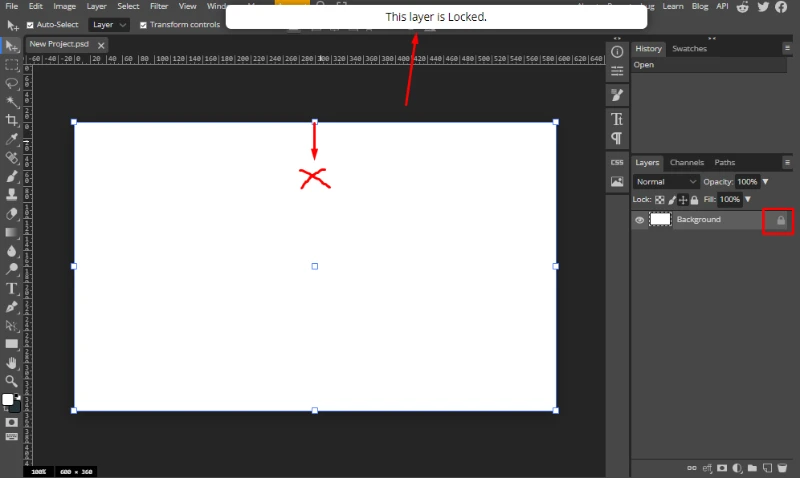
И первое что я хочу показать, это когда вы например не можете подвигать какую-то картинку, и не можете увеличить или же уменьшить картинку, и вам показывает вот это сообщение This layer is Locked. То просто нажмите на замок, и он пропадет, и вы сможете делать с этой картинкой все что хотите
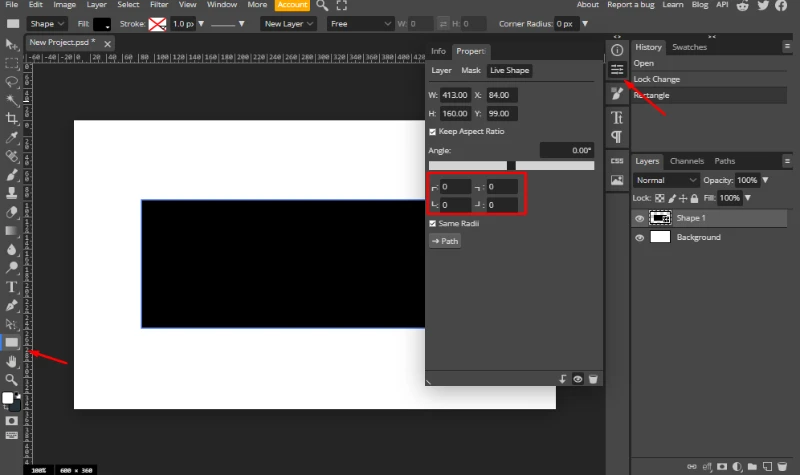
Нажимаем на английскую U, и создаем вот такой квадрат, или хотите, можете сделать прямоугольник, после этого нажимаем Properties, стрелочка справа, показывает где эта кнопка, нажимаем на нее, и у нас появляется вот такое окно, у нас там есть одна прикольная штука, ставим мы там любую цифру
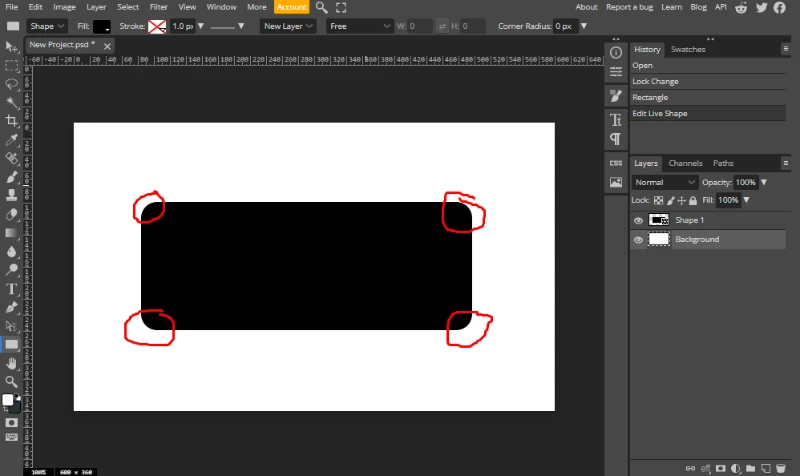
И у нас получается вот такое прикольное округление, так выглядит намного красивее чем уголки?
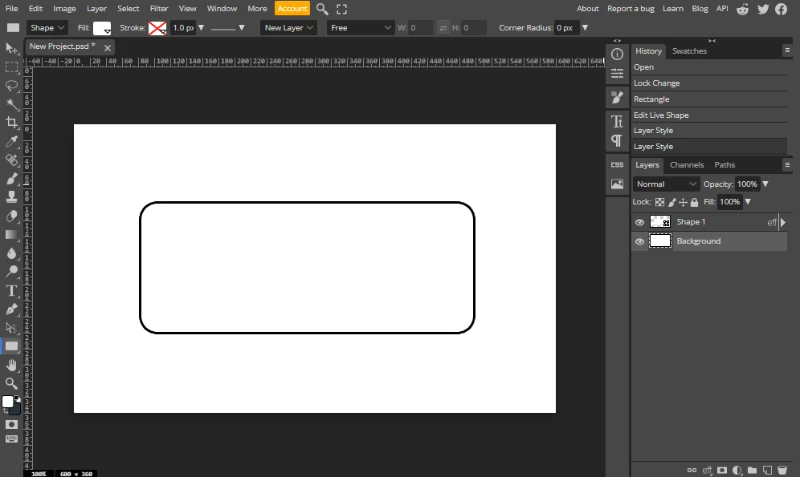
Во так я сделал, как это делать, есть все в 1 части Урока по фотошопу от пушина, посмотрите его, и узнаете как это делать
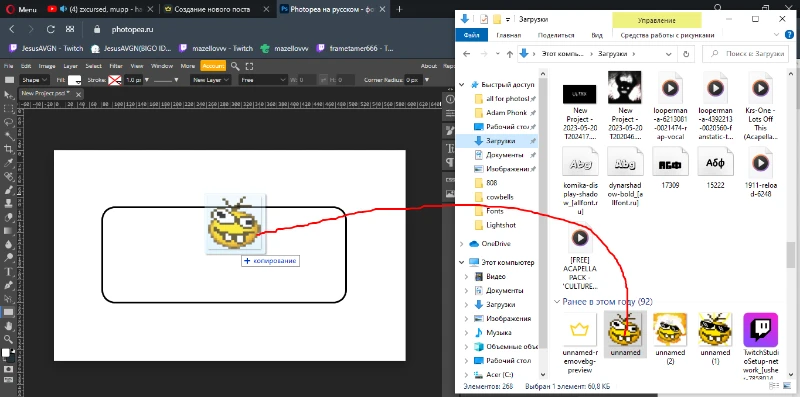
После этого, ставим картинку в фотошоп, чтобы это сделать, берите любую картинку из Проводника, и просто зажимаете эту картинку, и переносите ее в окно фотошопа, все очень просто
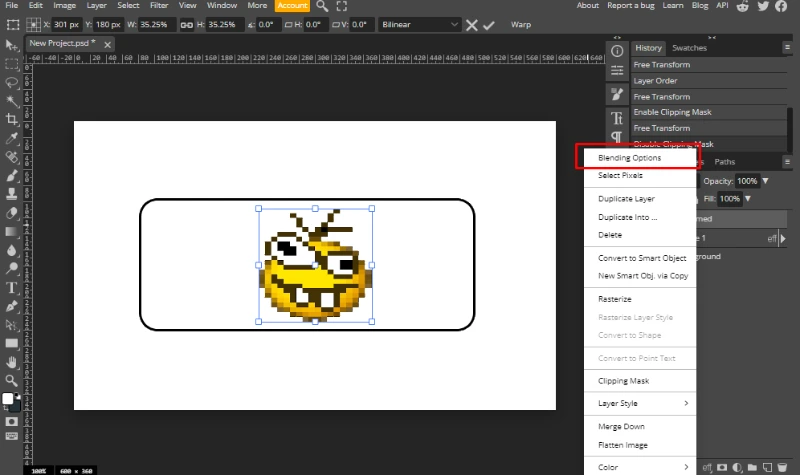
Ставим эту картинку, как угодно, как хотите, я поставил ее вот так, после этого, нажимаем правой кнопкой мыши на картинку, (если что, прям на картинку правой кнопкой мыши, не нажимайте, у вас справа есть панель со всеми картинками, найдите там свои, и нажмите на нее правой кнопкой мыши), после этого мы нажимаем на Blending Options
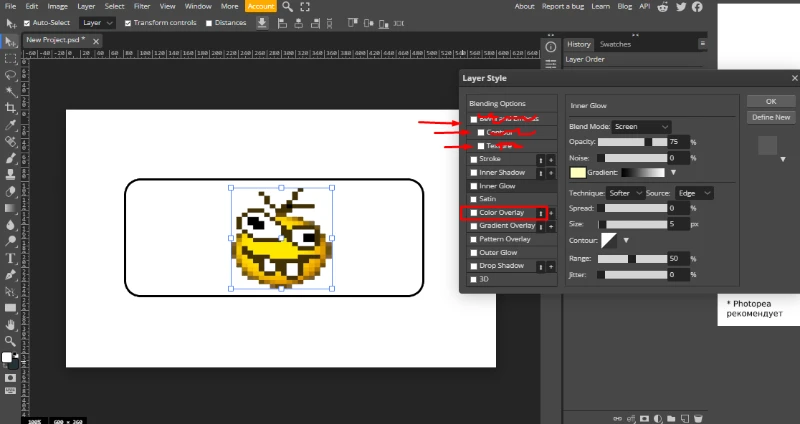
Те которые зачеркнутые, я ими не пользуюсь, так что я не знаю что вам там объяснять, давай поговорим о такой кнопки как Color Overlay, нажимаем на белый квадратик, чтобы там стояла галочка
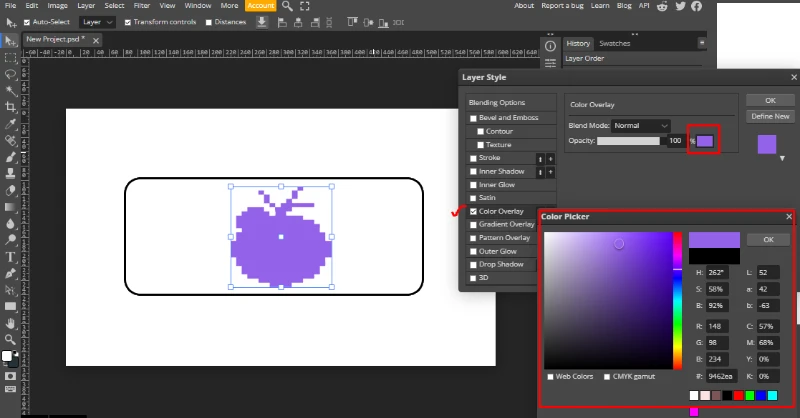
С помощью этой кнопки, вся ваша картинка, перекраситься в такой цвет, который вы хотите, нажимаем на цветной квадратик, у вас он должен быть черным, нажимаем на него, и у вас появляется вот такое окно, берите любой цвет, какой хотите, не знаю как для вас, но для меня эта функция очень полезная
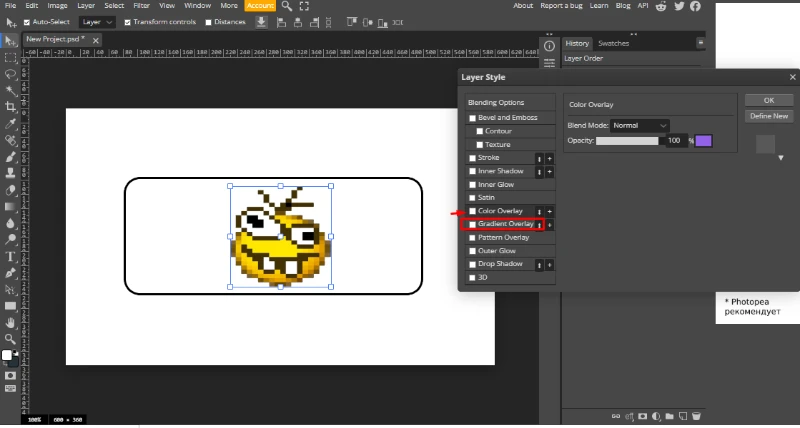
Если вам не нравится, то просто еще раз нажмите на белый квадратик, и галочка уберется, давайте теперь поговрим о Gradient Overlay. Нажимаете на белый квадратик, и нужно чтобы там появилась галочка
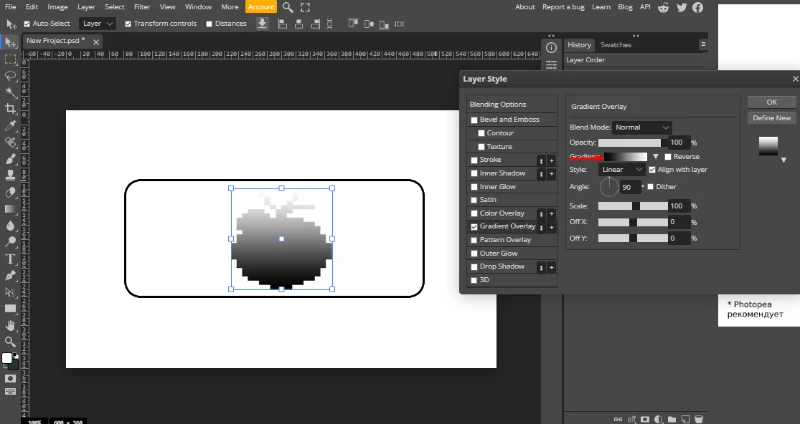
У нас появляется, вот такой прикольный цвет, давайте теперь нажмем на Gradient
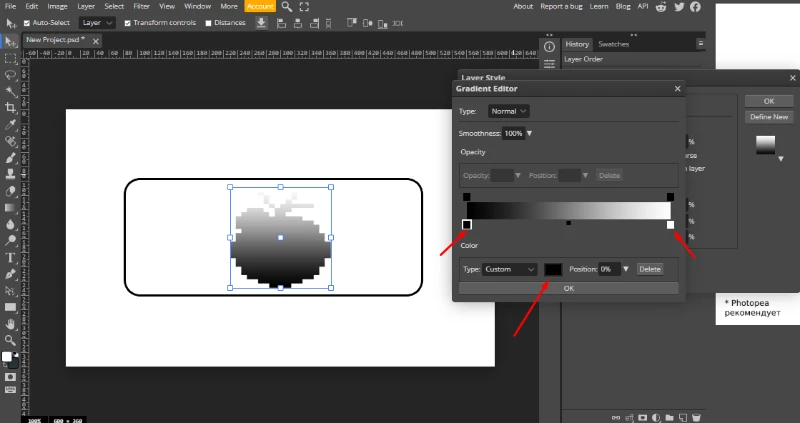
У нас появляется вот такое окно, нажимаем на черный или же белый квадратик, после этого нажимаем на квадратик снизу, и меняем его на любой цвет
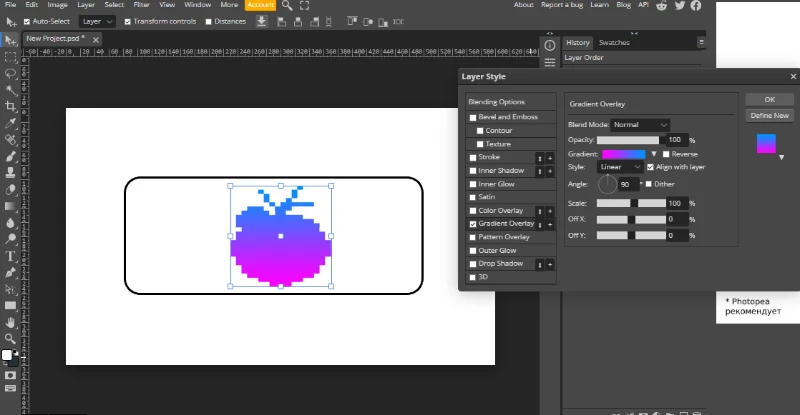
Вот так у меня получилось, может быть для кого-то эта функция полезна, но я ей редко пользуюсь :)
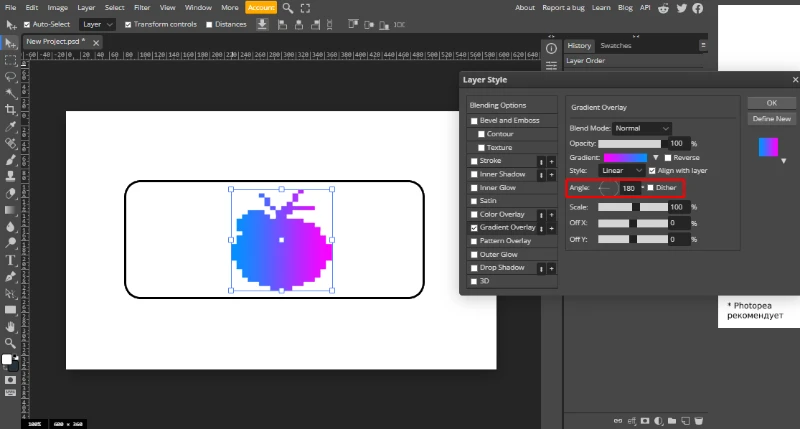
Также у нас есть кнопочка Angle, на ней можно поменять расположение цветов, посмотрите как у меня теперь стало, голубой был сверху, теперь он слева, а розовый был снизу, теперь он справа, можете крутить как хотите
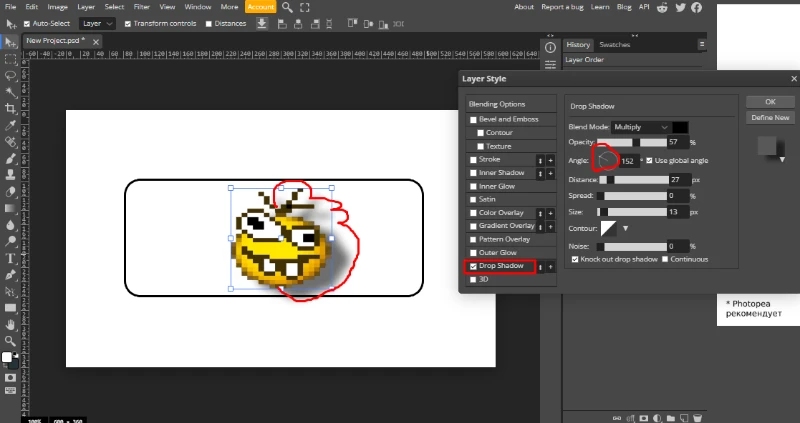
Также есть у нас Drop Shadow, она создает тень, просто крутим Angle на 152, и у нас получается вот такая тень, но лучше делайте так, как я показывал в первой части Урока по фотошопу :3
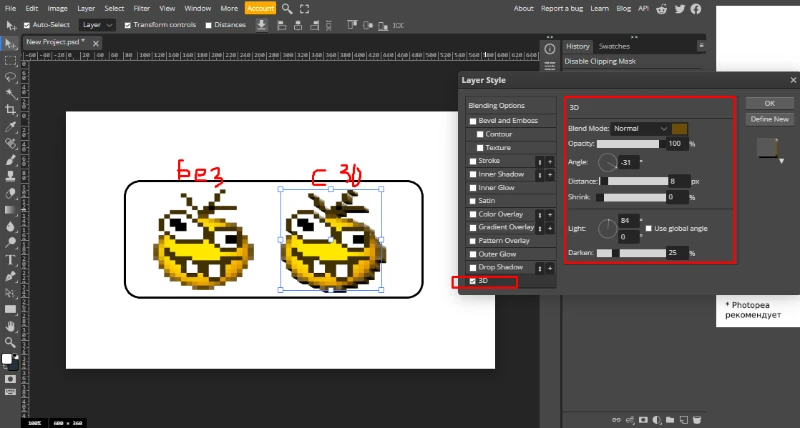
Также у нас есть 3D, на ней можно сделать картинку 3D, посмотрите до и после, рассказывать что там нажимать я не буду, вы уже знаете где менять цвет, как передвигать Angle, вы это уже все знаете :3
Я уже не знаю что вам тут показывать, все главные функции, и функции которыми я пользуюсь, я уже показал, но я все же нашел для вас что-то
* * *
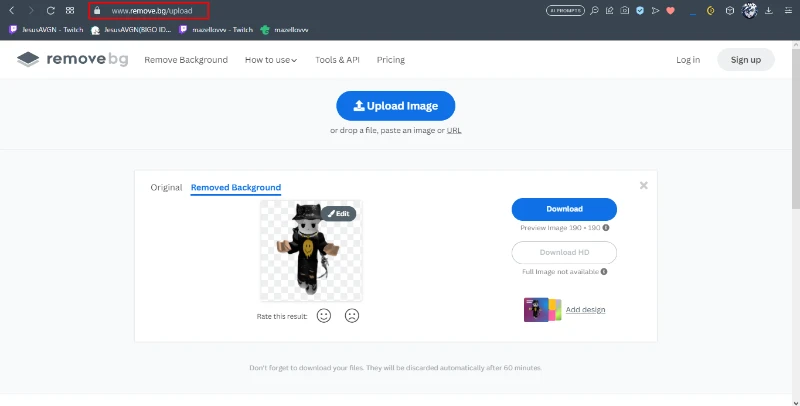
Также я не перестану говорить вам о таком сайте как Removebg
Это сайт, который сможет вырезать вам любую не PNG картинку, или же просто, вырезать то что вам не нужно
Removebg
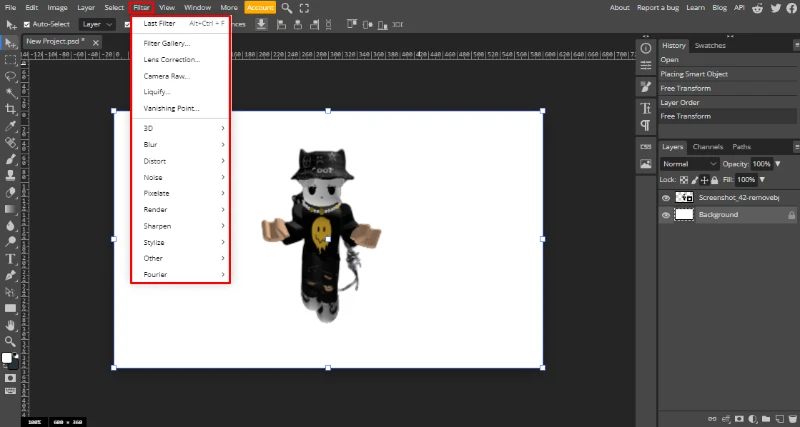
Вот я уже закинул человечка в фотошоп, как это делать, я вам уже говорил. Теперь я хочу показать вам прикольную кнопку, в которой есть много и интересных функции, она называется Filter, и потом нажимаем на Filter Gallery
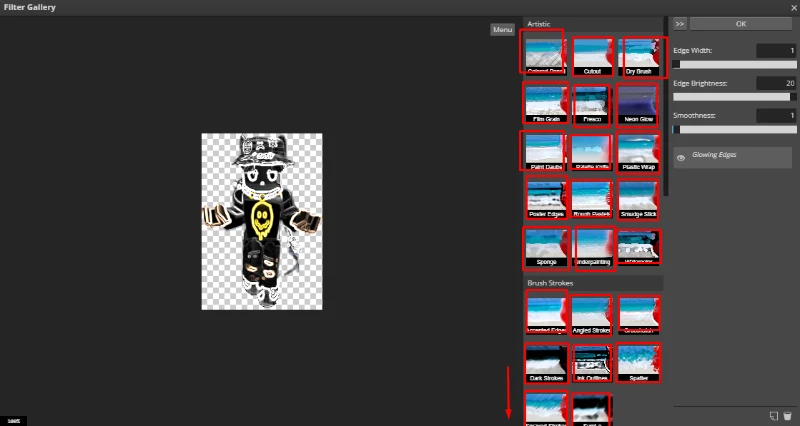
Здесь есть много разльчных стук, в котором можно изменить любую картинку, я например выбрал вот такую, выглядит прикольно)
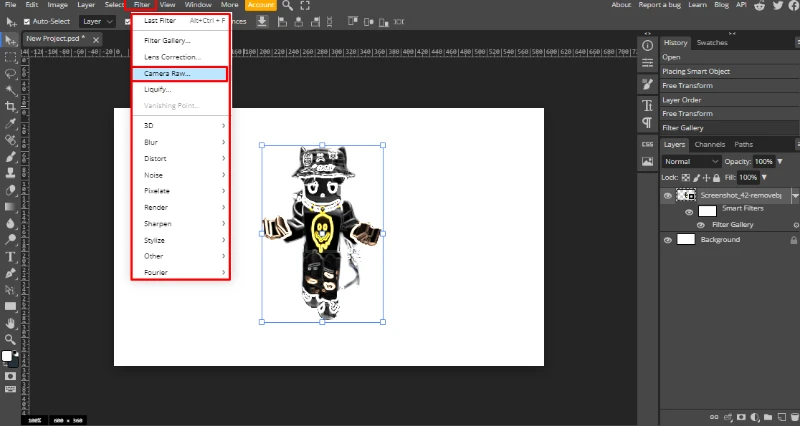
Также в Filter, есть еще Camera Raw, нажимаем на нее
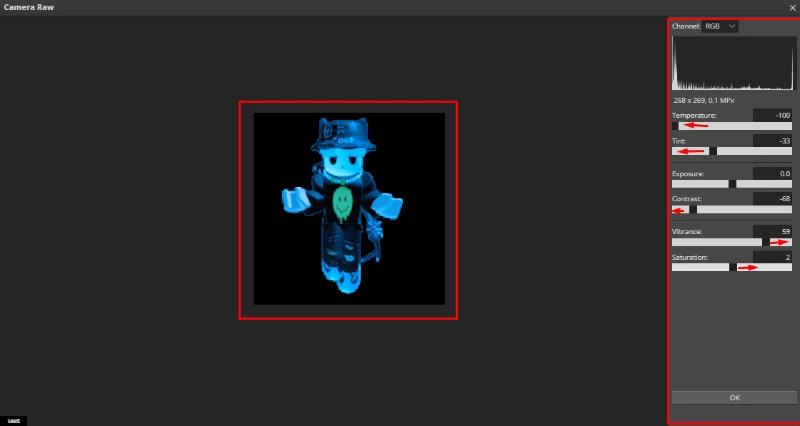
Здесь вы сможете поменять цвет, любой картинки, хоть и не так хорошо это получается, но все равно прикольно :3
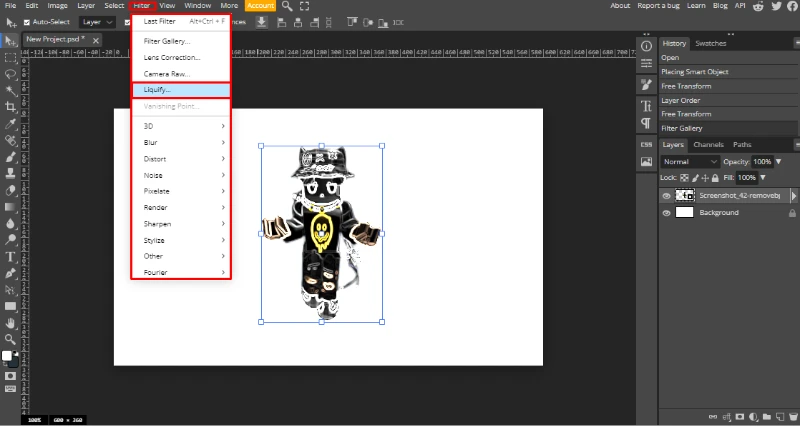
Также у нас есть в окне Filter, есть кнопочка Liquify, нажимаем на нее
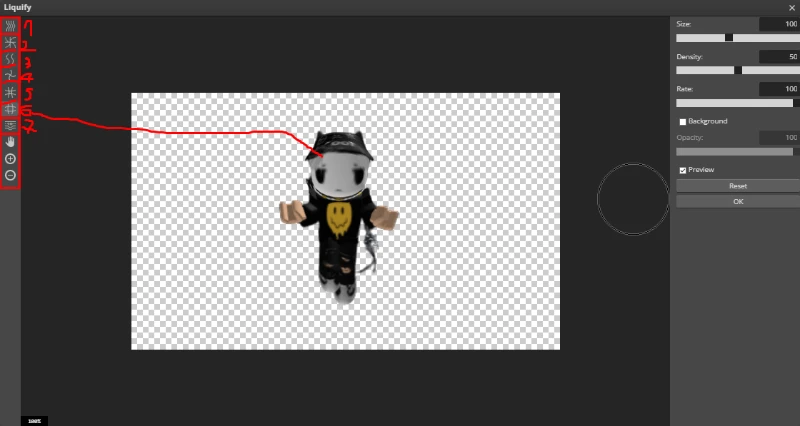
Здесь есть 7 функций, которыми я пользуюсь, если интересно что они делают, то проверьте сами, ведь я хз как вам это объяснять UwU
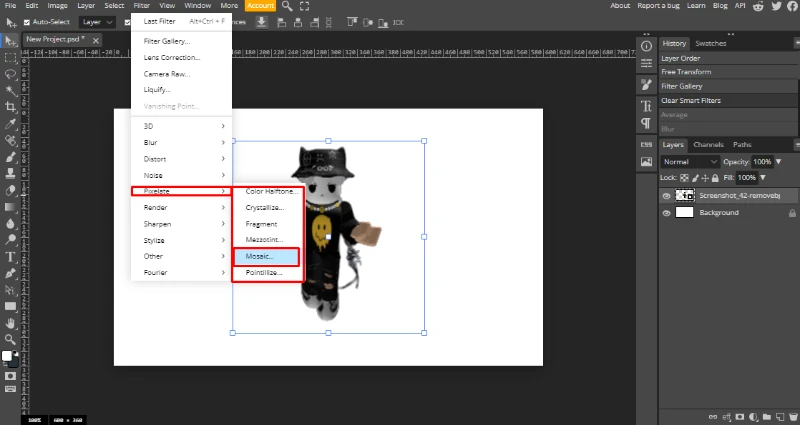
Дальше вы сможете сами все потыкать, ведь это объяснять мне вам не нужно, ведь вы должны уже сами понимать, где куда кликать, но одну вещь я хочу вам показать, она точно вам нужно будет. Нажимаем на Filter, после этого нажимаем на Pixelate, и потом нажимаем на Mosaic
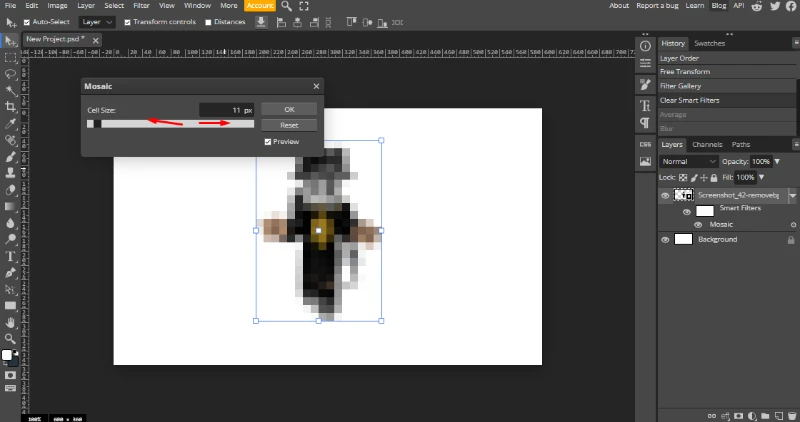
Здесь вы сможете сделать любую картинку пиксельной
* * *
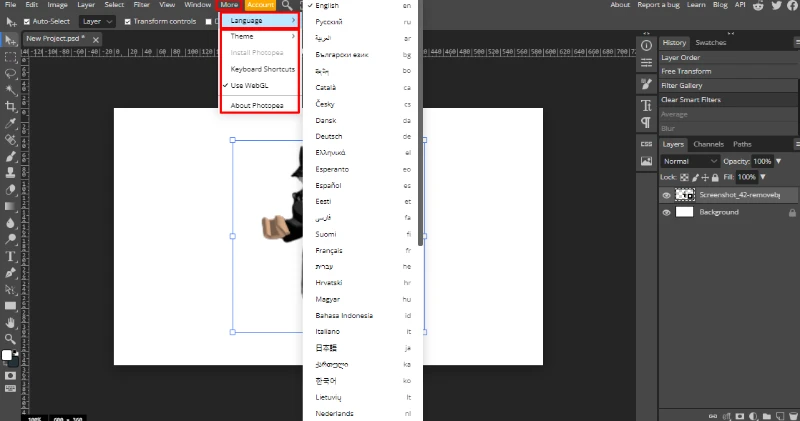
Также, могу вам показать маленькие функции. Нажимаем на More, после этого нажимаем на Language, и здесь вы сможете выбрать любой язык. Но я вам рекомендую оставить English, ведь почти все нормальные туториалы на ютубе, на английском языке, и вам будет понятно, куда тыкает создатель видео, а если вы поставите на Русский то вы сможете запутаться, и вы не поймете куда нажимает и на какую кнопку он нажимает, ведь у него все на Английчком, а у вас на Русском, но если вы прям не знаете Английский, и вам сложно его запоминать, то ставьте на Русский, не мне решать
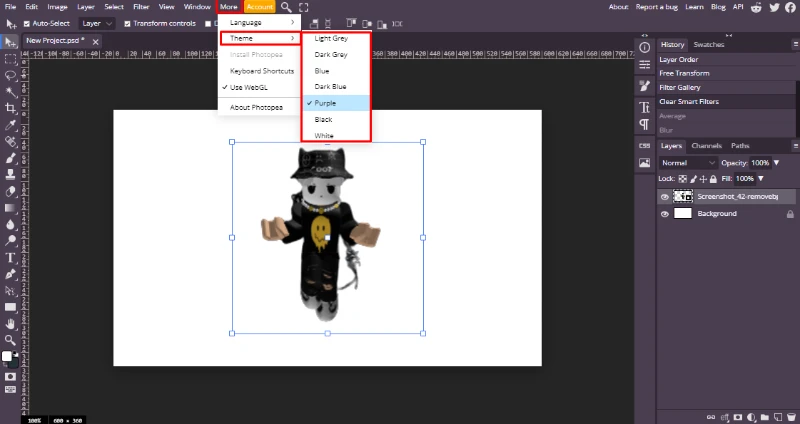
Также в этой кнопке More, есть еще кнопка Theme, здесь вы сможете выбрать интерфейс который вам понравится, вот например Purple
* * *
Ну вот и все, я показал все главные функции, которые вы должны знать 100%
Не знаю буду ли я делать 3 часть, если много кому понравится и поможет этот пост, то я сделаю 3 финальную часть
На этом все, всем спасибо, и всем пока, удачи

На этот раз я помог вам узнать что-то новое?)6


Поделиться:
Лучшиекомментарии (1)
MilkyWay
Нужный пост, спасиба💗